На изображениях показано немецкое приложение. Подписи в кавычках остаются такими же, как в приложении.

ОглавлениеОткрыть/закрыть

БРОНИРОВАНИЕ И ГОСТИ

Бронирование.
Все остаются в одном месте.

Находите бронирования, создавайте и изменяйте проживания, назначайте подходящий номер. Для постоянной работы с гостем используйте управление профилями гостей.

К обзору

Для приема и бронирования

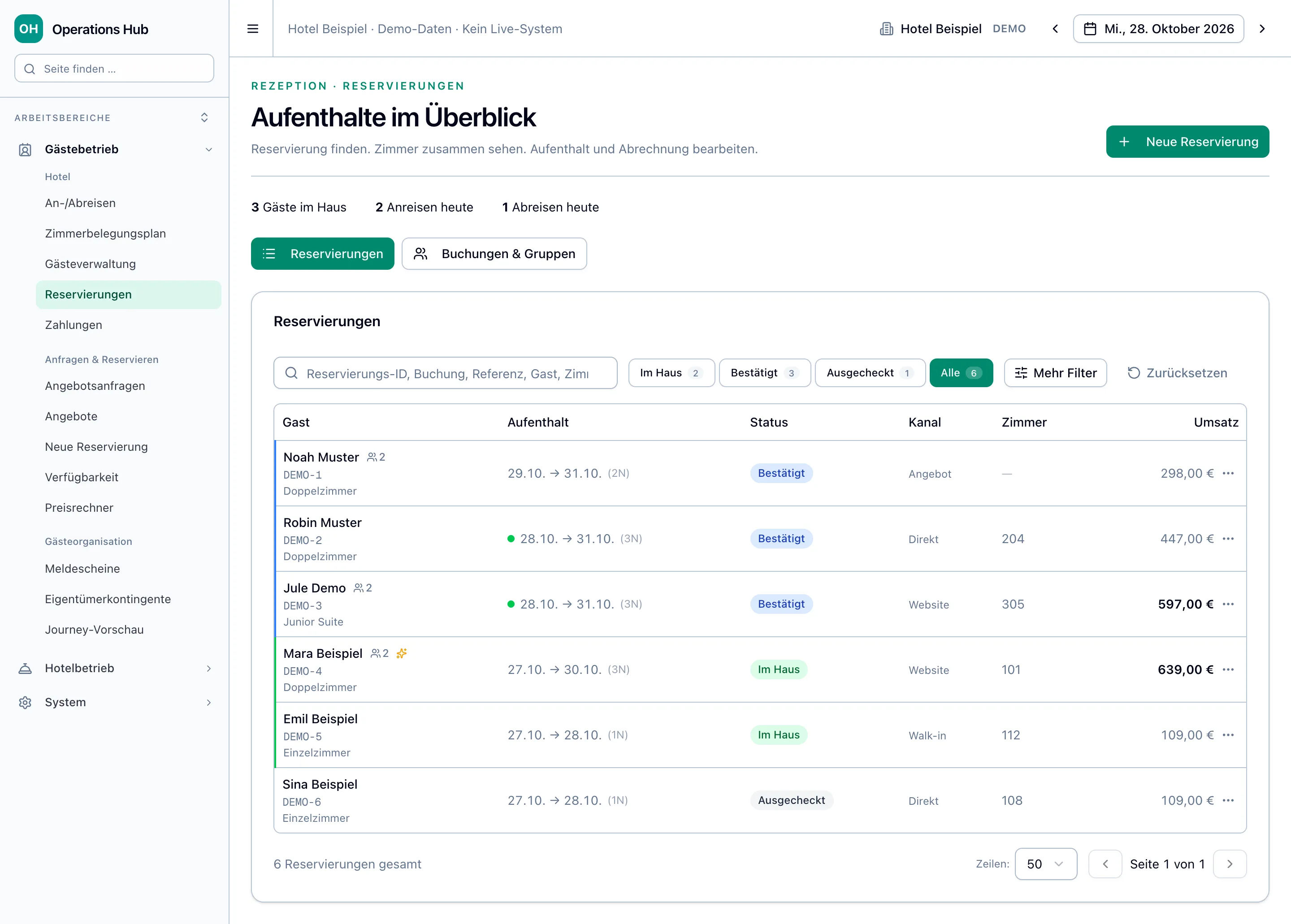
Список „Aufenthalte im Überblick“ с ключевыми цифрами на сегодняшний день, статусом „Alle“ и шестью резервациями, включая Mara Beispiel в доме в комнате 101.
Оригинальные компоненты продукта с изобретенными данными · упрощенная демонстрационная структура
ГДЕ Я МОГУ ЭТО НАЙТИ?

Операции → Гостевые операции → Бронирование

К настройке

ОБЗОР

Что вы можете сделать с бронированием.

Здесь вы организуете конкретное проживание. Управление профилями гостей объединяет сведения о человеке за несколько проживаний. Функции, которые вы видите, зависят от активации вашего отеля и вашей роли.

Список „Aufenthalte im Überblick“ с ключевыми цифрами на сегодняшний день, статусом „Alle“ и шестью резервациями, включая Mara Beispiel в доме в комнате 101.

Где я могу найти бронирование?

Найти бронирования

You can find reservations by guest name, number or room and see how many arrivals and departures are due today.

  • Поиск
  • статус
  • Больше фильтров
  • День в цифрах
  • Бронирование и группы

Гостевые операции → Бронирование

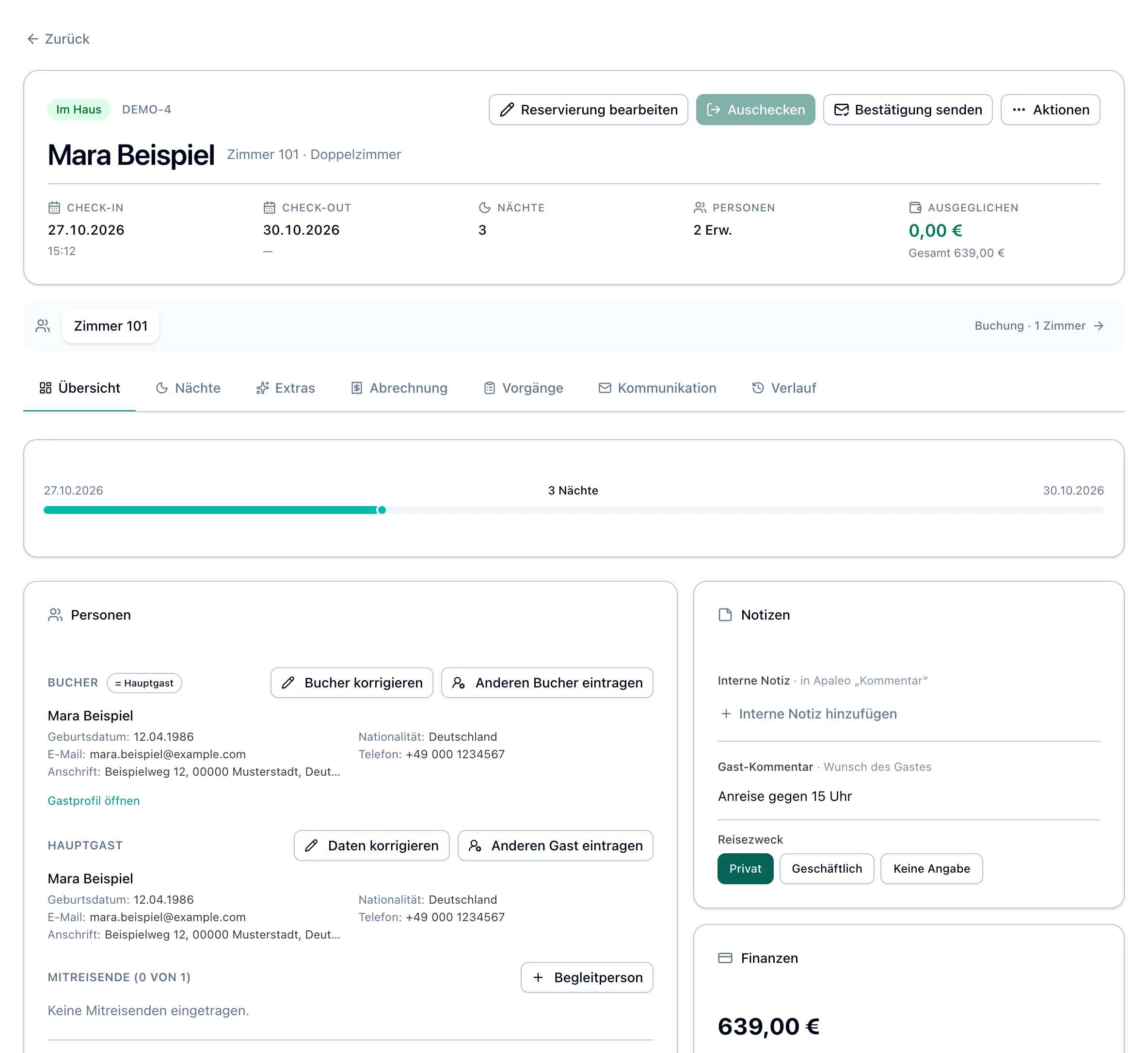
Резервация Mara Beispiel в статусе „Im Haus“, комната 101, с 27 по 30 октября, с картой „Personen“ и вкладками от „Übersicht“ до „Verlauf“.

Что включено в это пребывание?

Бронирование подробно

Вы видите все о своем пребывании в одном месте: гостей, цены, электронные письма и изменения.

  • Все с первого взгляда
  • Гости и сопровождающие лица
  • Признание и общение
  • История

Бронирование → Нажмите «бронировать».

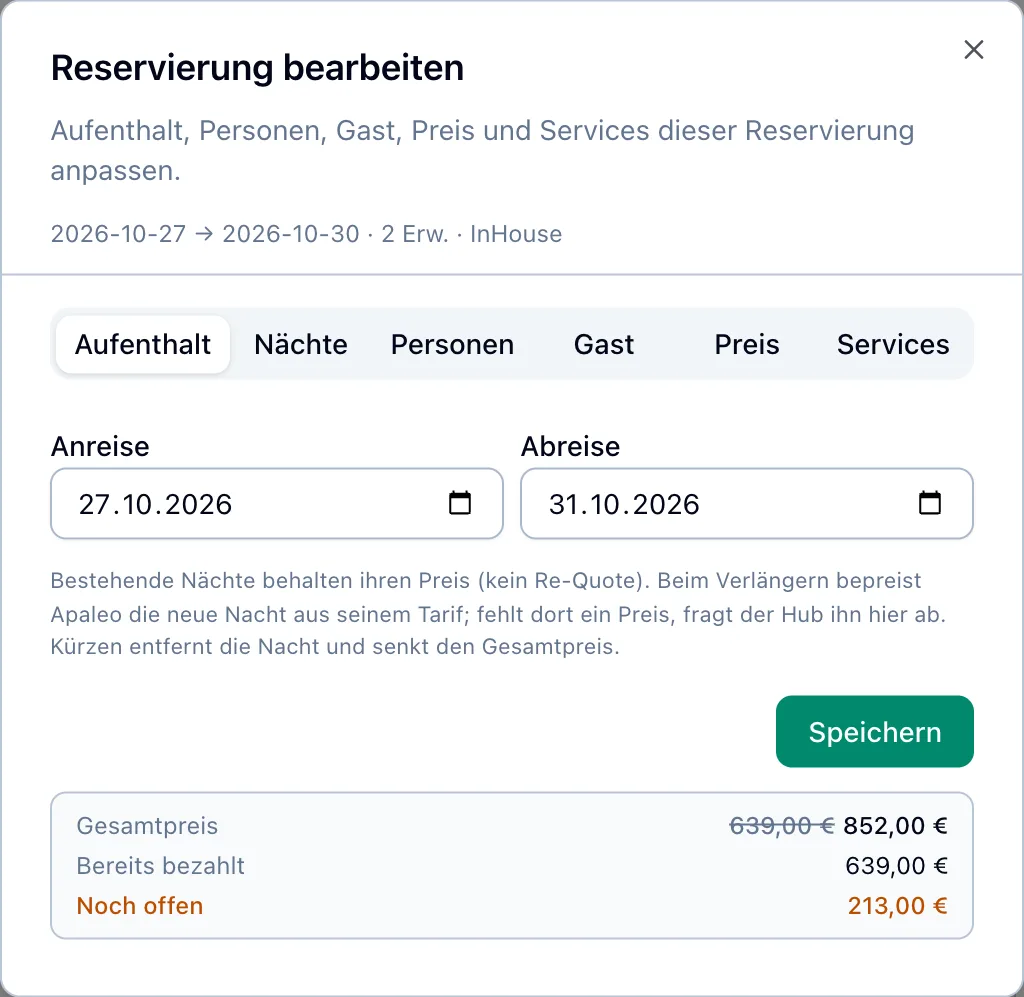
Диалог „Reservierung bearbeiten“ с гонщиками от „Aufenthalt“ до „Services“: Отправление продлено до 31 октября 2026 г., общая стоимость 852,00 евро вместо 639,00 евро, из которых 213,00 евро приходится на „Noch offen“.

Что изменится в пребывании?

Изменить пребывание

Вы меняете даты, людей, пакеты, услуги и номера, не создавая нового бронирования.

  • Данные и люди
  • Пропустить правила
  • Изменить пакет
  • Услуги
  • Раздевалки

Бронирование → Редактировать бронирование · Действия · Изменить пакет

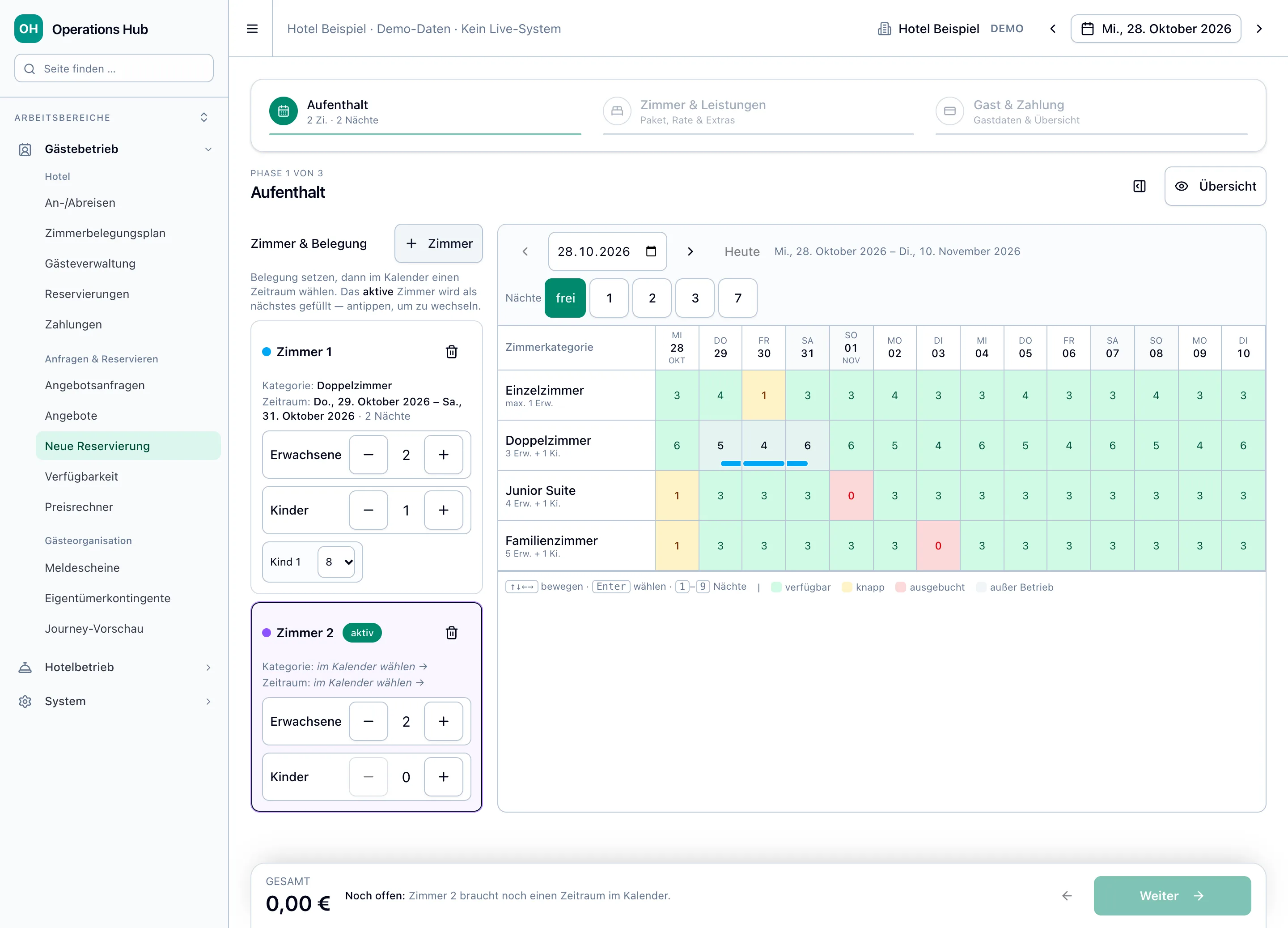
Шаг „Aufenthalt“ с двумя номерами: Для номера 1 с 29 по 31 октября в сетке выбран двухместный номер, номер 2 следующий.

Когда приходит гость и что он бронирует?

Новое бронирование

Вы можете создать бронирование по телефону и при входе в номер в три шага, даже если у вас несколько номеров.

  • Период в календаре
  • Несколько комнат
  • Пакет и дополнительные услуги
  • Гость и оплата
  • Пропустить правила и доступность

Гостевые операции → Новое бронирование

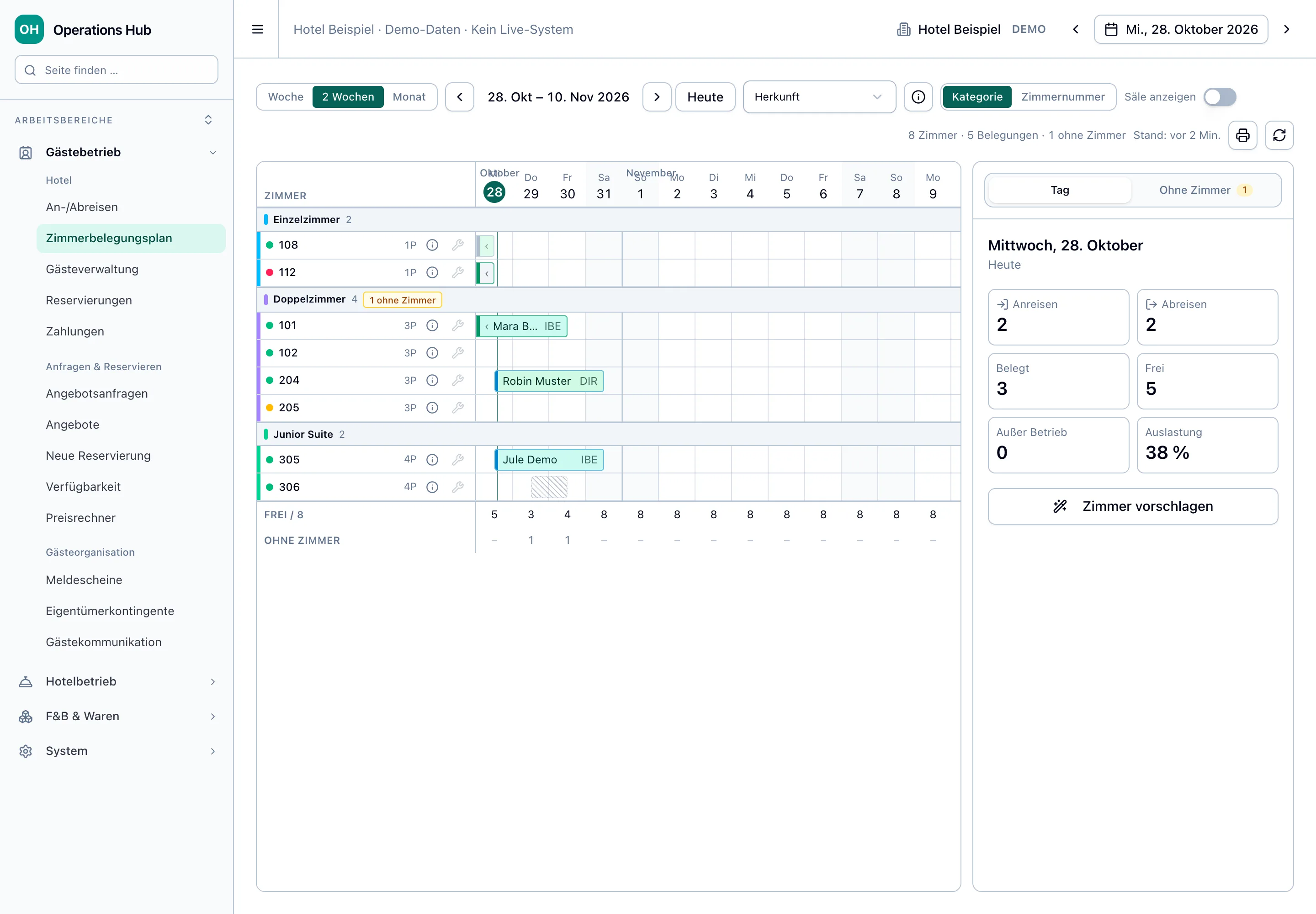
Обновлённый план размещения с номерами, проживанием и выбором бронирований без назначенного номера.

Какая комната когда свободна?

План размещения номера

Вы видите номера и залы на плане и назначаете ещё не распределённые номера щелчком мыши.

  • Период и окраска
  • Назначить комнаты
  • Без комнаты
  • Ежедневный обзор
  • Распечатать

Работа с гостями → План заполнения номера

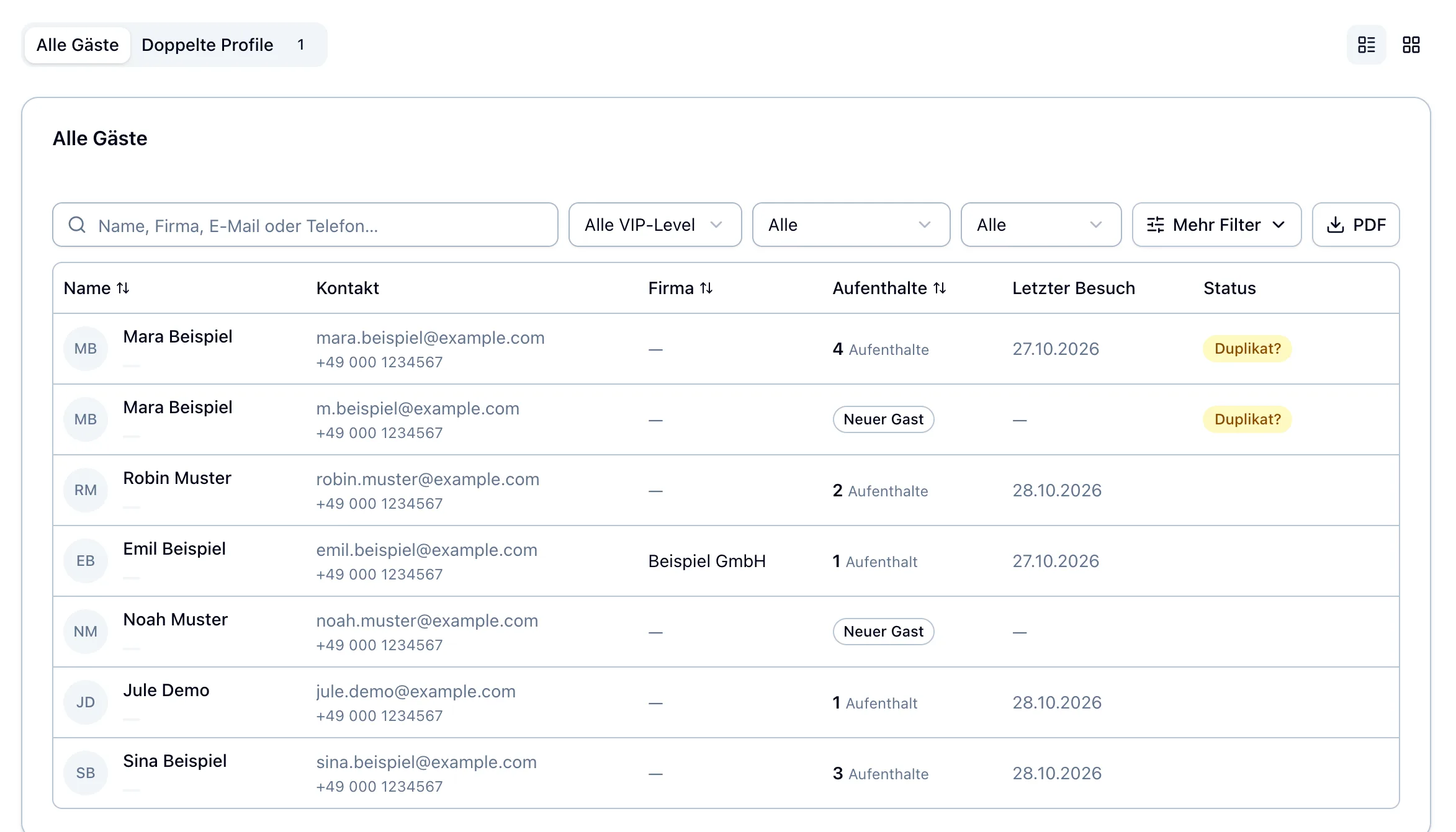
Управление гостями с поиском, фильтрами и гостевой таблицей; на вкладке „Doppelte Profile“ сообщается о возможном дубликате Mara Beispiel.

Кто этот гость?

Управление профилями гостей

Находите гостей, смотрите их пребывание и предпочтения, а также объединяйте повторяющиеся профили.

  • Найти гостей
  • Профиль гостя
  • Журнал взаимодействия
  • Дублирующиеся профили

Гостевые операции → Гостевой менеджмент

В ПОВСЕДНЕВНОЙ ЖИЗНИ

Шаг за шагом.

Восемь типовых задач на реальной поверхности. Выберите задачу и проходите этапы в удобном для вас темпе.

Создать бронирование

Mara Beispiel звонит и бронирует двухместный номер с 29 октября 2026 г. по 31 октября 2026 г. для двух взрослых и одного ребенка.

ШАГ 1 ИЗ 5

Выберите период

В разделе „Gästebetrieb“ → „Neue Reservierung“ установите заполняемость „Erwachsene“ и „Kinder“ для каждого ребенка и возраста. В сетке в строке категории сначала нажмите на день приезда, затем на день отъезда.

Результат
На карточке комнаты указано „Kategorie: Doppelzimmer“ и период двух ночей.
1 / 5
Шаг „Aufenthalt“: Для номера 1 с двумя взрослыми и одним ребенком выбирается период с 29 по 31 октября в двухместном номере.
Оригинальный компонент продукта · Демонстрационные данныеУвеличить изображение

РАСПРОСТРАНЕННЫЕ ОШИБКИ

Четыре ошибки, которые не видны сразу.

Эти ошибки влияют на гостей, данные или деньги и не сразу заметны в повседневной жизни. Вот как их избежать.

  1. Дата или люди изменены, подтверждение не отправлено повторно

    Что происходит
    После „Reservierung bearbeiten“ новое подтверждение не отправляется, гость имеет только старый статус. „Erneut senden“ на вкладке „Kommunikation“ отправляет точную копию старого письма.
    Это правильный путь
    После каждого изменения через „Reservierung bearbeiten“ выберите „Bestätigung senden“ в заголовке резервирования. Это подтверждение основано на текущем статусе. Инструкция»Повторно отправить подтверждение“ →
  2. Гость в доме был переселен в другую комнату по плану заполнения номера.

    Что происходит
    Перетаскивание может перенести всё проживание; если гость уже заселён, а новый номер грязный, система запрашивает подтверждение немедленного переселения.
    Это правильный путь
    Переместите гостей в дом через „Zimmer wechseln“ с помощью „Ab heute“. Потом ночи провел в предыдущей комнате. Инструкция»Раздевалки“ →
  3. „Auf Rechnung“ создан только с введенным получателем счета.

    Что происходит
    Без попадания „Apaleo-Firma suchen“ ни одна компания не прибудет в Apaleo. В этом случае счет-фактура не поступает в компанию, и это становится очевидным только тогда, когда счет-фактура получен.
    Это правильный путь
    Всегда выбирайте получателя счета с помощью „Apaleo-Firma suchen“. Если компания отсутствует, сначала создайте ее в Apaleo. Инструкция»Создать бронирование“ →
  4. Два профиля были объединены преждевременно

    Что происходит
    „Zusammenführen“ работает сразу и не подлежит возврату. Улица, почтовый индекс, примечания и метки дубликата не включаются, а для двух разных людей оба проживания привязаны к одному профилю.
    Это правильный путь
    Сначала сравните свою дату рождения, адрес электронной почты и телефон. Если сомневаетесь, выберите „Nicht dieselbe Person“. Перенесите улицу, почтовый индекс, заметки и теги из профиля B в профиль A с помощью „Gast bearbeiten“. Инструкция»Объединить повторяющиеся профили“ →

ВОПРОСЫ И ОТВЕТЫ

Ответил кратко.

Что делать, если заметку уже изменил другой сотрудник?

Сравните показанный текущий текст со своим черновиком. „Aktuellen Stand übernehmen“ позволяет продолжить редактирование последней версии; „Meine Fassung speichern“ намеренно заменяет её вашим черновиком.

Как изменить разделённое проживание в табличном виде?

Выберите „Blöcke in Karten bearbeiten“. Приложение откроет карточку нужного номера, где можно изменить отдельные блоки проживания.

Почему я не могу найти бронирование?

Список начинается со статуса „Im Haus“: выберите „Alle“ или после поиска „In allen Status suchen“. Он появляется в каждом статусе с точным номером бронирования или бронирования. Поиск по имени находит только главного гостя; Если позвонит забронировавший номер, спросите гостя или номер.

Когда я могу записать неявку?

Со дня прибытия при условии бронирования „Bestätigt“. Затем в резервировании выберите „Aktionen“ → „No-Show“; статус меняется сразу, без запроса.

Почему гость не получает электронное письмо?

Без адреса электронной почты „Bestätigung an Gast senden“ неактивен. Введите адрес на карте „Personen“ с помощью „Daten korrigieren“ и выберите „Bestätigung senden“. Если на вкладке „Kommunikation“ указано „Zustellung dauerhaft blockiert“, на этот адрес электронное письмо не будет отправлено; уточнить адрес у гостя.

Как удалить забронированную услугу?

В разделе „Reservierung bearbeiten“ → „Services“ выберите символ мусорной корзины („Service entfernen“) в разделе «Производительность». Услуга будет немедленно снята с бронирования.

Где я могу изменить комментарий к бронированию?

В разделе „Übersicht“ откройте карточку „Notizen“. Измените „Interne Notiz“ и „Gast-Kommentar“ прямо в карточке и выберите „Speichern“; цель поездки сохраняется при выборе. Комментарий гостя может попасть в письма с подтверждением.

Что означает „Der neue Name gehört zu einem anderen Menschen“?

Это сообщение появляется, когда вы вводите чужое имя с помощью „Daten korrigieren“. „Daten korrigieren“ — опечатка, сделанная одним и тем же человеком; для нового гостя выберите „Personen“ „Anderen Gast eintragen“ на карте.

Изменится ли цена, если я изменю количество человек?

Только по тарифу, который рассчитывается в зависимости от заполняемости. Вы можете изменить количество людей в разделе „Reservierung bearbeiten“ → „Personen“ с помощью „Erwachsene“ и „Kinder (Alter, kommagetrennt)“. Введите имена своих попутчиков на карточке „Personen“.

Почему мне не хватает переключателя „Regeln & Verfügbarkeit übergehen“?

У вашей роли нет на это права; Его присуждает тот, кто позаботится о ролях для вас. Переключатель позволяет выбирать пакеты вне ваших правил, такие как минимальный срок пребывания, день прибытия или период распродаж, а также заблокированные и полностью забронированные ночи. Поступления в прошлом и неактивные пакеты остаются заблокированными.

Почему я могу выбрать только „Jetzt zahlen“?

Выбранный пакет требует предоплаты, поэтому „Später bezahlen“ и „Auf Rechnung“ показывают „Paket erfordert Vorzahlung“. „Jetzt zahlen – Anzahlung“ доступен только для пакетов с частичной предоплатой.

Почему при бронировании все еще используется старый адрес электронной почты?

„Gast bearbeiten“ в управлении гостями меняет только профиль гостя, но не бронирования. Для проживания исправьте адрес в бронировании на карте „Personen“ на „Daten korrigieren“. Профиль гостя также изменен.

Почему в плане занятости номеров указано больше свободных номеров, чем я могу забронировать?

Номер „frei“ по плану не вычитает проживание без комнаты. Ежедневный обзор показывает, сколько их было за день с „… Belegungen ohne Zimmer an diesem Tag“. Наличие в „Neue Reservierung“ учитывается при новом бронировании.

НАСТРОЙКА

Настройка бронирований.

Две главы, посвященные управлению отелем, в том порядке, в котором вы их зададите. Каждая глава заканчивается короткой проверкой.

Центр администрирования → Управление пользователями → Роли и права · Управление пользователями

Роли и права

Роли определяют, какие страницы и функции будут отображаться в разделе «Рецепция» и «Бронирование» и к каким отелям они относятся.

Вот как это настроить

  1. В Центре администрирования в разделе „Benutzerverwaltung“ → „Rollen & Rechte“ выберите роль вашей группы приема или создайте ее с помощью „Neue Rolle“. В меню выберите „Berechtigungen“; „Schreiben“ автоматически активирует „Lesen“.
  2. Для группы приема в разделе „Hub-Zugang“ проверьте хаб: операции „Zugang“ и в разделе „Operations Hub“ „Schreiben“ проверьте operations:reservations и operations:checkin, „Lesen“ проверьте operations:zimmerplan. „Cancel“ и operations:reservations разрешают неявку и отмену бронирования.
  3. Для управления гостями и журнала взаимодействия проверьте „Schreiben“ и „Verwalten“ по адресу operations:guests, „Schreiben“ по адресу operations:guest-logs и в области „Sales Hub“ в разделе sales:guests, затем „Speichern“.
  4. Для обхода правил дополнительно требуется „Override-rules“ в разделе „Weitere Aktionen“ для operations:reservations; полное название права видно при наведении курсора. Без этого права в „Neue Reservierung“ нет переключателя „Regeln & Verfügbarkeit übergehen“.
  5. Для настройки сопоставления гостей дополнительно требуется право „Lesen“ для admin:settings в разделе „Administration“.
  6. Для каждой роли в „Hotels zuweisen“ задайте отели, без отеля данные об отелях не будут отображаться. Затем в разделе „Benutzerverwaltung“ → „User Management“ выберите „Rollen bearbeiten“ для пользователя и проверьте роли.

Готово, когда...

… человек с ролью группы приема видит „Gästebetrieb“ „Reservierungen“, „Neue Reservierung“, „Zimmerbelegungsplan“ и „Gästeverwaltung“.

1 / 2
Контрольный список перед выпуском
  • Роли с правами и отелями, созданные и назначенные
  • Испытуемый видит „Reservierungen“, „Neue Reservierung“ и „Zimmerbelegungsplan“.
  • „Automatische Synchronisation“ включен, последний запуск „Erfolgreich“
  • Управление гостями показывает профили и „Doppelte Profile“.
  • Играл через „Neue Reservierung“ по „Gast & Zahlung“, без „Reservierung anlegen“.
  • Предварительный просмотр проверен под „Bestätigung senden“ при существующем резервировании без отправки
  • „Override-rules“ назначен ролям, которым разрешено игнорировать правила.