На изображениях показано немецкое приложение. Подписи в кавычках остаются такими же, как в приложении.

ОглавлениеОткрыть/закрыть

НАСТРОЙКА И РАЗРЕШЕНИЯ

Устройства и соединения.
Нужное устройство в нужном месте.

Планшет для регистрации в Hotel Beispiel не отвечает. Вы проверяете последний контакт, отличаете его от терминала сотрудников и сообщаете о неполадке с нужными сведениями.

К обзору

Для руководства отеля и стойки регистрации

Устройства и подключения с вымышленными данными отеля.
Оригинальные компоненты продукта с изобретенными данными · упрощенная демонстрационная структура
ГДЕ Я МОГУ ЭТО НАЙТИ?

Operations Hub → „System“ → „Check-in-Geräte“; Admin Hub → „System“ → „Terminals“

К настройке

ОБЗОР

Найдите нужный раздел.

Выберите раздел, соответствующий вашей задаче. Видимость и редактирование зависят от ваших прав и функций, включённых для отеля.

Планшеты для регистрации в демонстрационном отеле.

Доступен ли планшет на стойке регистрации?

Планшеты для регистрации

Вы проверяете состояние устройства, прежде чем направить гостя к планшету.

  • Определить устройство
  • Последний контакт
  • Настройка

Operations Hub → „System“ → „Check-in-Geräte“

Терминалы сотрудников в демонстрационном отеле.

Какой терминал относится к нашему отелю?

Терминалы сотрудников

Вы определяете привязку терминала сотрудников к отелю и его доступность.

  • Назначение
  • Контакт
  • Подробности

Admin Hub → „System“ → „Terminals“

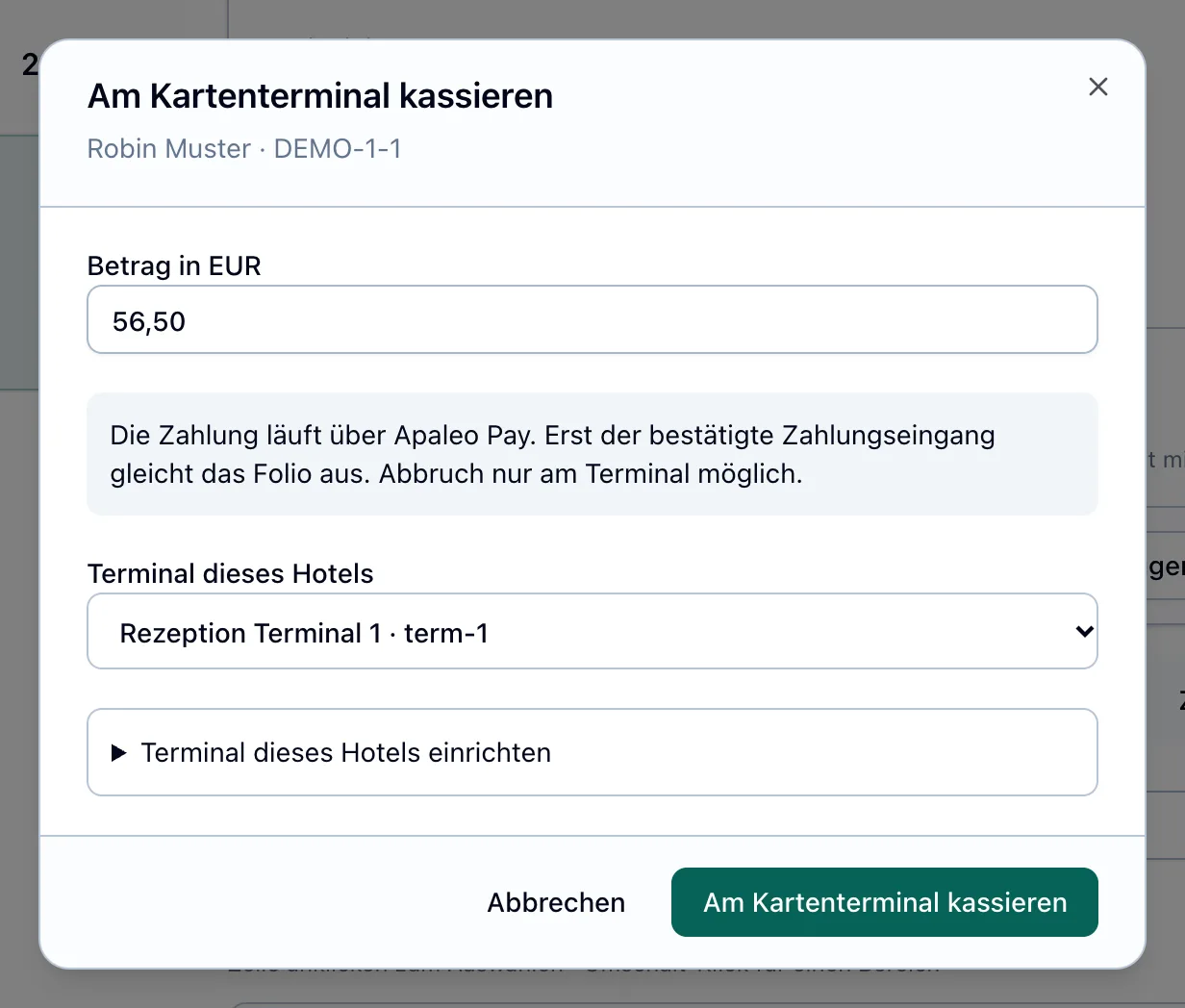
Платёжные терминалы в демонстрационном отеле.

Где найти устройства для платежей гостей?

Платёжные терминалы

Вы используете соответствующий процесс оплаты для платежей гостей.

  • Отдельный тип устройства
  • Платёж гостя
  • Инструкция

Operations Hub → Бронирование → Оплата

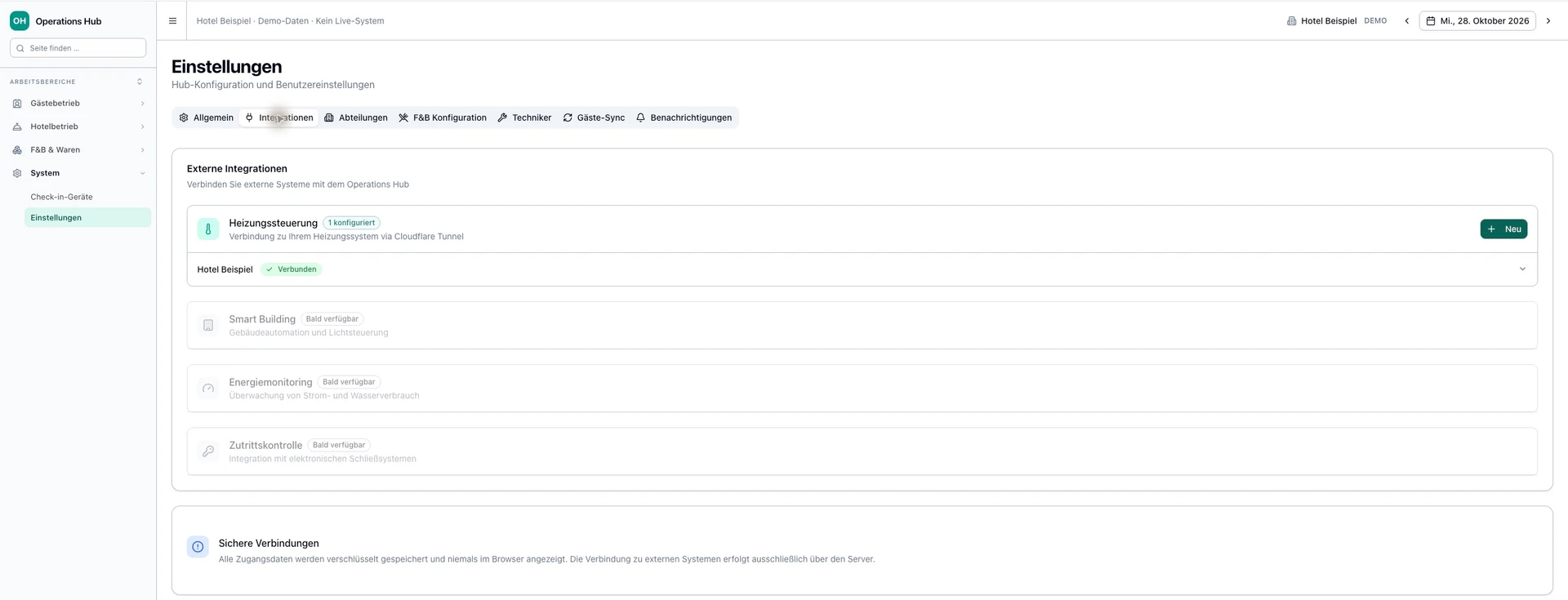
Внешние интеграции в демонстрационном отеле.

Какие подключения настроены?

Внешние интеграции

Вы соотносите внешнее подключение с нужным отелем и ответственным лицом.

  • Управление отоплением
  • Привязка к отелю
  • Другие разделы

Operations Hub → „Einstellungen“ → „Integrationen“

В ПОВСЕДНЕВНОЙ ЖИЗНИ

Шаг за шагом.

Прежде чем запрашивать техническое изменение, прочитайте состояние и привязку.

Проверить состояние планшета

Гость ожидает планшет для регистрации. Вы проверяете соответствующую запись, не запуская новое сопряжение.

ШАГ 1 ИЗ 2

Найти устройство

Откройте „Check-in-Geräte“, проверьте выбранный отель и найдите название нужного планшета.

Результат
Вы нашли запись планшета на стойке регистрации.
1 / 2
Поиск устройства в демонстрационном отеле.
Оригинальный компонент продукта · Демонстрационные данныеУвеличить изображение

РАСПРОСТРАНЕННЫЕ ОШИБКИ

Правильно понимать состояние.

Индикатор отвечает только на тот вопрос, для которого предназначен.

  1. „Online“ воспринимается как успешное завершение регистрации.

    Что происходит
    Состояние подтверждает недавний контакт с устройством, а не завершённую процедуру гостя.
    Это правильный путь
    Проверьте процедуру гостя в процессе регистрации в разделе „Прибытие и пребывание“. Инструкция»Проверить состояние планшета“ →
  2. „Code anzeigen“ нажимают только для проверки состояния.

    Что происходит
    Действие создаёт новый код сопряжения; „Neu koppeln“ также запускает сопряжение.
    Это правильный путь
    Для проверки состояния только прочитайте строку устройства; для намеренного сопряжения используйте инструкцию по настройке планшета. Инструкция»Проверить состояние планшета“ →
  3. Название устройства передают без привязки к отелю.

    Что происходит
    Поддержка может проверить не то устройство; особенно списки интеграций могут охватывать несколько отелей.
    Это правильный путь
    Укажите отель, название устройства и время и опишите затронутый процесс. Инструкция»Проверить терминал сотрудников для сообщения о неполадке“ →

ВОПРОСЫ И ОТВЕТЫ

Ответил кратко.

Насколько актуально состояние планшета?

Список обновляется каждые 30 секунд. „Online“ означает, что контакт был зарегистрирован в последние две минуты; при неполадке также проверьте планшет на месте.

Как настроить планшет для регистрации?

Откройте руководство по ссылке „Прибытие и пребывание“, затем раздел „Настройка“. Разделы о планшете объясняют подготовку, добавление, сопряжение, отзыв доступа и замену.

Кто меняет учётные данные или ПО терминала?

Поручайте такие изменения технической поддержке. Для сообщения о неполадке достаточно отеля, устройства, времени и видимой ошибки; не передавайте пароли, ключи устройств или коды сопряжения.

Доказывает ли „Verbunden“, что вся интеграция работает?

Состояние подключения не заменяет проверку затронутого процесса. Также укажите, какая именно функция не работает; согласуйте новые проверки подключения и изменения с технической поддержкой.

НАСТРОЙКА

Подготовить устройства совместно.

Давайте устройствам однозначные названия и используйте подходящее профильное руководство.

Обзор соответствующего типа устройств

Зафиксировать устройство и ответственность

Вы обеспечиваете однозначное определение устройства в работе и при неполадках.

Вот как это настроить

  1. Вместе с поддержкой определите тип устройства, место установки и отель.
  2. Используйте „Прибытие и пребывание“ для планшетов регистрации и „Выезд и платежи“ для платёжных терминалов.
  3. Поручите настройку терминалов сотрудников и внешних подключений ответственной поддержке.

Готово, когда...

… Команда знает устройство, отель и контактное лицо.

1 / 1
Контрольный список перед выпуском
  • Тип устройства и отель однозначно определены.
  • Подходящее профильное руководство известно.
  • Назначено ответственное лицо для неполадок.