На изображениях показано немецкое приложение. Подписи в кавычках остаются такими же, как в приложении.

ОглавлениеОткрыть/закрыть

НАСТРОЙКА И РАЗРЕШЕНИЯ

Пользователи и доступ к отелю.
Каждый видит именно свой отель и свои задачи.

Вы разрешаете регистрацию новым сотрудникам, назначаете роли с нужным отелем и закрываете доступ при увольнении. Так Mara Beispiel настраивает доступ для Noah Beispiel в службе хаускипинга Demo-Hotel.

К обзору

Для руководства отеля и тех, кто управляет учётными записями

Rollen & Berechtigungen: роли по отелям, шаблоны и системные роли.
Оригинальные компоненты продукта с изобретенными данными · упрощенная демонстрационная структура
ГДЕ Я МОГУ ЭТО НАЙТИ?

Admin Hub → „Benutzerverwaltung“

К настройке

ОБЗОР

Нужный доступ для каждой задачи.

Выберите задачу, которую вы хотите выполнить в данный момент. Функции, которые вы видите, зависят от активации вашего отеля и вашей роли.

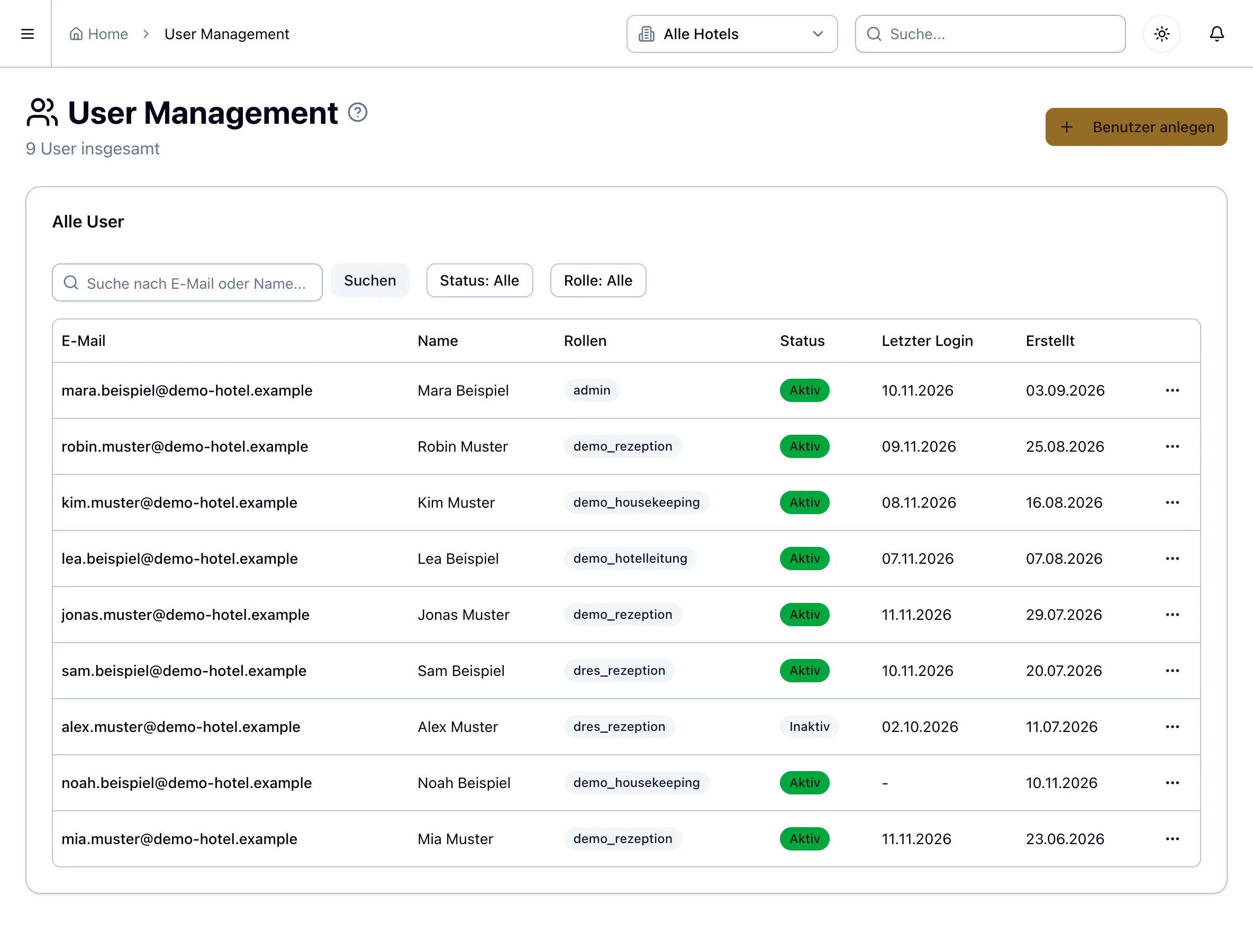
Список „Alle User“ с e-mail, именем, ролями, статусом, последним входом и датой создания.

У кого есть доступ к compleneo one?

Учётные записи

Вы видите все учётные записи с ролями, статусом и последним входом и открываете подробности по каждому человеку.

  • Поиск и фильтры
  • статус
  • Подробности
  • Создать напрямую

„Benutzerverwaltung“ → „User Management“
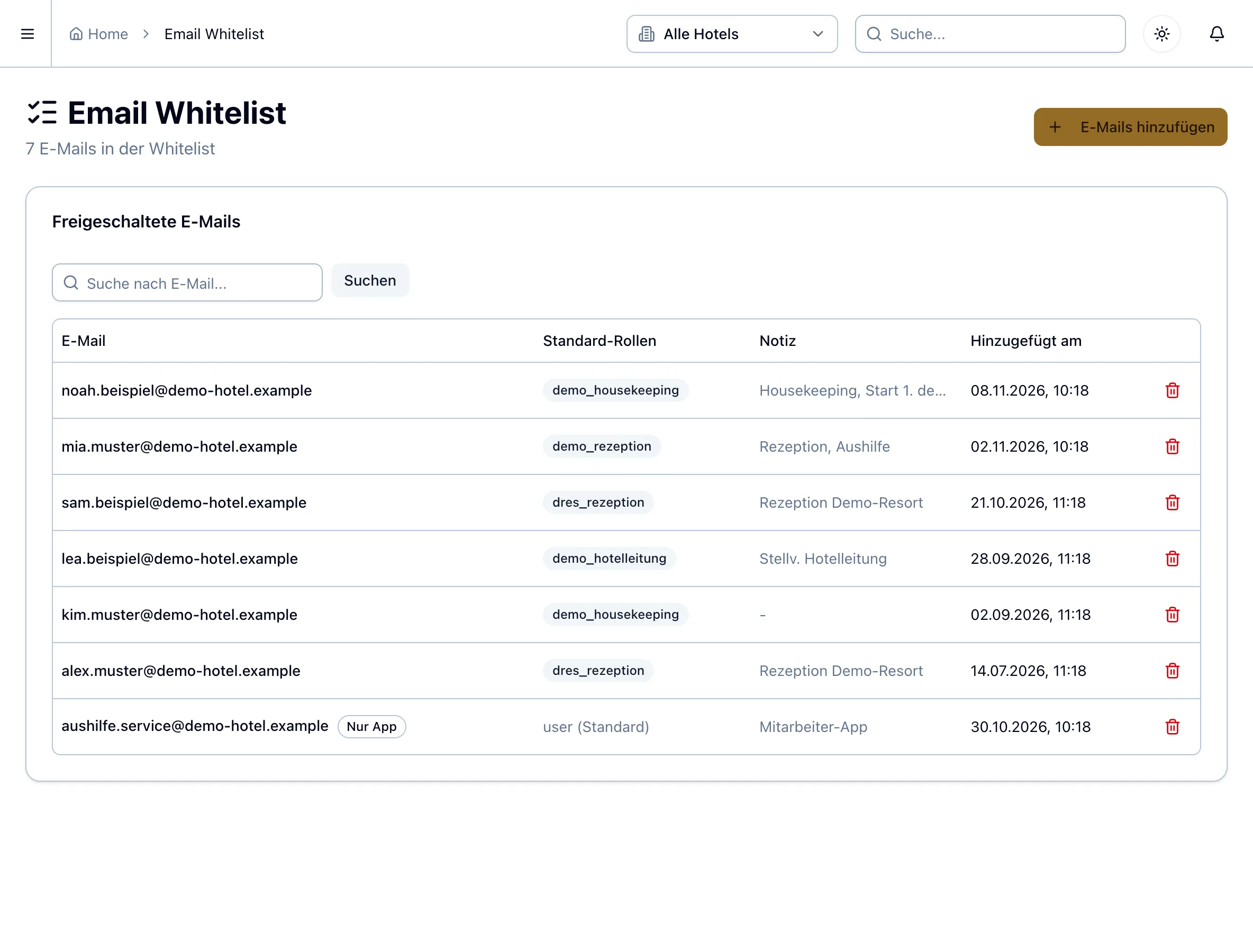
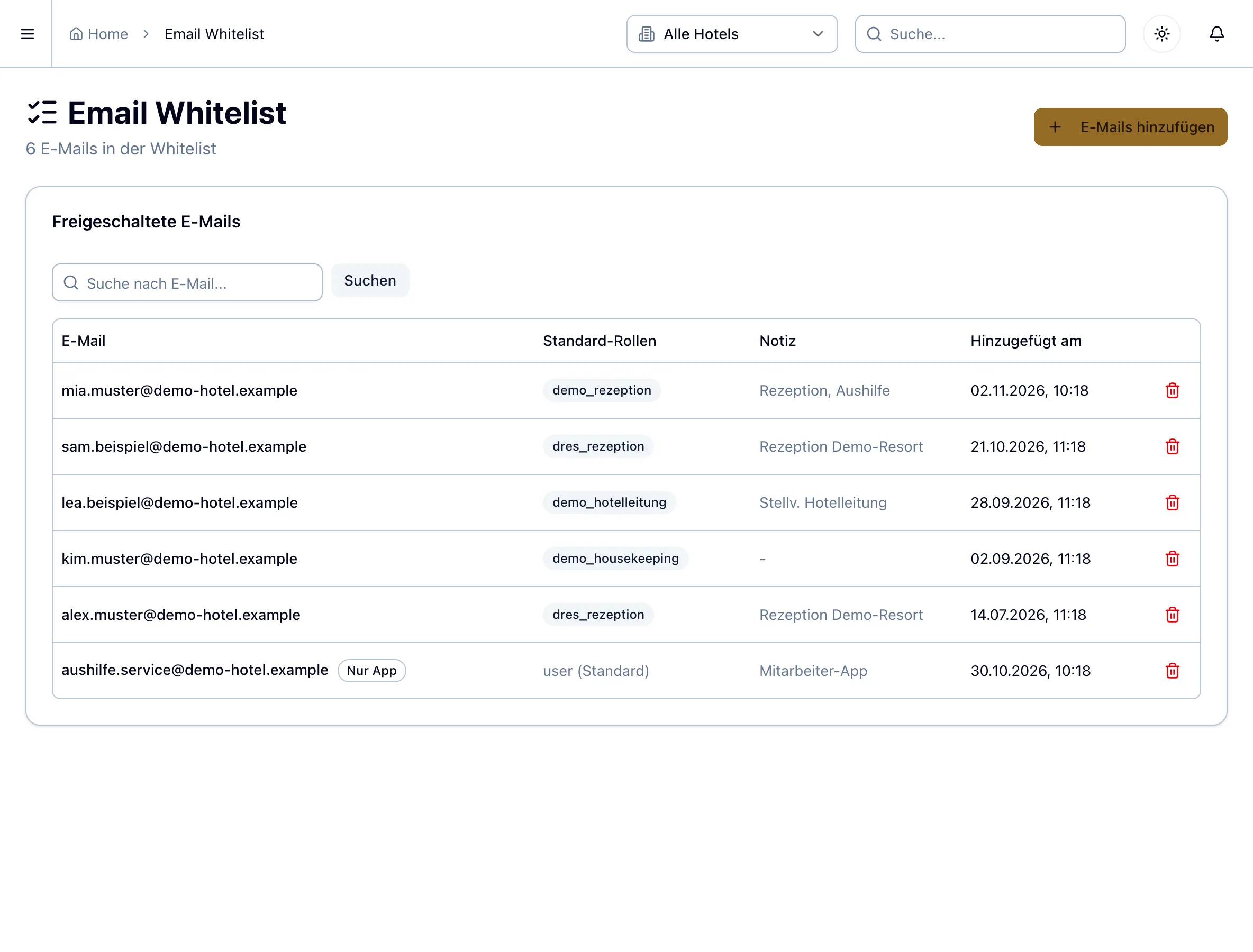
Список „Freigeschaltete E-Mails“ с ролями по умолчанию, заметкой и датой.

Как новая сотрудница получает свою учётную запись?

Новые сотрудники

Вы разрешаете регистрацию для адреса e-mail и задаёте, с какой ролью человек зарегистрируется.

  • Несколько адресов
  • Роли по умолчанию
  • Только приложение
  • Заметка

„Benutzerverwaltung“ → „Email Whitelist“

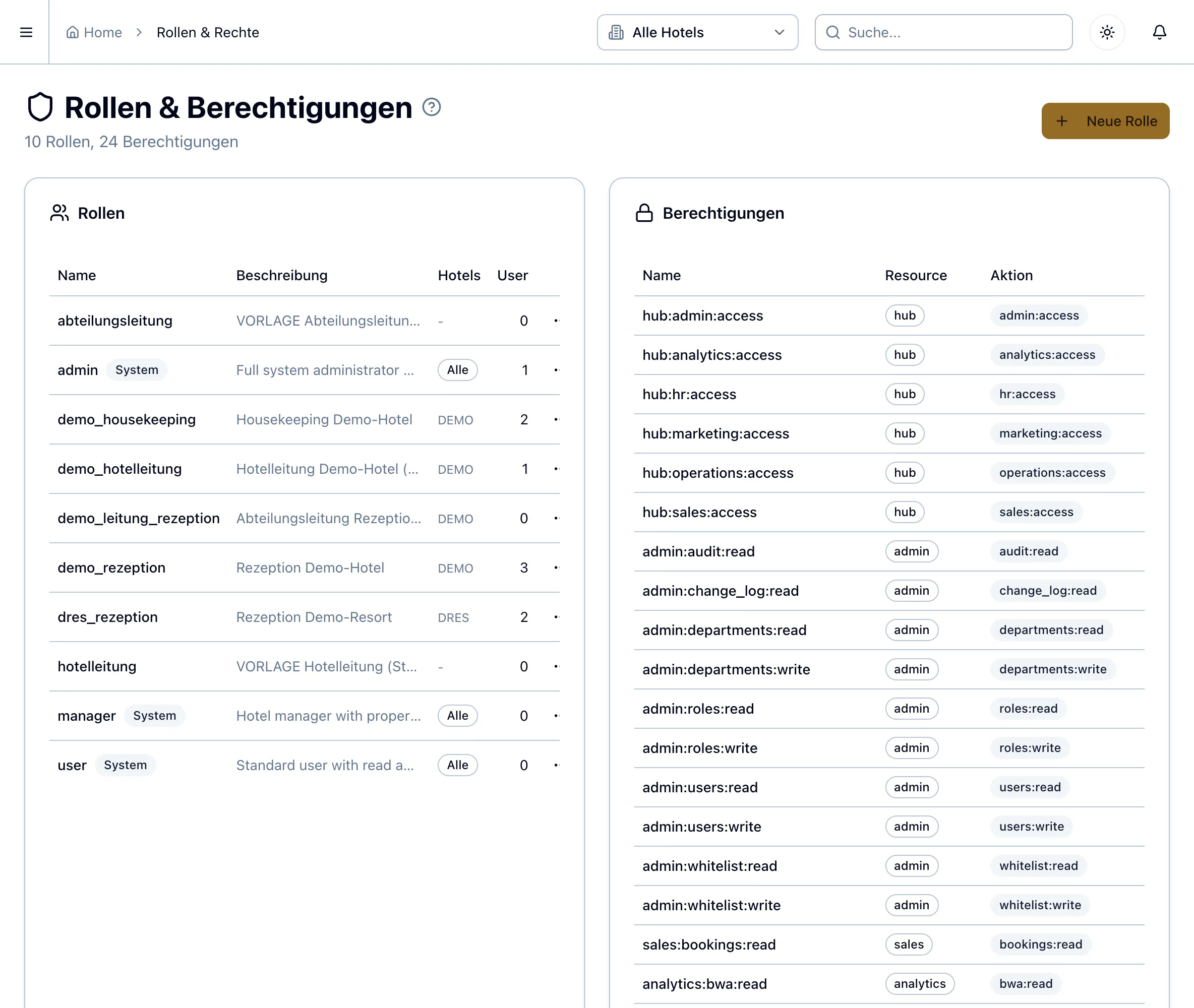
Таблица „Rollen“ с описанием, отелями и числом пользователей в каждой роли.

Что человеку можно видеть и в каком отеле?

Роли и отели

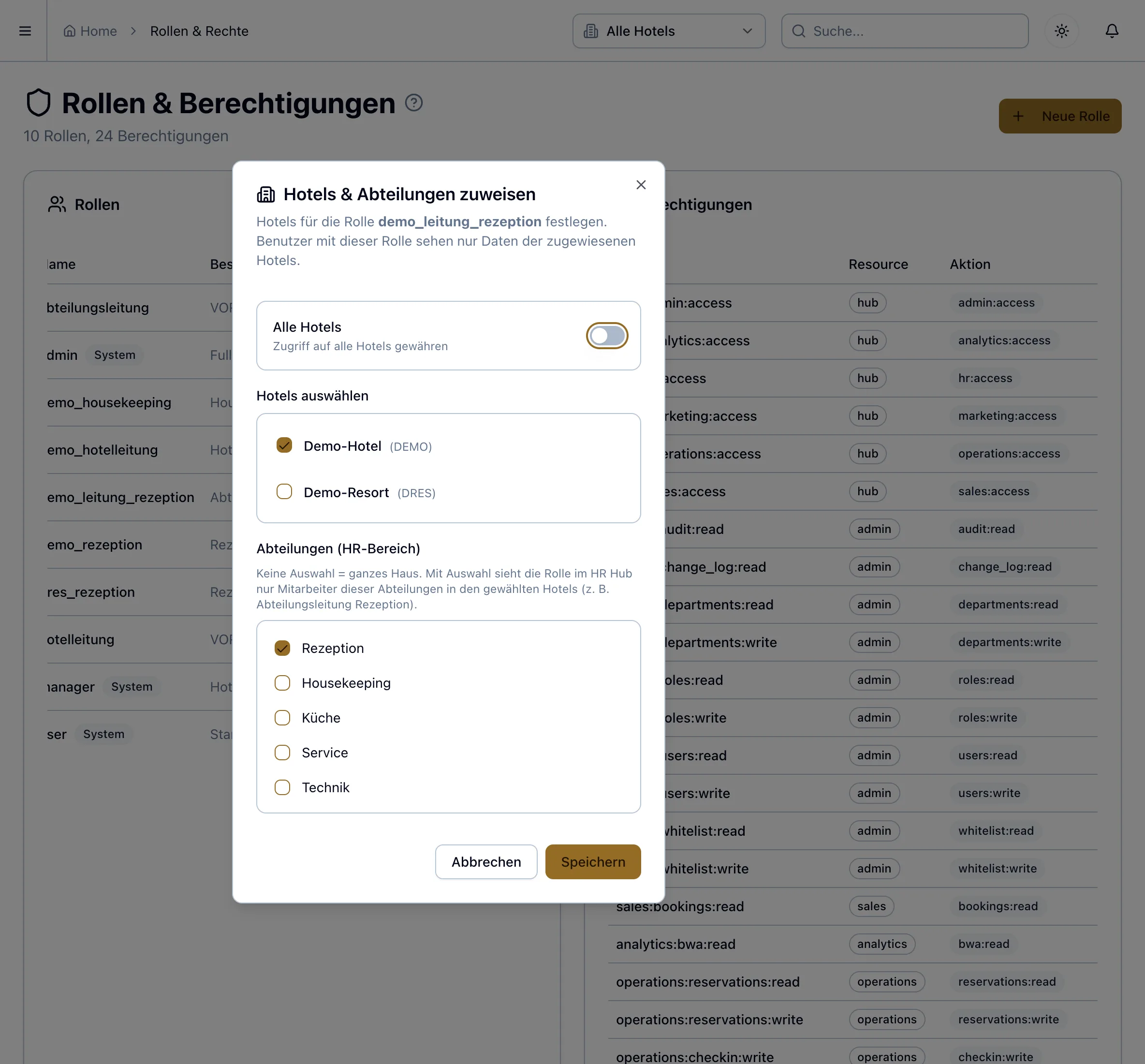
В ролях вы задаёте, что разрешено человеку и какие отели он видит.

  • Разрешения
  • Назначить отели
  • Отделы
  • Шаблоны
  • Копировать

„Benutzerverwaltung“ → „Rollen & Rechte“

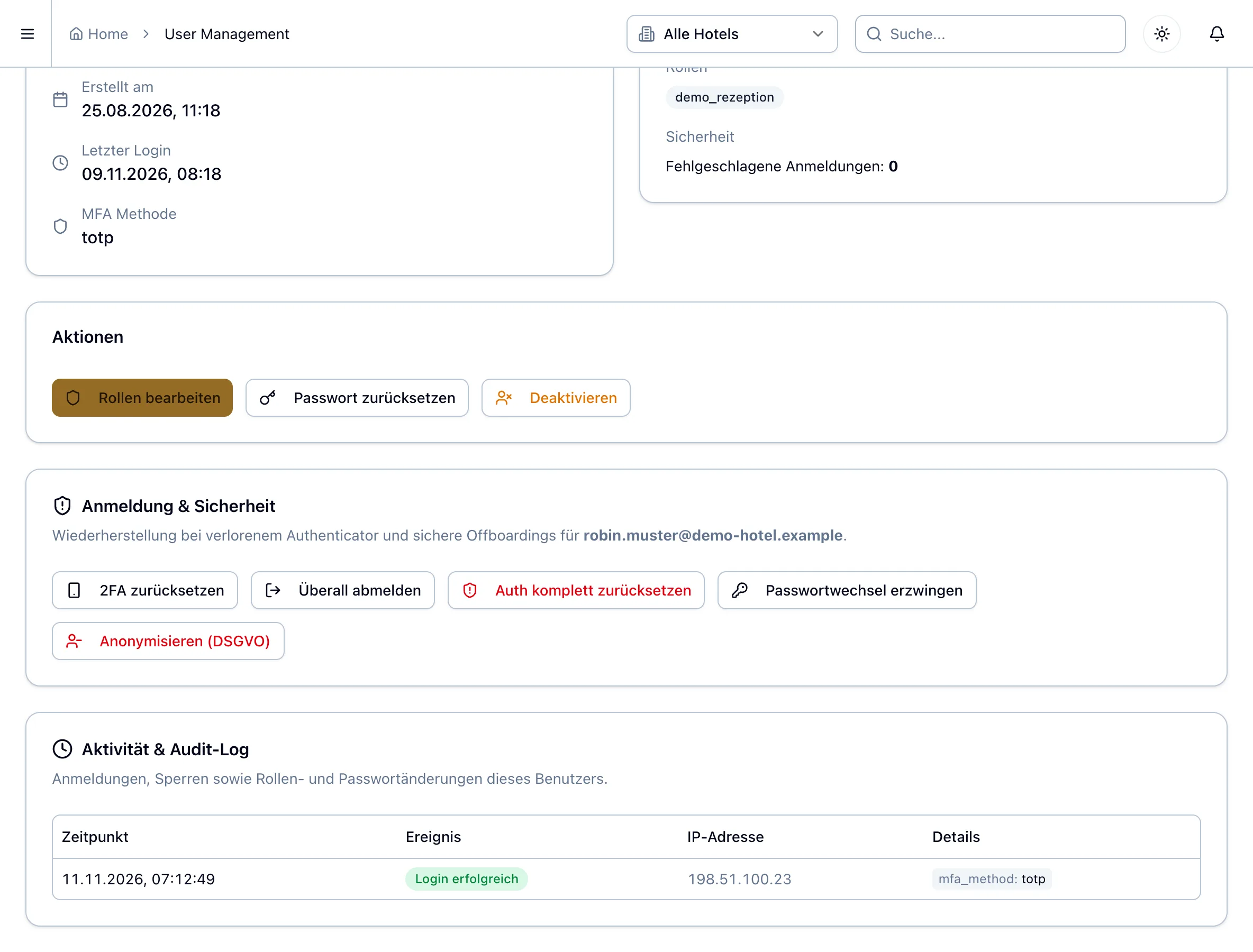
Разделы „Aktionen“ и „Anmeldung & Sicherheit“ пользователя со всеми кнопками.

Что делать, если кто-то больше не может войти?

Вход и безопасность

Вы сбрасываете пароль или аутентификатор, завершаете сеансы на устройствах или блокируете учётную запись при увольнении.

  • Сбросить 2ФА
  • Выйти везде
  • Полный сброс аутентификации
  • Деактивировать
  • Разблокировать

„User Management“ → „Details anzeigen“ → „Anmeldung & Sicherheit“

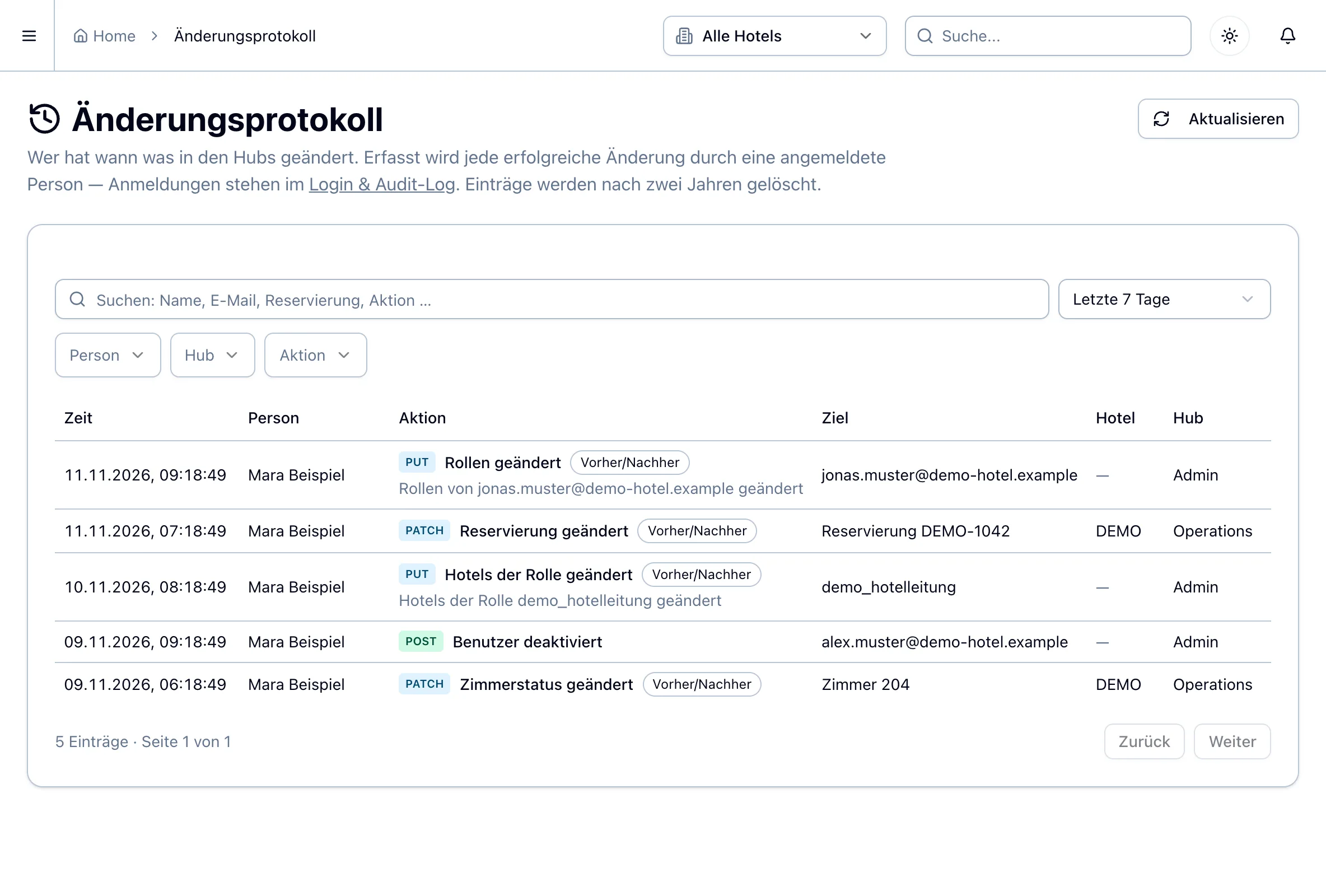
Änderungsprotokoll со временем, человеком, действием, объектом, отелем и хабом.

Кто это изменил?

Журналы

Вы видите входы и каждое изменение в хабах с указанием человека, времени, а также значений до и после.

  • Login & Audit-Log
  • Журнал изменений
  • До/после
  • Хранение

„Protokolle“ → „Änderungsprotokoll“ · „Benutzerverwaltung“ → „Login & Audit-Log“

В ПОВСЕДНЕВНОЙ ЖИЗНИ

Шаг за шагом.

Mara Beispiel управляет доступами для Demo-Hotel и Demo-Resort.

Разрешить регистрацию новому сотруднику

Noah Beispiel с первого числа месяца начинает работать в хаускипинге Demo-Hotel.

ШАГ 1 ИЗ 4

Открыть разрешение

В Admin Hub откройте „Benutzerverwaltung“ → „Email Whitelist“ и выберите „E-Mails hinzufügen“.

Результат
Открыт диалог „E-Mails zur Whitelist hinzufügen“.
1 / 4
Email Whitelist с кнопкой „E-Mails hinzufügen“ вверху справа.
Оригинальный компонент продукта · Демонстрационные данныеУвеличить изображение

РАСПРОСТРАНЕННЫЕ ОШИБКИ

Как избежать частых ошибок

Эти ошибки часто замечают, только когда кто-то видит чужие данные или старая учётная запись всё ещё работает.

  1. Общая роль изменена ради одного человека

    Что происходит
    Все люди с этой ролью тоже получают новые отели или права.
    Это правильный путь
    Перед любым изменением проверьте столбец „User“ у роли. Одному человеку назначьте другую подходящую роль. Инструкция»Изменить доступ человека к отелю“ →
  2. Разрешена регистрация адреса без роли по умолчанию

    Что происходит
    При регистрации человек получает только роль „user“ с её отелями и правами, а не роль своей команды.
    Это правильный путь
    При каждом разрешении выбирайте роль своего отеля. После регистрации проверьте „Hotels (über Rollen)“. Инструкция»Разрешить регистрацию новому сотруднику“ →
  3. Персоналу отеля выдана роль со всеми отелями („Alle“)

    Что происходит
    С правами этой роли человек видит данные всех отелей, например бронирования других отелей.
    Это правильный путь
    Назначьте роль своего отеля. В „Rollen & Rechte“ столбец „Hotels“ показывает, какие роли открывают все отели („Alle“). Инструкция»Изменить доступ человека к отелю“ →
  4. При увольнении удалено только разрешение на регистрацию

    Что происходит
    Существующая учётная запись остаётся активной; человек по-прежнему может войти.
    Это правильный путь
    Сначала деактивируйте учётную запись, а затем удалите разрешение. Инструкция»Закрыть доступ при увольнении“ →

ВОПРОСЫ И ОТВЕТЫ

Ответил кратко.

Почему новая сотрудница не видит свой отель?

Отели даются только через роли. Откройте человека через „Details anzeigen“: в „Hotels (über Rollen)“ для каждой роли указан отель или „Keine Hotels zugewiesen“. Если отеля нет, назначьте роль своего отеля.

Почему пункта меню нет, хотя роль назначена?

Хабы загружают права человека при входе. Попросите его выйти и войти снова.

Можно ли создать учётную запись напрямую, не разрешая регистрацию адреса?

Да, через „Benutzer anlegen“ в „User Management“. Временный пароль система покажет только один раз; передайте его лично, не по e-mail. При разрешении регистрации человек сам задаёт свой пароль.

Что означает „Nur App“ в белом списке?

Адрес может зарегистрироваться только в приложении для сотрудников, но не в хабах. Такое разрешение не содержит ролей.

Почему изменения роли нет в Änderungsprotokoll?

Если вверху выбран отель, Änderungsprotokoll скрывает записи без привязки к отелю, например о ролях и пользователях. Выберите „Anzeigen“ в подсказке над списком.

Когда использовать „Anonymisieren (DSGVO)“?

Только если нужно удалить персональные данные учётной записи уволившегося сотрудника. Этот шаг необратим: e-mail, имя и телефон заменяются, а вход становится невозможен. Созданные материалы остаются привязаны к учётной записи.

Чем „Login & Audit-Log“ отличается от „Änderungsprotokoll“?

„Login & Audit-Log“ показывает входы, блокировки, а также изменения ролей и паролей. „Änderungsprotokoll“ показывает, кто, когда и что изменил в хабах, со значениями до и после.

НАСТРОЙКА

Настройте роли для каждого отеля.

Создайте роли один раз для каждого отеля; после этого остаётся только разрешать регистрацию сотрудникам.

„Benutzerverwaltung“ → „Rollen & Rechte“

Создать роли для каждого отеля из шаблона

Каждый отель получает собственные роли, которые открывают только его.

Вот как это настроить

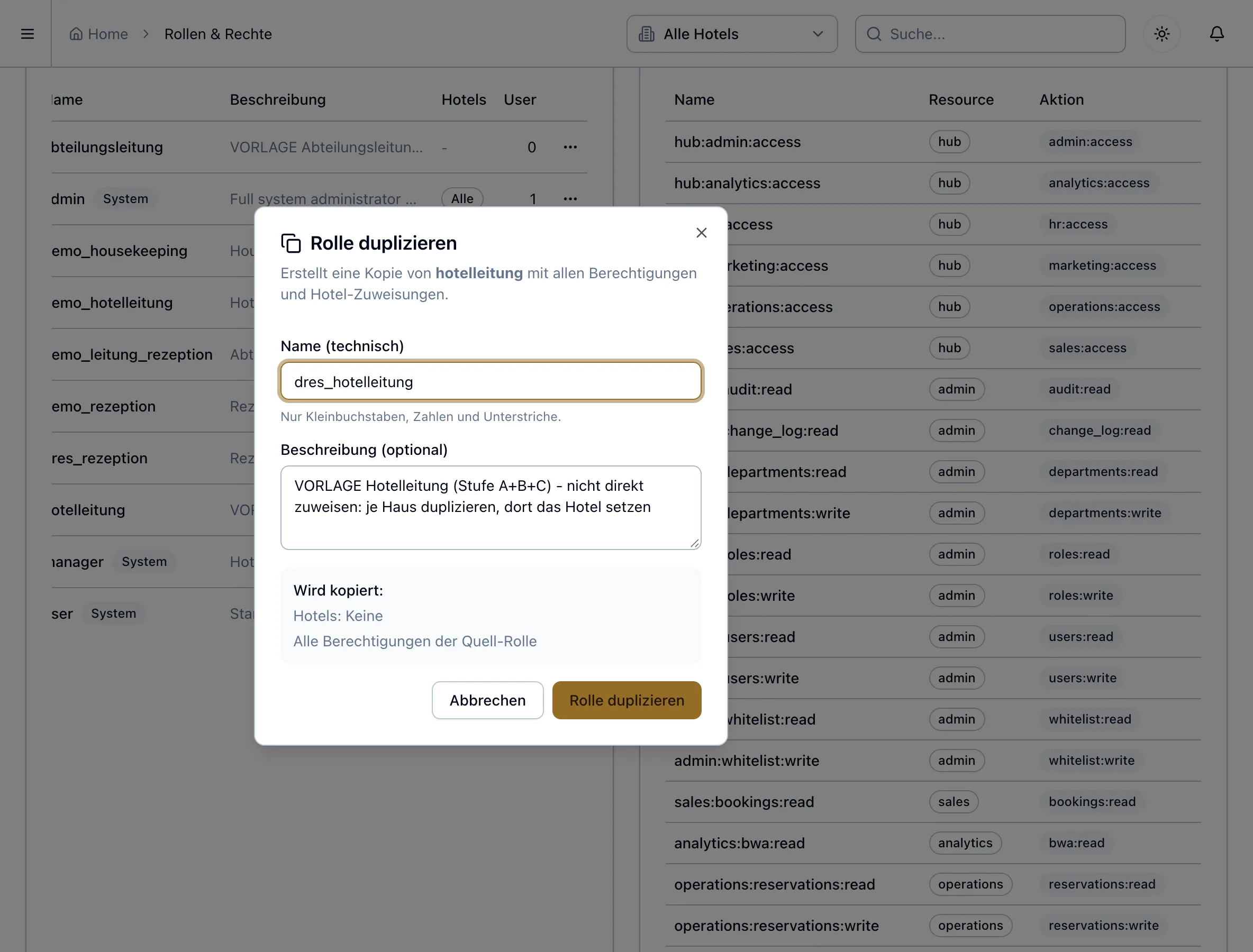
  1. У шаблона „hotelleitung“ откройте меню „…“ и выберите „Duplizieren“.
  2. В поле „Name (technisch)“ введите имя с кодом отеля, например „dres_hotelleitung“, и выберите „Rolle duplizieren“.
  3. У новой роли откройте „Hotels zuweisen“, выберите только свой отель и сохраните.
  4. В разделе „Berechtigungen“ проверьте, что роль содержит страницы, нужные команде.
Диалог Rolle duplizieren с именем dres_hotelleitung.
Оригинальный интерфейс с демонстрационными данными · Увеличить изображение

Готово, когда...

… Готово, когда у новой роли в столбце „Hotels“ указан только код вашего отеля.

1 / 2
Контрольный список перед выпуском
  • У каждого отеля свои роли, которые в столбце „Hotels“ показывают только этот отель.
  • Шаблоны „hotelleitung“ и „abteilungsleitung“ никому не назначены напрямую.
  • Роли со всеми отелями („Alle“) есть только у тех, кто действительно отвечает за все отели.
  • У каждого разрешения есть роль по умолчанию для своего отеля.
  • При увольнении учётная запись деактивируется, а разрешение удаляется.