На изображениях показано немецкое приложение. Подписи в кавычках остаются такими же, как в приложении.

ОглавлениеОткрыть/закрыть

ОРГАНИЗОВАТЬ РАБОТУ ГОСТИНИЦЫ

Задачи.
Вместе в повседневной жизни в отеле

Под „Vorgänge“ вы открываете центральную страницу „Verwaltung“: распределяете задачи и следите за прогрессом.

К обзору

Для приемных, отделов и руководителей территорий

Мероприятия в демо-отеле.
Оригинальные компоненты продукта с изобретенными данными · упрощенная демонстрационная структура
ГДЕ Я МОГУ ЭТО НАЙТИ?

Операции отеля → процессы

К настройке

ОБЗОР

Что ты можешь здесь сделать?

Под „Vorgänge“ вы открываете центральную страницу „Verwaltung“: распределяете задачи и следите за прогрессом. Функции, которые вы видите, зависят от активации вашего отеля и вашей роли.

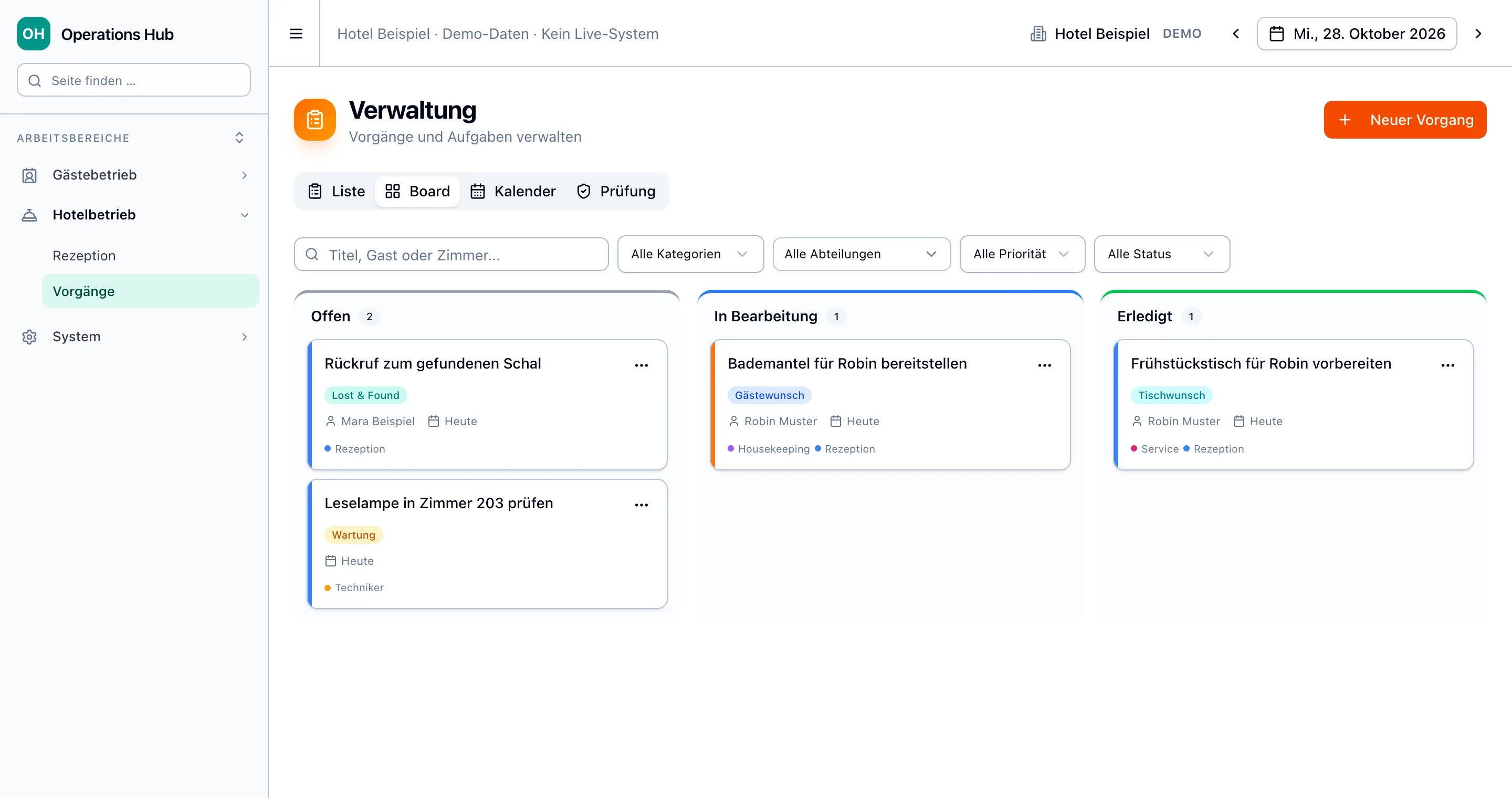
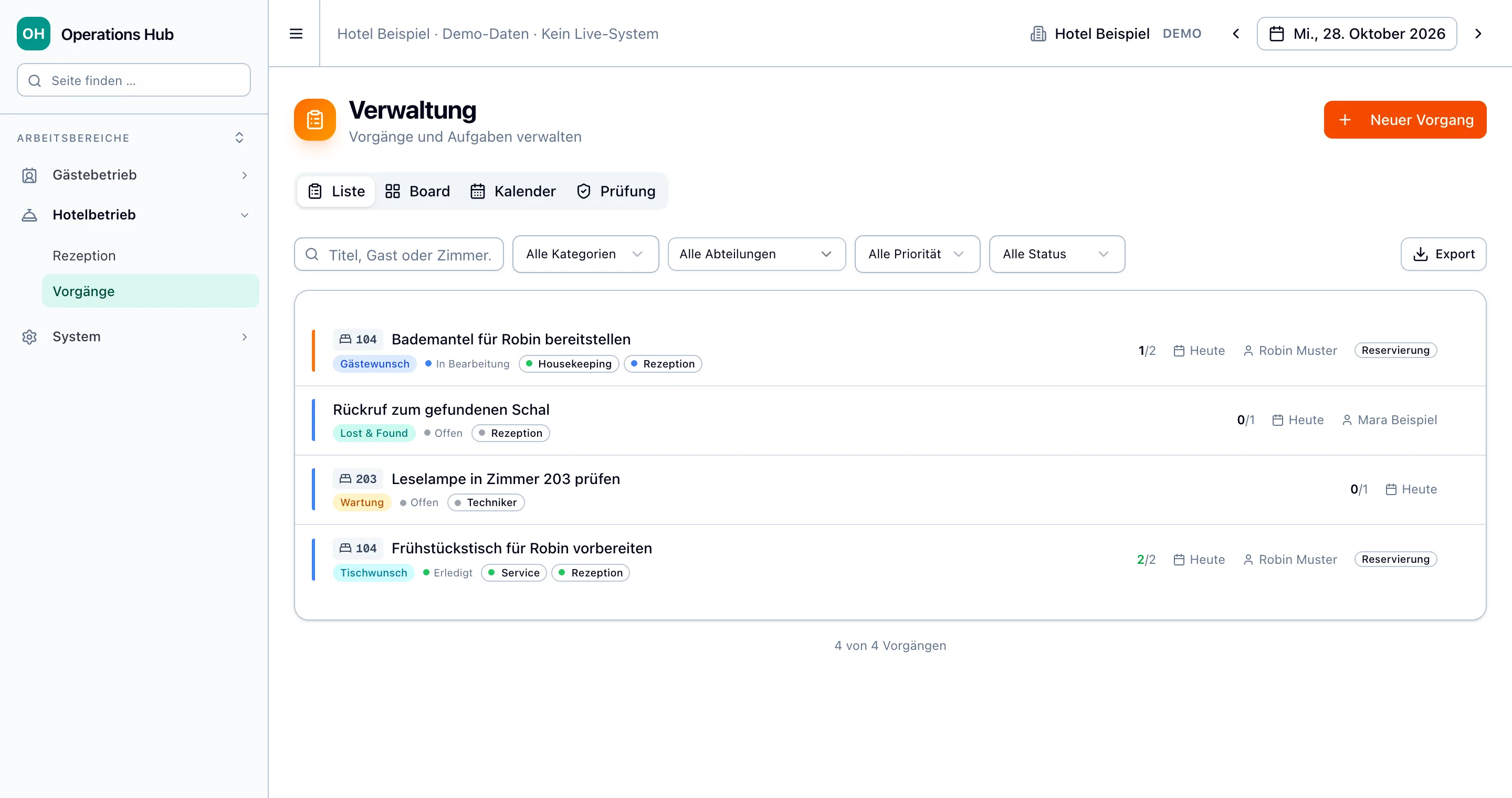
Центральный обзор в приложении с вымышленными примерами данных.

Что происходит в отеле?

Центральный обзор

Найдите задачи вашего отеля в одном месте и переключайтесь между списком, доской и календарем.

  • Список
  • Канбан-доска
  • Календарь

„Verwaltung“ → „Liste“ · „Board“ · „Kalender“
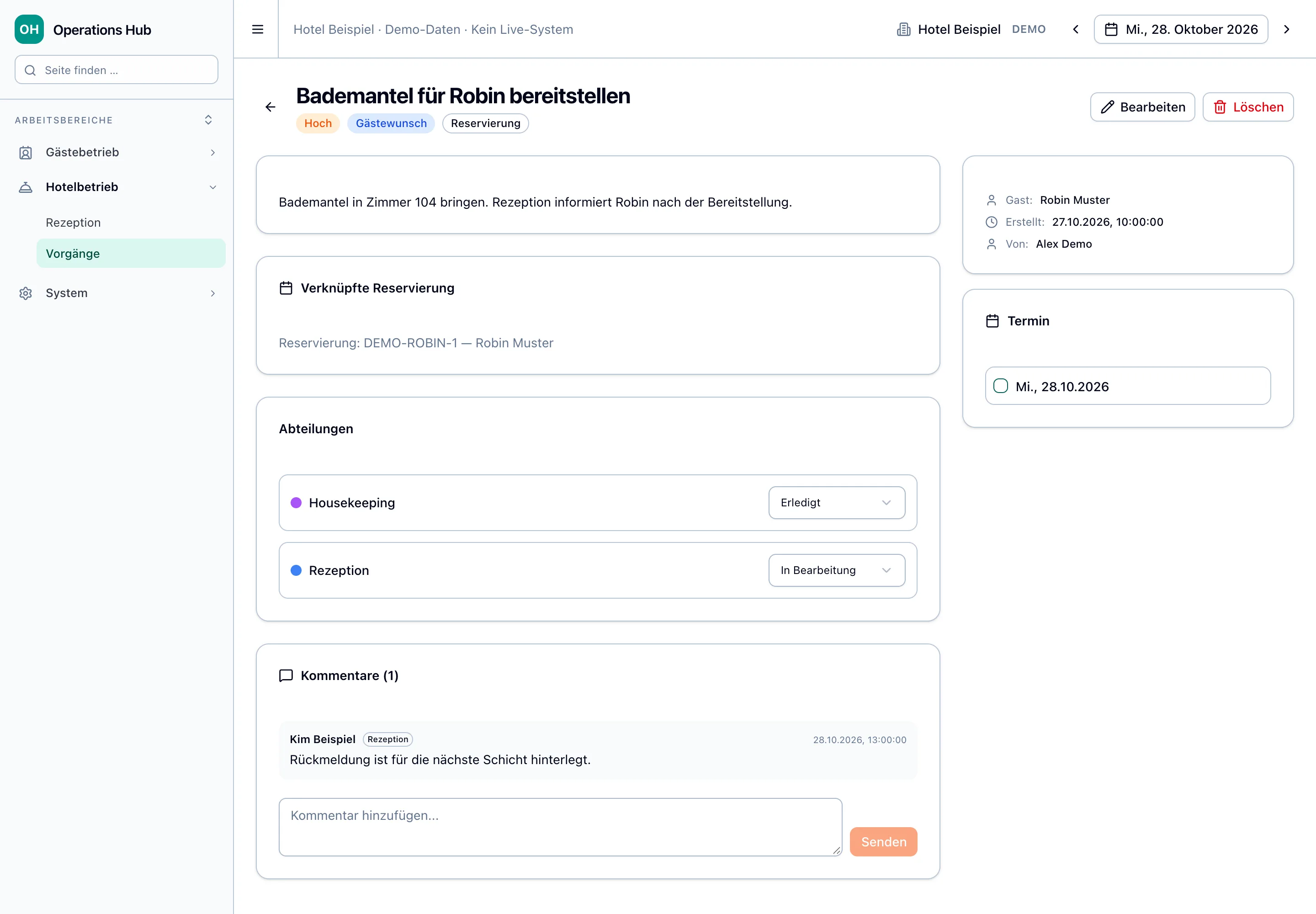
Гость или бронирование в приложении с вымышленными примерными данными.

Что включает в себя задача?

Гость или бронирование

Вы привязываете задачу к человеку или к конкретному пребыванию.

  • Задачи гостя
  • Задачи бронирования
  • Общий обзор

Профиль гостя → „Vorgänge“ · Бронирование → „Vorgänge“

Дата начала и сдачи в приложении с вымышленными примерными датами.

Когда мы начнем, когда это должно быть закончено?

Начало и срок выполнения

Вы планируете время выполнения и целевые даты отдельно и записываете повторяющиеся задачи на несколько дней.

  • Начало работы
  • Срок выполнения
  • Несколько встреч

„Neuer Vorgang“ → „Termine“

Совместная работа команды в приложении с использованием вымышленных примеров данных.

Кто какую часть берет на себя?

Командное сотрудничество

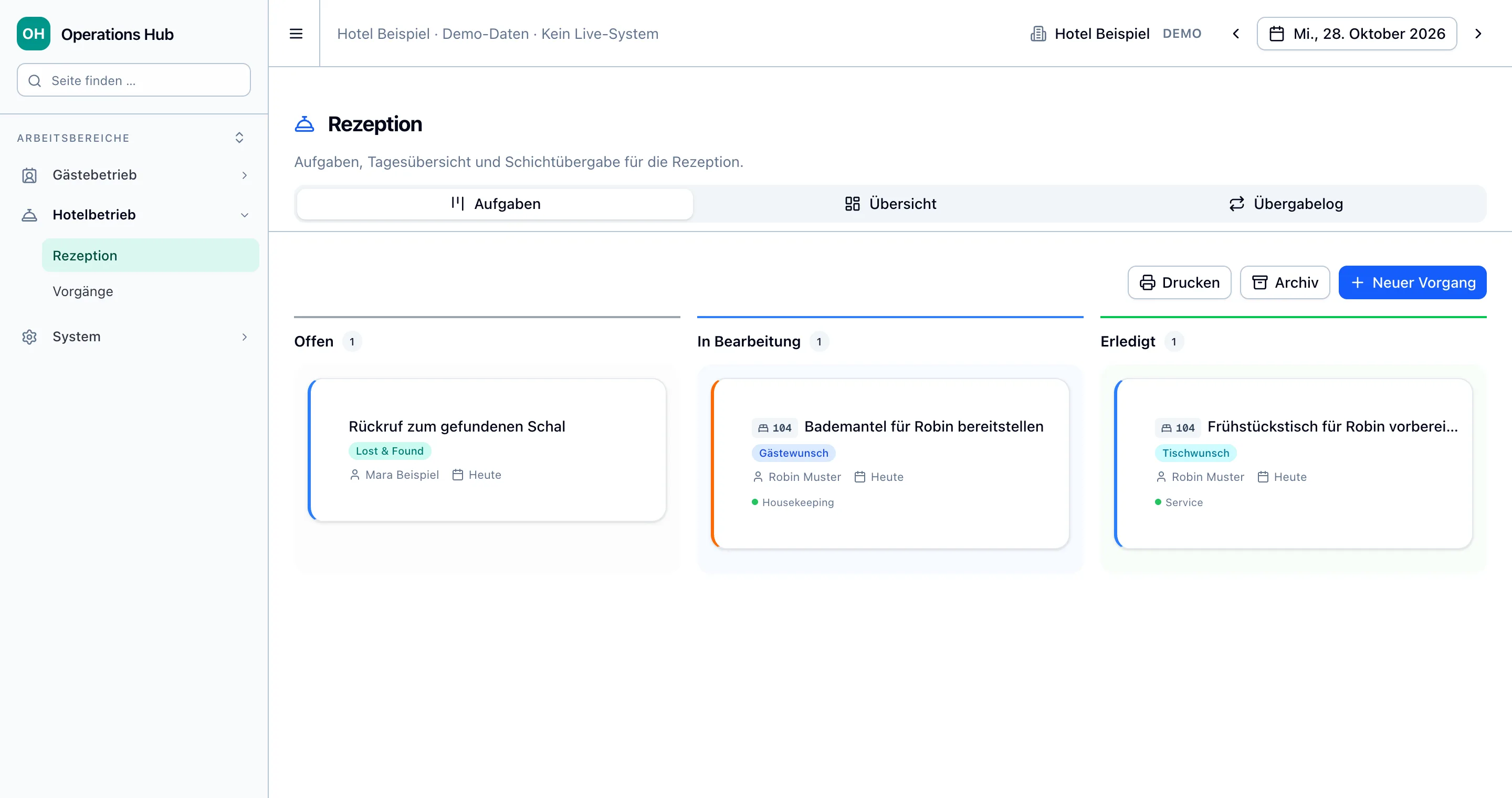
Вы назначаете задачу нескольким отделам и отслеживаете их ход индивидуально.

  • Обязанности
  • Собственная доля
  • Обратная связь

„Neuer Vorgang“ → „Abteilungen“ · Отдел → „Aufgaben“

В ПОВСЕДНЕВНОЙ ЖИЗНИ

Шаг за шагом.

Так вы шаг за шагом реализуете самые важные задачи.

Создать задачу с предварительным уведомлением

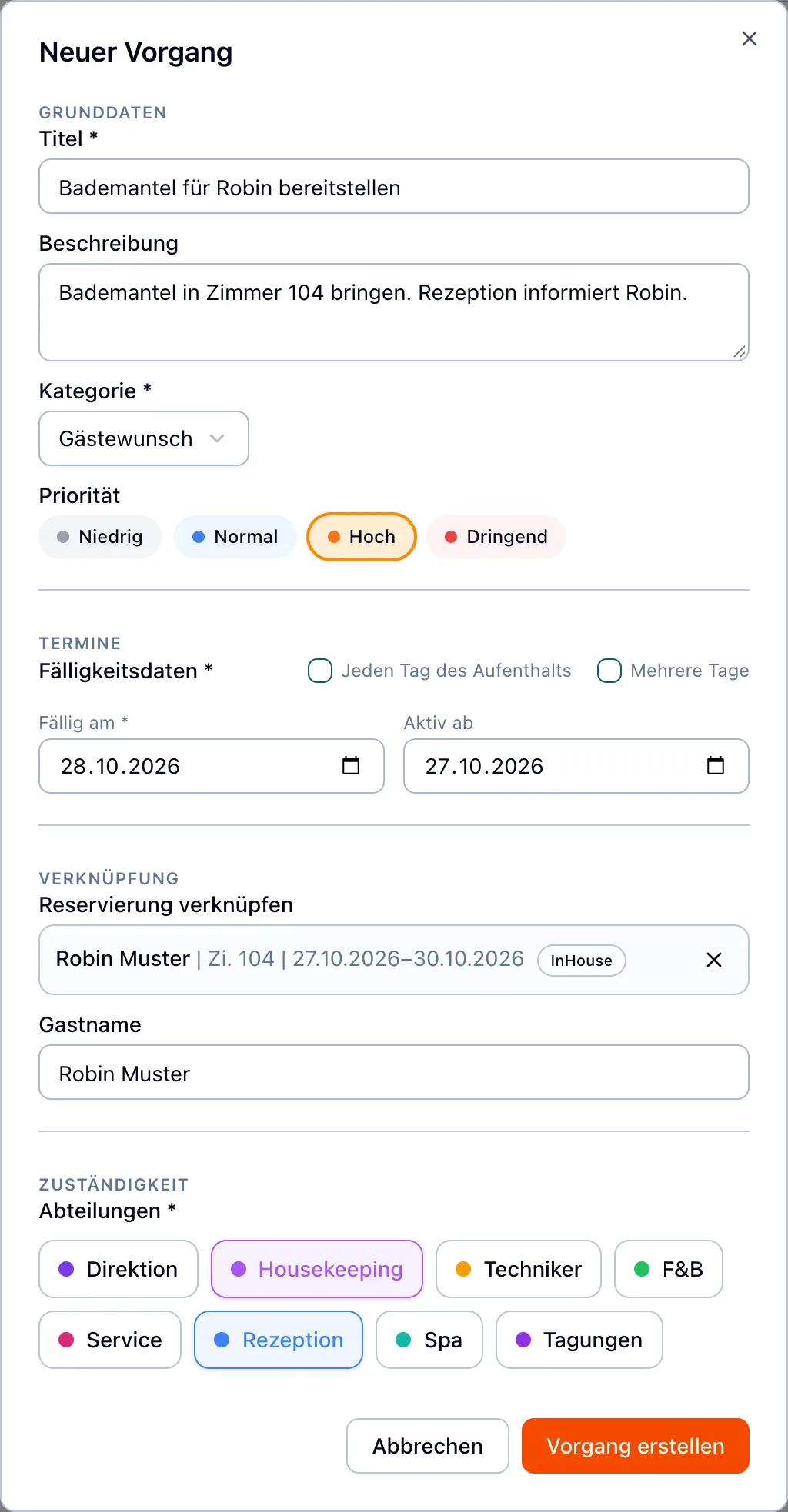
Халат должен быть готов к Robin Muster 28 октября; подготовка начинается накануне.

ШАГ 1 ИЗ 3

Опишите задачу

Откройте „Verwaltung“ и выберите „Neuer Vorgang“. Введите название, описание, категорию и приоритет.

Результат
Задача конкретно описывает, что должна делать команда.
1 / 3
Опишите задачу с помощью вымышленных примеров данных.
Оригинальный компонент продукта · Демонстрационные данныеУвеличить изображение

РАСПРОСТРАНЕННЫЕ ОШИБКИ

Распространенные ошибки

Эти различия помогают правильно назначать задачи и данные гостей.

  1. Введите задачу пребывания, используя только имя гостя

    Что происходит
    Само по себе имя не связывает задачу с профилем гостя или правильным пребыванием.
    Это правильный путь
    Начните с соответствующего профиля гостя или привяжите конкретное бронирование. Проверьте ссылку перед ее созданием. Инструкция»Создать задачу с предварительным уведомлением“ →
  2. Заполните только свою долю в главке

    Что происходит
    Перемещение карточки в „Verwaltung“ меняет статус всех назначенных отделов, даже если включён фильтр по отделу.
    Это правильный путь
    Используйте доску отдела или статус вашего отдела в деталях процесса для вашей доли. Инструкция»Работайте над задачей в команде“ →
  3. Выполните ежедневное желание полностью после первого дня.

    Что происходит
    Общий статус и отметки выполнения по отдельным датам независимы; иначе последующие задачи можно пропустить.
    Это правильный путь
    Отметьте завершенную встречу в деталях процесса. Закрывайте всю долю отдела только после последнего требуемого обслуживания. Инструкция»Работайте над задачей в команде“ →

ВОПРОСЫ И ОТВЕТЫ

Ответил кратко.

Чем отличаются задачи гостя и задачи бронирования?

Задача гостя связана с человеком, а задача бронирования — с конкретным проживанием. Обратный звонок может относиться к гостю, а дополнительная подушка для текущего проживания — к бронированию. Ввод одного имени не создаёт этих связей.

Создаётся ли задача гостя заново при каждом бронировании?

Задача гостя остаётся привязанной к профилю. Для нового проживания при необходимости создайте отдельную задачу бронирования с подходящими датами.

Почему я вижу задачи до „Aktiv ab“?

На досках также представлен обзор будущих задач. „Aktiv ab“ определяет начало обработки и учитывается при выборе активных задач для распечатки.

Почему пишется „überfällig“, когда „Fällig am“ еще впереди?

Текущая отметка учитывает незавершённую запланированную задачу, дата начала которой уже прошла. Проверьте также „Fällig am“, чтобы узнать согласованный срок выполнения.

В чем разница между едой и напитками и обслуживанием?

Еда и напитки и обслуживание — это отдельные обязанности со своим собственным статусом обработки. Выберите отдел в зависимости от вашей внутренней организации, например, F&B для приготовления и обслуживания для поддержки в ресторане.

Где найти выполненные задания?

Заполненные карточки изначально остаются видимыми на доске отдела и перемещаются в „Archiv“ через 24 часа. Через семь дней они исчезают из поля зрения ведомства; для более старых процессов используйте „Verwaltung“.

Для чего используется „Prüfung“?

Сначала проверяются процессы из хэндоверов или журнал взаимодействия. Ответственные лица одобряют или отклоняют их во вкладке „Prüfung“; Выпущенные процессы доступны отделам для обработки.

НАСТРОЙКА

Настройка

Координируйте работу команды.

„Einstellungen“ → „Abteilungen“

Координировать отделы и методы работы

Вы распределяете обязанности в зависимости от того, как на самом деле работает ваш отель.

Вот как это настроить

  1. В разделе „Aufgaben-Abteilungen“ проверьте активные отделы, названия, цвета и порядок.
  2. Согласуйте, кто создает процессы, кто проверяет входящие процессы и какая обратная связь необходима для завершения.
  3. Создайте пример задачи с двумя отделами и сравните их статусы обработки.

Готово, когда...

… Участвующие команды находят пример задачи и распознают свой собственный статус обработки.

1 / 1
Контрольный список перед выпуском
  • Правильный отель выбран.
  • Команда знает свои обязанности и имеет соответствующий доступ.