Obrázky ukazují německou aplikaci. Titulky v uvozovkách zůstávají jako v aplikaci.

ObsahOtevřít/zavřít

ORGANIZOVAT HOTELOVÝ PROVOZ

Události.
Z nápadu vznikne termín, který lze rezervovat.

Nastavujete akce, zveřejňujete jednotlivé termíny a prodáváte vstupenky. Pro gastronomický večer v ukázkovém hotelu vytvoříte nabídku jednou a poté plánujete její termíny.

K přehledu

Pro recepci, plánování akcí a hotelový management

Šablony s fiktivními údaji v ukázkovém hotelu.
Originální komponenty produktu s vynalezenými daty · zjednodušený demo framework
KDE TO NAJDU?

Operations → „Events“

Přejít k nastavení

PŘEHLED

Od nabídky k viditelnému výsledku.

Najděte správný začátek pro svůj každodenní úkol. Funkce, které vidíte, závisí na aktivaci vašeho hotelu a vaší roli.

Šablony s fiktivními údaji v ukázkovém hotelu.

Co pravidelně nabízíme?

Šablony

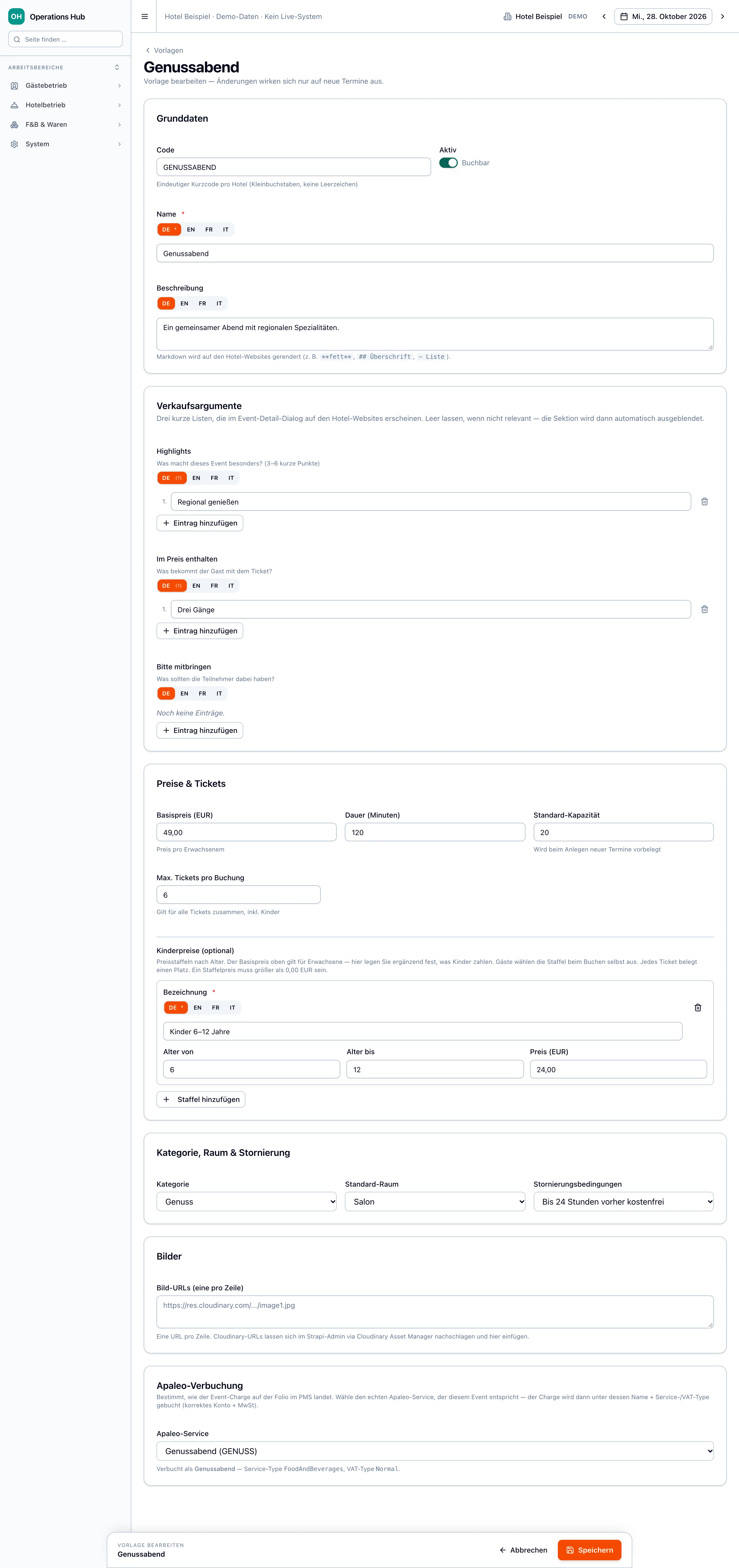
Popis, ceny a účtování nastavíte pro opakující se akce jednou.

  • Obsah
  • Ceny
  • apaleo

„Events“ → „Vorlagen“

Termíny s fiktivními údaji v ukázkovém hotelu.

Kdy lze akci rezervovat?

Schůzky

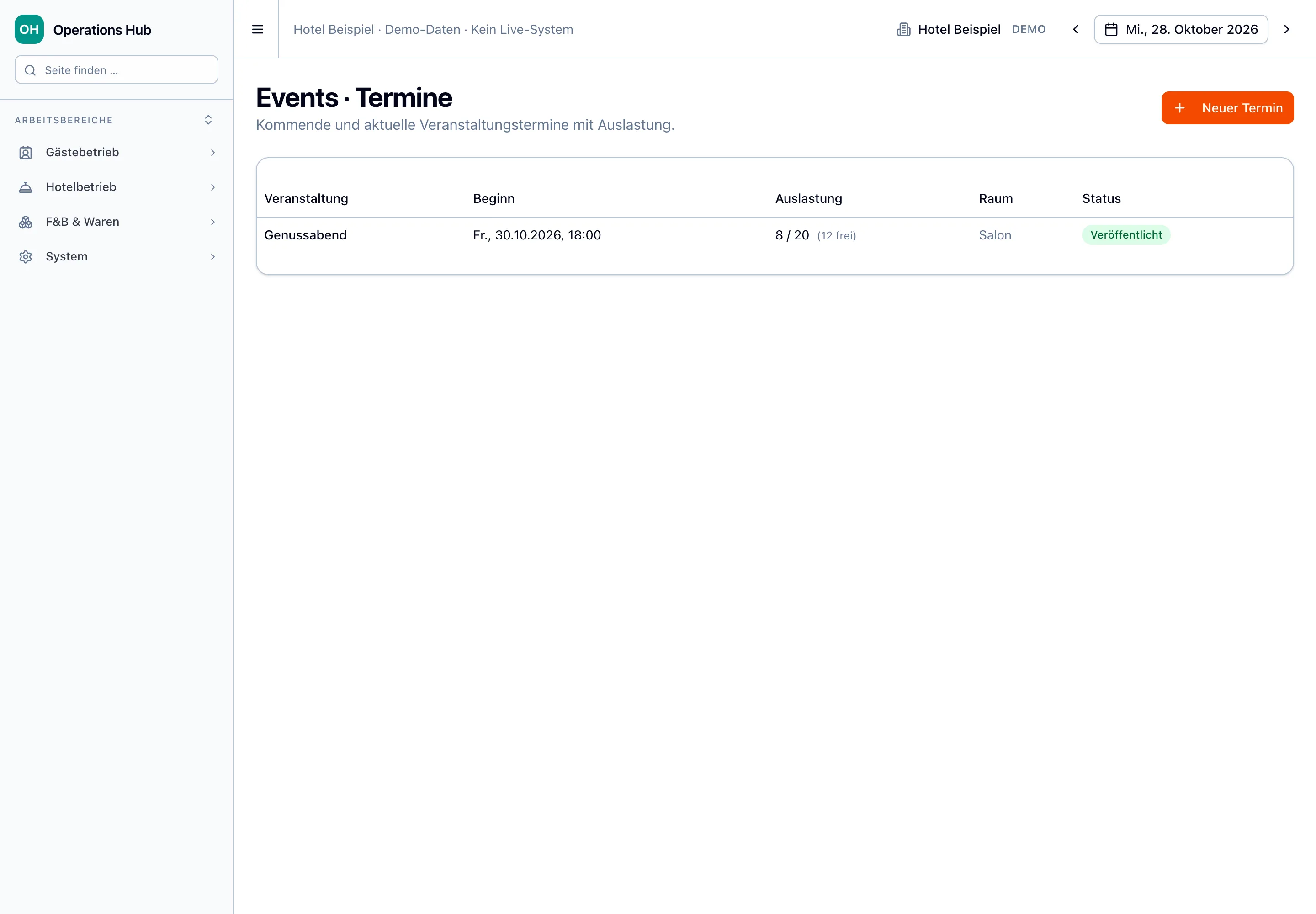
Zveřejňujete konkrétní termíny se začátkem, koncem a dostupným počtem vstupenek.

  • Šablona
  • Kapacita
  • Zveřejnit

„Events“ → „Termine“

Prodej vstupenek s fiktivními údaji v ukázkovém hotelu.

Kdo přijde na gastronomický večer?

Prodej vstupenek

Rezervujete vhodný počet vstupenek pro externí hosty nebo vybranou hotelovou rezervaci.

  • Host
  • Cena
  • platba

„Events“ → „Buchungen“ → „Neue Buchung“

Rezervace a vyúčtování s fiktivními údaji v ukázkovém hotelu.

Která místa a platby jsou ještě otevřené?

Rezervace a vyúčtování

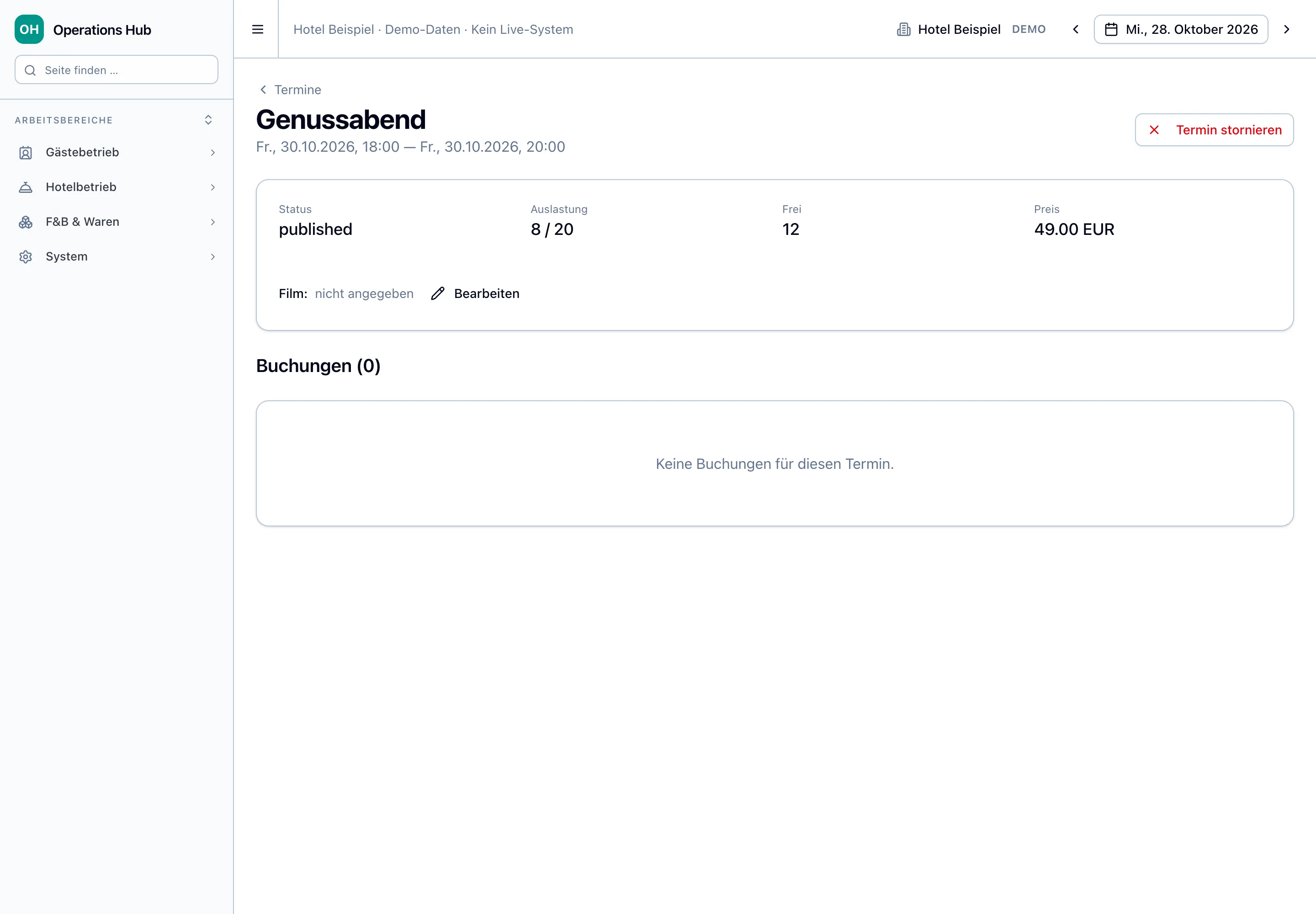
Stav rezervace a platby kontrolujete odděleně a připravujete den konání akce.

  • Místa
  • Stav úhrady
  • Zadání

„Events“ → otevřít termín

V KAŽDODENNÍM ŽIVOTĚ

Krok za krokem.

Mara Example a Robin Muster vás provázejí procesy v demo hotelu.

Zveřejnit termín

Mara Beispiel plánuje další gastronomický večer pro 20 osob.

KROK 1 Z 4

Vybrat šablonu

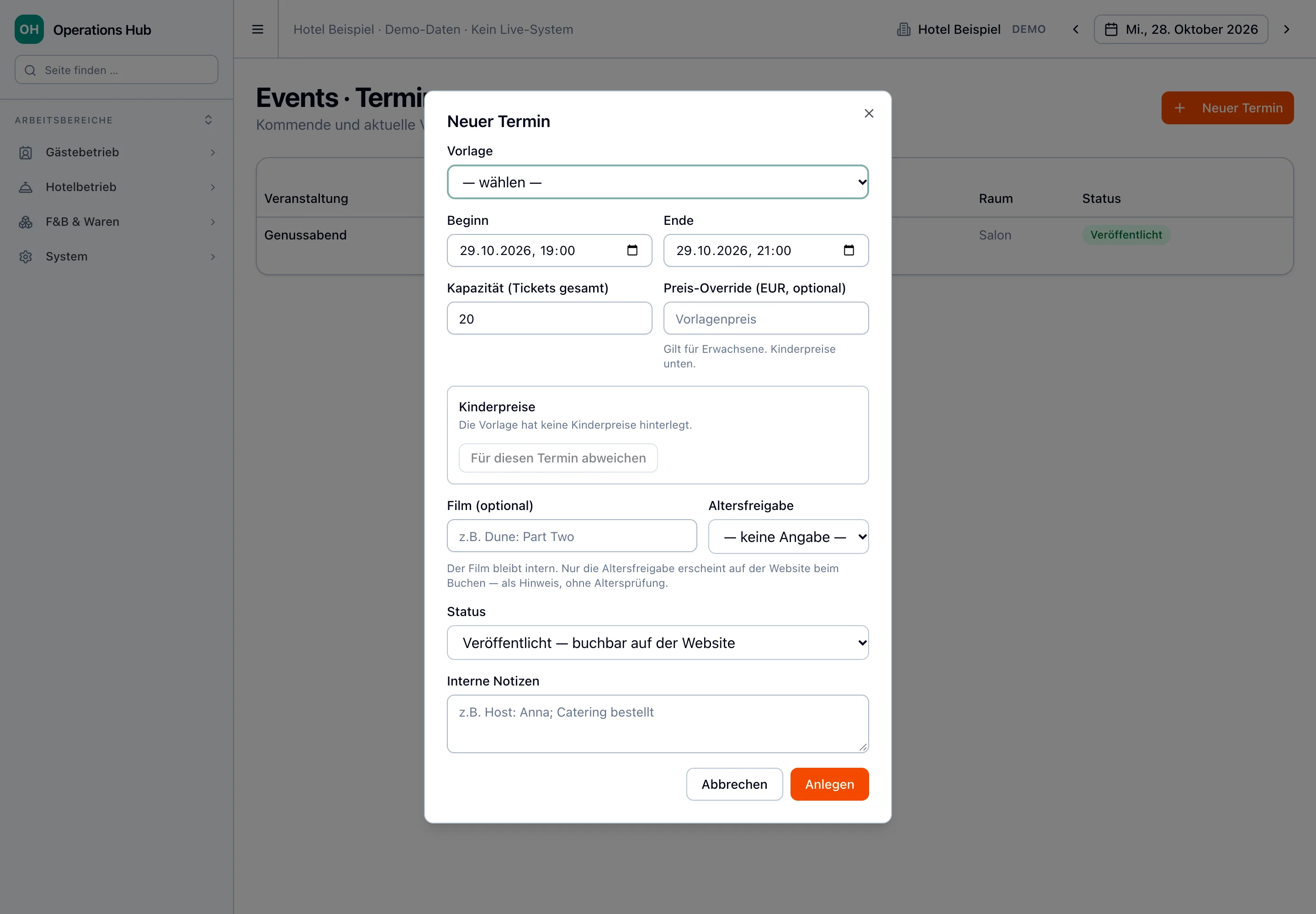
Otevřete „Termine“ a zvolte „Neuer Termin“. Vyberte připravenou „Vorlage“.

Výsledek
Obsah a výchozí hodnoty nabídky jsou připravené.
1 / 4
Výběr šablony s fiktivními údaji.
Originální součást produktu · Demo dataZvětšit obrázek

BĚŽNÉ CHYBY

Na tom záleží.

Tyto záměny mohou ovlivnit peníze nebo rezervaci.

  1. Šablona vytvořena, ale žádný termín nezveřejněn

    Co se stane
    Nabídka zatím nemá termín akce, který lze rezervovat.
    Toto je správná cesta
    Vytvořte termín s časem, kapacitou a zveřejněným stavem a ověřte web. pokyny"Zveřejnit termín“ →
  2. Vstupenky zaúčtované na nesprávnou rezervaci ubytovaného hosta

    Co se stane
    Služba se objeví na účtu pokoje jiného hosta.
    Toto je správná cesta
    Před dokončením rezervace ověřte jméno hosta a pobyt. pokyny"Prodat hostovi vstupenky“ →
  3. Potvrzené vstupenky zaměněné za zaplacené

    Co se stane
    Neuhrazená platba může zůstat nepovšimnuta až do konce akce.
    Toto je správná cesta
    Ověřte zvlášť stav rezervace, úhrady i položku na souvisejícím účtu. pokyny"Prodat hostovi vstupenky“ →
  4. Vybraná libovolná služba apaleo

    Co se stane
    Akce může být účtována pod nesprávnou službou.
    Toto je správná cesta
    Před prvním prodejem dohodněte službu a její účetní přiřazení. pokyny"Propojit šablonu akce s apaleo“ →

OTÁZKY A ODPOVĚDI

Odpovězeno stručně.

Jaký je rozdíl mezi šablonou a termínem?

Šablona popisuje opakovanou nabídku s cenami a pravidly. Termín určuje, kdy se koná a kolik vstupenek je k dispozici.

Co se účtuje v apaleo?

Pro externí hosty vzniká k rezervaci akce samostatný účet. U ubytovaných hostů se služba zaúčtuje na vybraný účet pokoje; pozdější platba pak patří do běžného vyúčtování.

Stačí přehled akcí na webu?

Přehled představuje nabídky. Pro úplný postup rezervace použijte „Events Booking Wizard“; nastavení najdete v části „Website & Medien“.

Mohu pro jeden termín použít jiné dětské ceny?

Ano. Dětské ceny v termínu ověřte zvlášť; odlišná cena pro dospělé automaticky nenahrazuje dětské cenové skupiny.

Jak změním cenu jednotlivé rezervace?

Pomocí „Preis anpassen“ nastavíte odlišnou celkovou cenu. Uveďte požadovaný důvod a před dokončením ověřte celkovou částku.

NASTAVENÍ

Připravte se na prodej.

Před prvním prodejem dohodněte nabídku, odpovědnosti a účtování.

„Events“ → „Kategorien“, „Räume“, „Stornierungsbedingungen“

Připravit místnosti a pravidla

Šablona může využít ověřené místnosti a prodejní podmínky.

Zde je návod, jak jej nastavit

  1. Vytvořte potřebné kategorie a místnosti s jejich kapacitou.
  2. Dohodněte storno podmínky a odpovědnosti za zrušení akce.
  3. Poté připravte šablony s odpovídající službou apaleo a potřebnými jazykovými verzemi.
Příprava místností a pravidel v ukázkovém hotelu.
Originální rozhraní s demo daty · Zvětšit obrázek

Hotovo, když...

… Šablona může využít ověřené místnosti a prodejní podmínky.

1 / 1
Kontrolní seznam před vydáním
  • Hotel a odpovědnosti jsou správné.
  • Ceny a prodejní podmínky jsou dohodnuté.
  • Způsob platby a výsledek jsou ověřené.