Obrázky ukazují německou aplikaci. Titulky v uvozovkách zůstávají jako v aplikaci.

ObsahOtevřít/zavřít

NASTAVENÍ A OPRÁVNĚNÍ

Uživatelé a přístup do hotelu.
Každý vidí přesně svůj hotel a své úkoly.

Povolujete nové zaměstnance, přidělujete role se správným hotelem a při odchodu blokujete přístupy. Takto Mara Beispiel nastavuje přístup pro účet Noah Beispiel v housekeepingu hotelu Demo-Hotel.

K přehledu

Pro vedení hotelu a správu uživatelů v hotelu

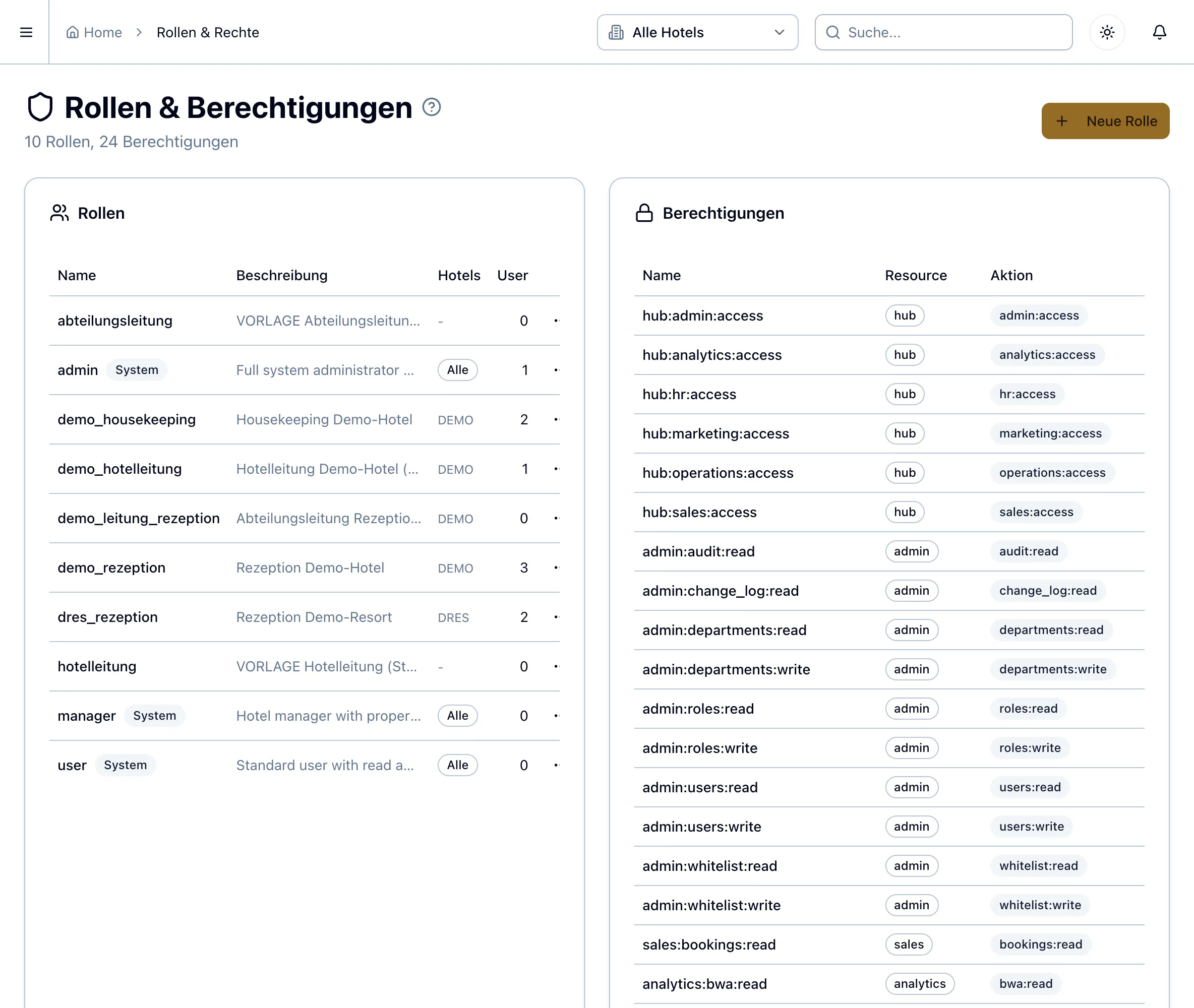
Rollen & Berechtigungen s rolemi pro každý hotel, šablonami a systémovými rolemi.
Originální komponenty produktu s vynalezenými daty · zjednodušený demo framework
KDE TO NAJDU?

Admin Hub → „Benutzerverwaltung“

Přejít k nastavení

PŘEHLED

Správný přístup pro každý úkol.

Vyberte úkol, který chcete aktuálně dokončit. Funkce, které vidíte, závisí na aktivaci vašeho hotelu a vaší roli.

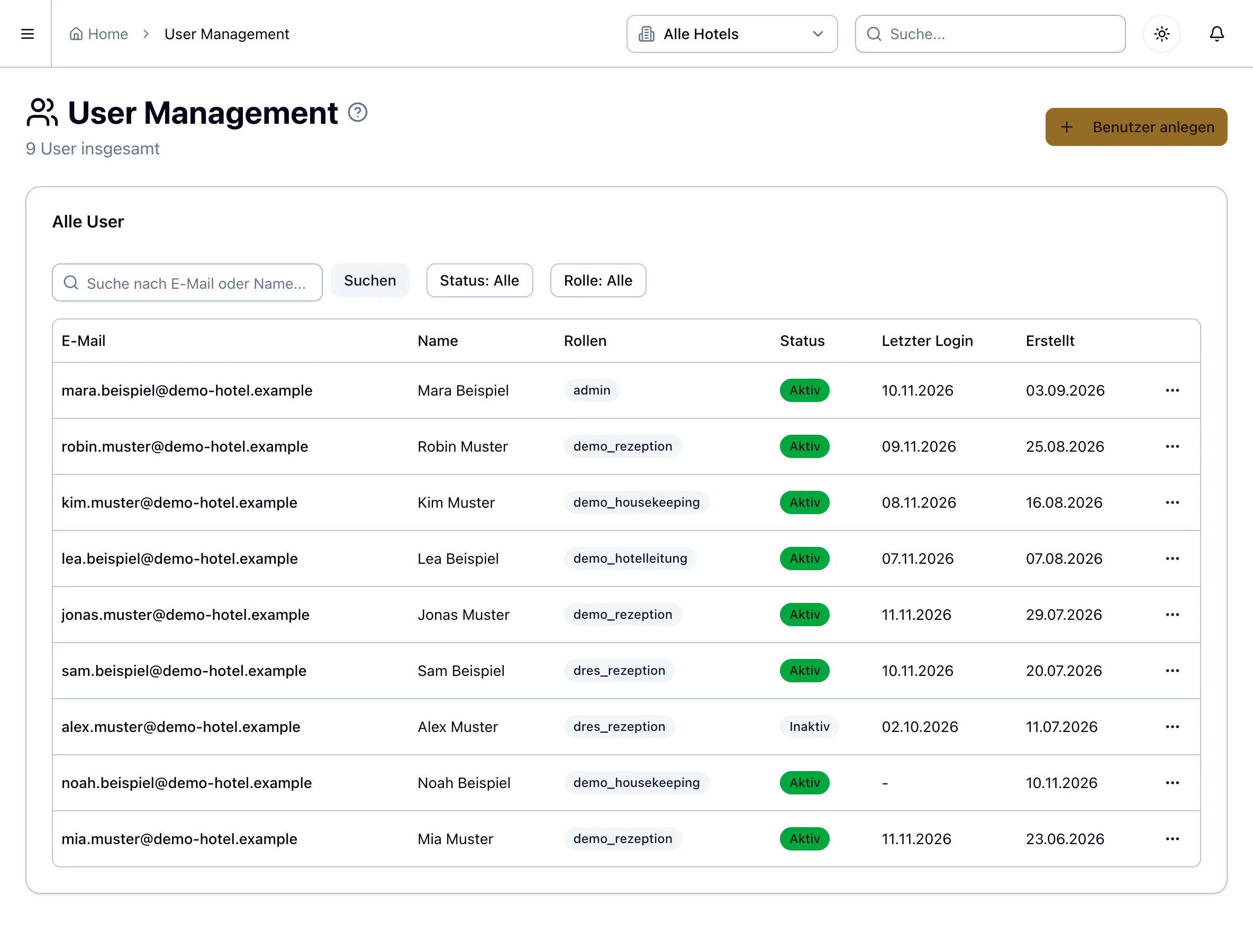
Seznam „Alle User“ s e-mailem, jménem, rolemi, stavem, posledním přihlášením a datem vytvoření.

Kdo má přístup do compleneo one?

Uživatelské účty

Vidíte všechny účty s rolemi, stavem a posledním přihlášením a každou osobu otevřete v detailu.

  • Hledání a filtry
  • stavu
  • Podrobnosti
  • Vytvořit přímo

„Benutzerverwaltung“ → „User Management“
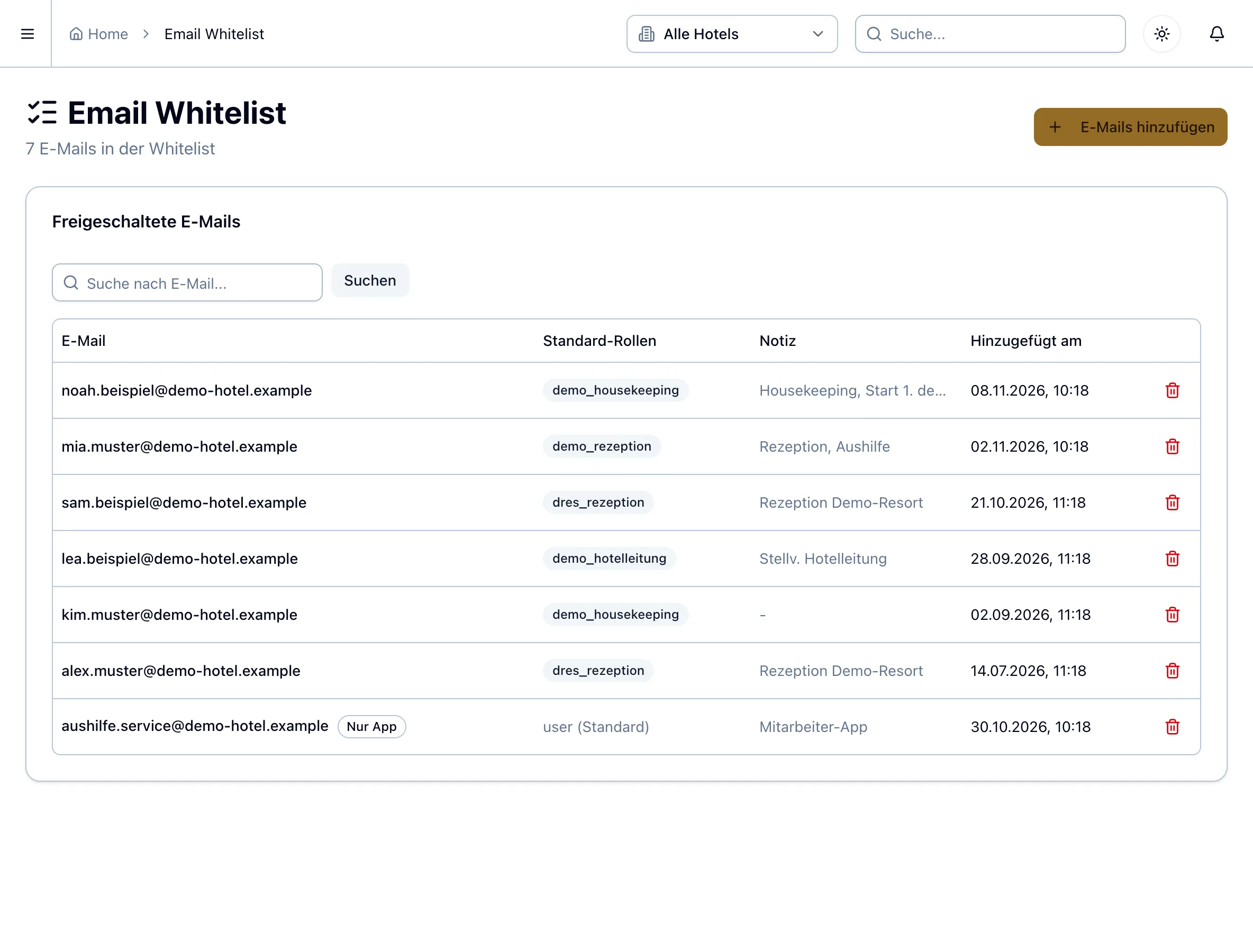
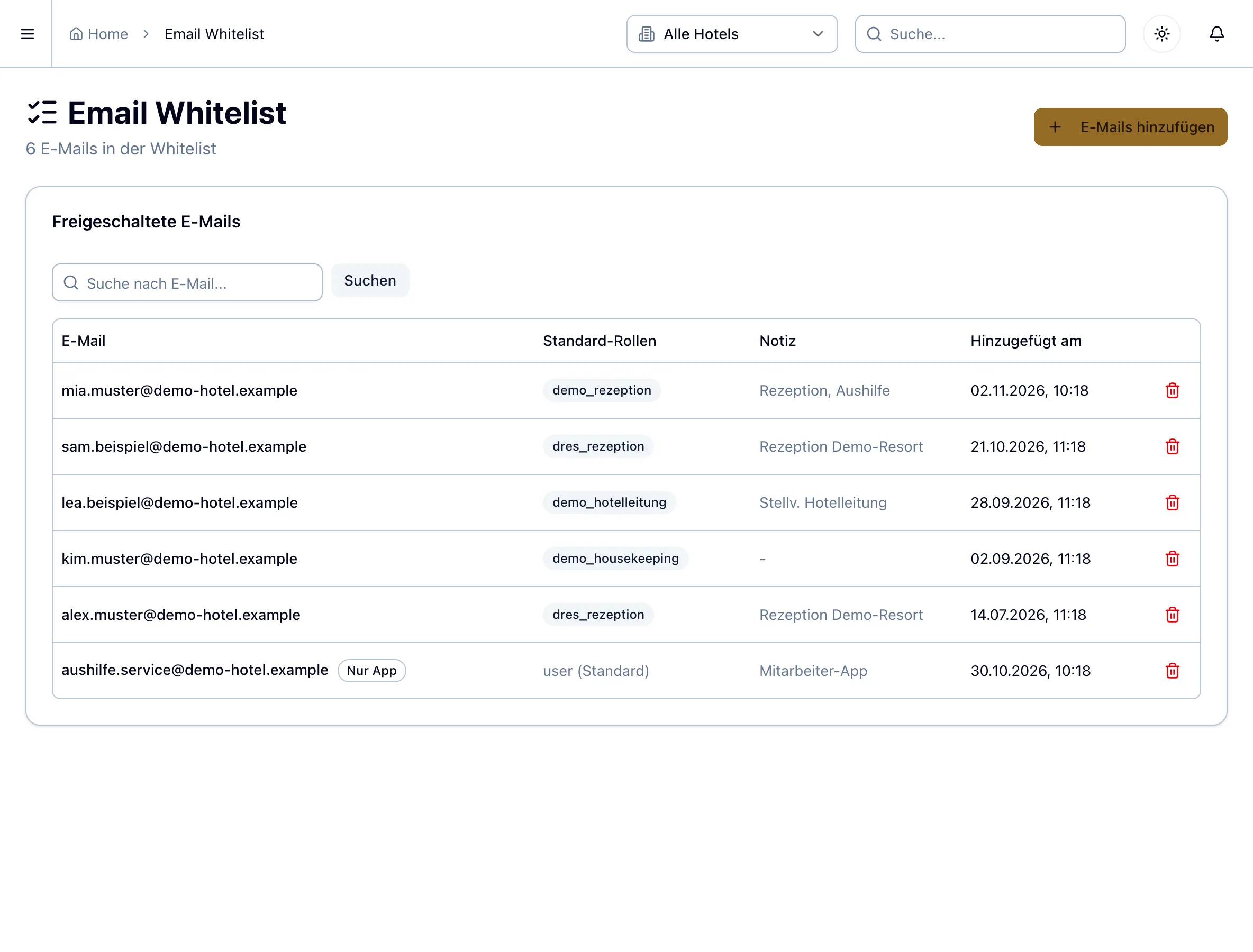
Seznam „Freigeschaltete E-Mails“ s výchozími rolemi, poznámkou a datem.

Jak nová kolegyně získá svůj účet?

Noví zaměstnanci

Povolíte e-mailovou adresu a určíte, s jakou rolí se osoba zaregistruje.

  • Více adres
  • Výchozí role
  • Pouze aplikace
  • Poznámka

„Benutzerverwaltung“ → „Email Whitelist“

Tabulka „Rollen“ s popisem, hotely a počtem uživatelů v každé roli.

Co smí někdo vidět a v jakém hotelu?

Role a hotely

V rolích určíte, co osoba smí a které hotely vidí.

  • Oprávnění
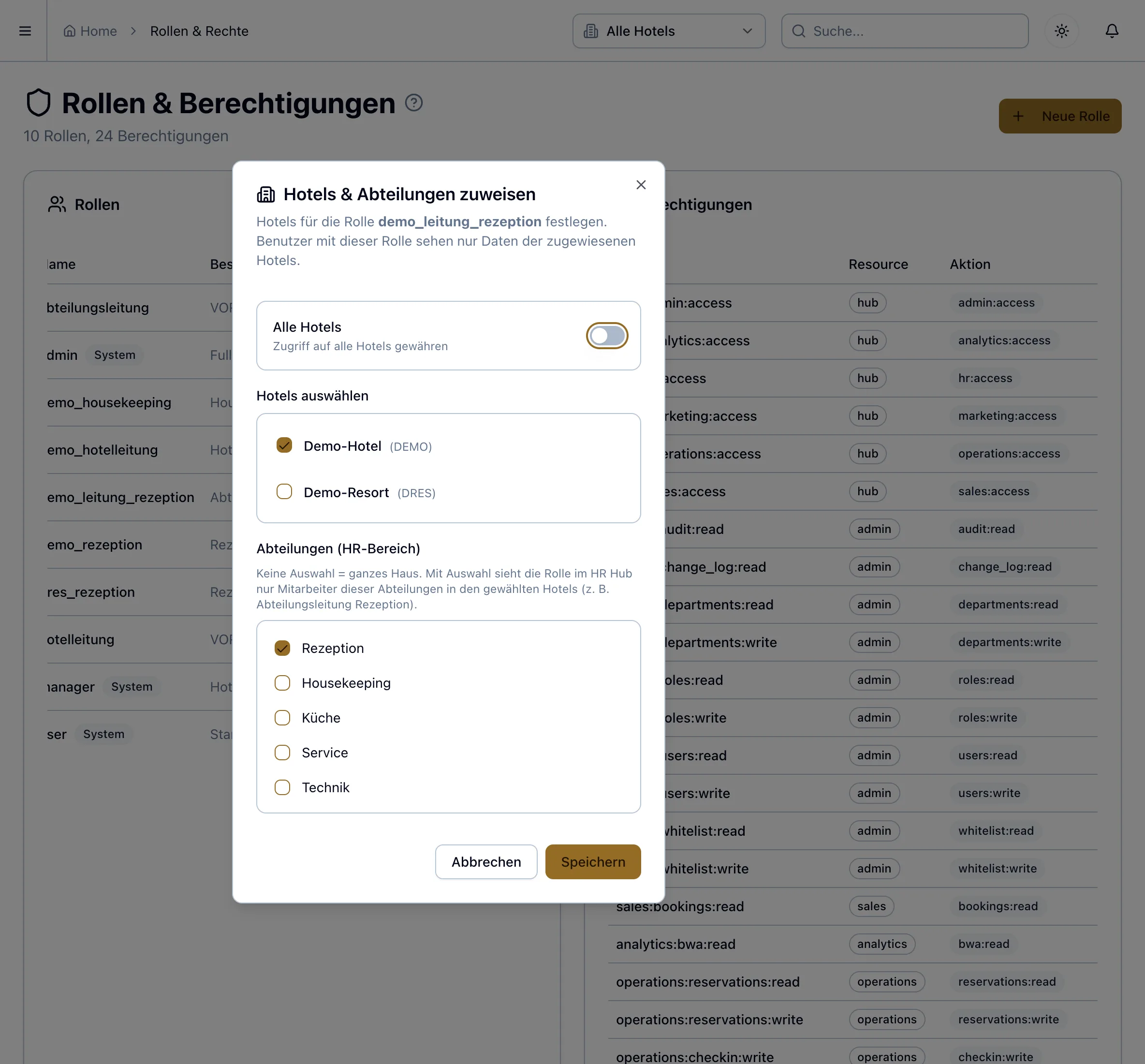
  • Přiřadit hotely
  • Oddělení
  • Šablony
  • Duplikovat

„Benutzerverwaltung“ → „Rollen & Rechte“

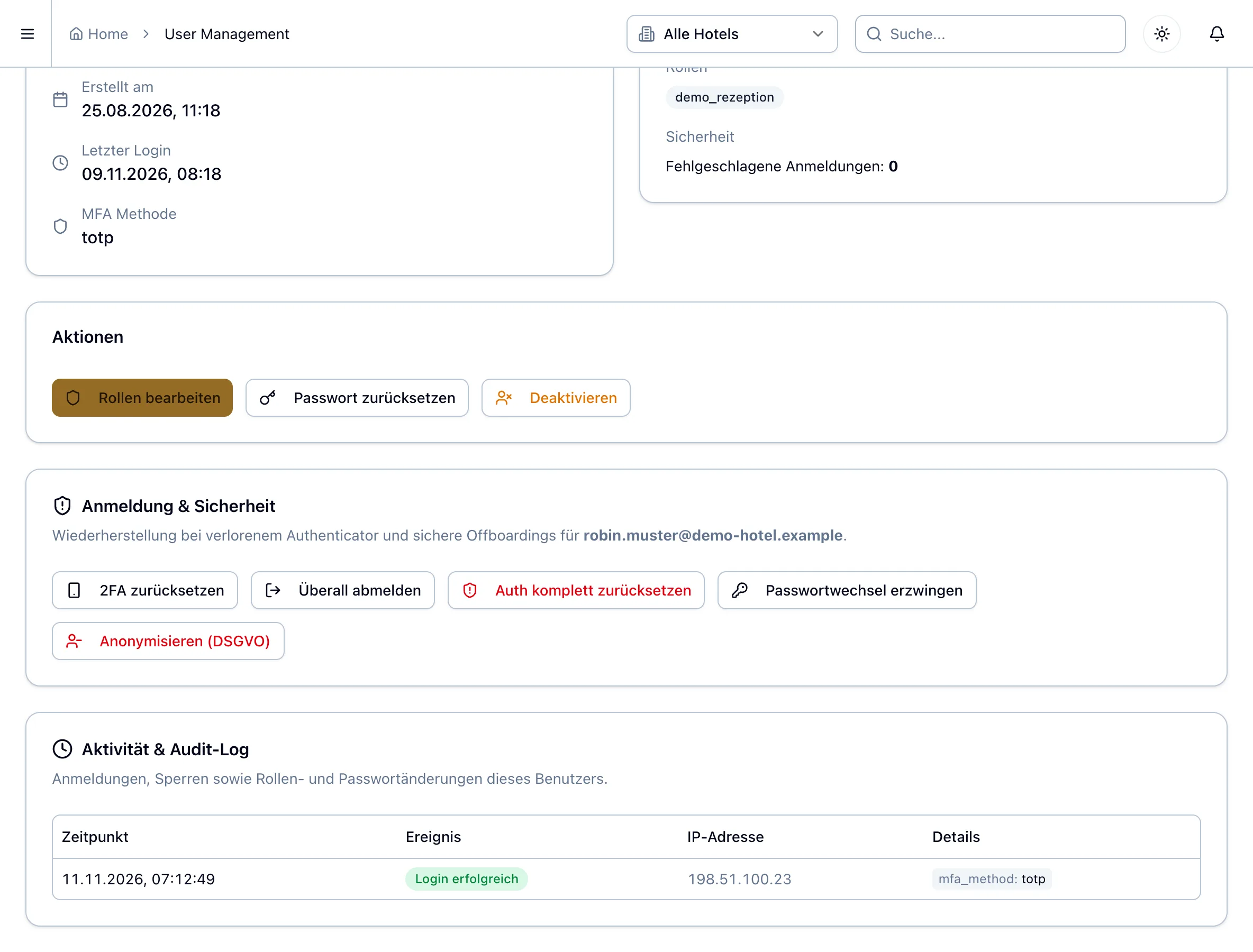
Oddíly „Aktionen“ a „Anmeldung & Sicherheit“ uživatele se všemi tlačítky.

Co dělat, když se někdo nemůže přihlásit?

Přihlášení a zabezpečení

Obnovíte heslo nebo autentizátor, odhlásíte zařízení nebo při odchodu zablokujete účet.

  • Obnovit 2FA
  • Odhlásit všude
  • Úplné obnovení přihlášení
  • Deaktivovat
  • Odemknout

„User Management“ → „Details anzeigen“ → „Anmeldung & Sicherheit“

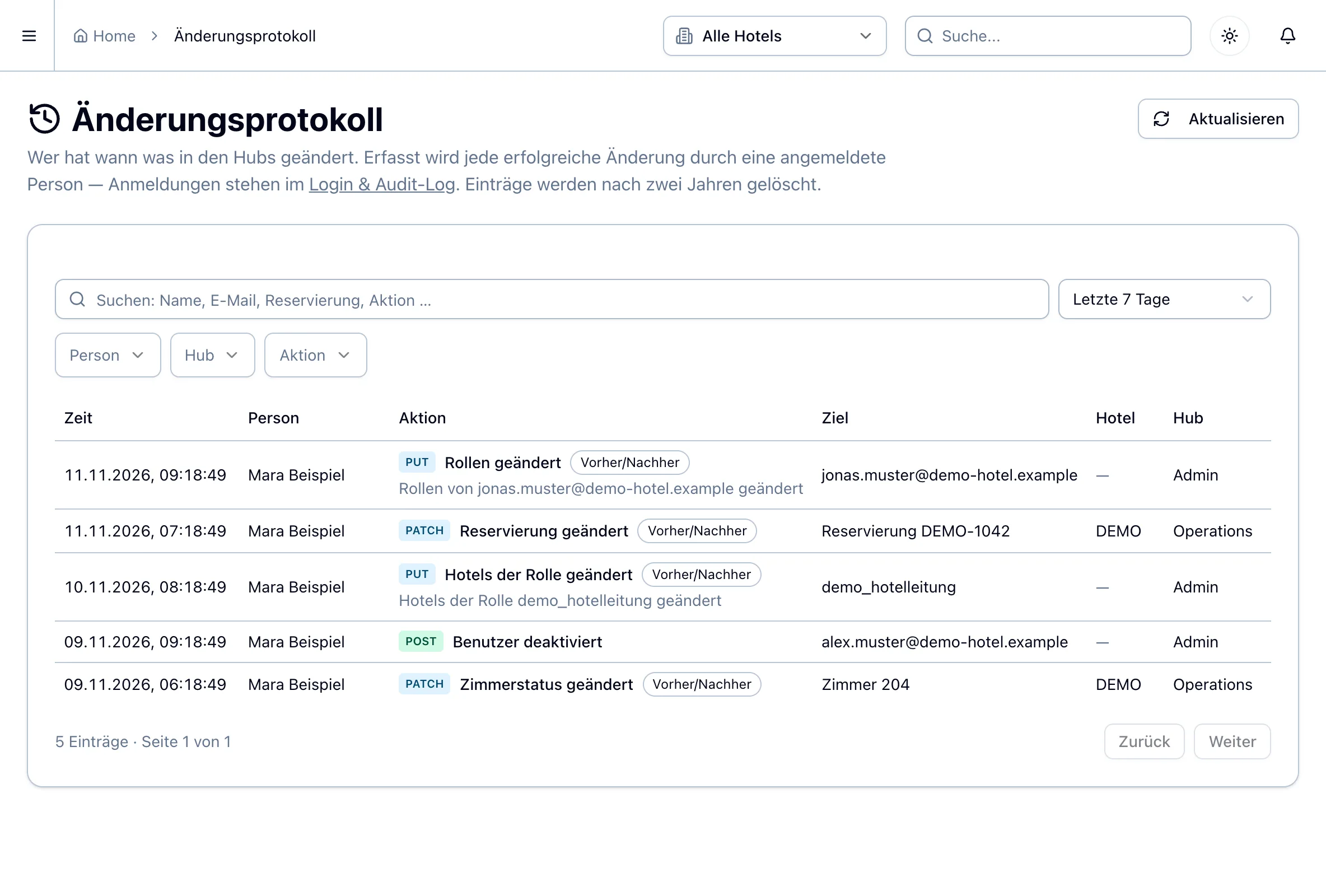
Änderungsprotokoll s časem, osobou, akcí, cílem, hotelem a hubem.

Kdo to změnil?

Protokoly

Vidíte přihlášení a každou změnu v hubech s osobou, časem a stavem před a po.

  • Login & Audit-Log
  • Protokol změn
  • Před/po
  • Uchovávání

„Protokolle“ → „Änderungsprotokoll“ · „Benutzerverwaltung“ → „Login & Audit-Log“

V KAŽDODENNÍM ŽIVOTĚ

Krok za krokem.

Mara Beispiel spravuje přístupy pro Demo-Hotel a Demo-Resort.

Povolit nového zaměstnance

Noah Beispiel začíná prvního v měsíci v housekeepingu hotelu Demo-Hotel.

KROK 1 Z 4

Otevřít povolení

V Admin Hubu otevřete „Benutzerverwaltung“ → „Email Whitelist“ a zvolte „E-Mails hinzufügen“.

Výsledek
Je otevřený dialog „E-Mails zur Whitelist hinzufügen“.
1 / 4
Email Whitelist s tlačítkem „E-Mails hinzufügen“ vpravo nahoře.
Originální součást produktu · Demo dataZvětšit obrázek

BĚŽNÉ CHYBY

Vyhnout se častým chybám

Tyto chyby se často projeví, až když někdo vidí cizí data nebo starý účet stále funguje.

  1. Sdílená role změněna kvůli jedné osobě

    Co se stane
    Nové hotely nebo práva dostanou i všechny ostatní osoby s touto rolí.
    Toto je správná cesta
    Před každou změnou zkontrolujte sloupec „User“ u role. Jedné osobě přidělte jinou vhodnou roli. pokyny"Změnit přístup osoby k hotelu“ →
  2. Adresa povolena bez výchozí role

    Co se stane
    Při registraci osoba dostane jen roli „user“ s jejími hotely a právy, ne roli svého týmu.
    Toto je správná cesta
    U každého povolení zvolte roli svého hotelu. Po registraci zkontrolujte „Hotels (über Rollen)“. pokyny"Povolit nového zaměstnance“ →
  3. Personálu hotelu přidělena role se všemi hotely („Alle“)

    Co se stane
    S právy této role osoba vidí data všech hotelů, například rezervace jiných hotelů.
    Toto je správná cesta
    Přidělte roli vlastního hotelu. V „Rollen & Rechte“ sloupec „Hotels“ ukazuje, které role otevírají všechny hotely („Alle“). pokyny"Změnit přístup osoby k hotelu“ →
  4. Při odchodu odebráno jen povolení

    Co se stane
    Stávající účet zůstává aktivní; osoba se může dál přihlašovat.
    Toto je správná cesta
    Nejprve deaktivujte účet a potom odeberte povolení. pokyny"Zablokovat přístup při odchodu“ →

OTÁZKY A ODPOVĚDI

Odpovězeno stručně.

Proč nová kolegyně nevidí svůj hotel?

Hotely se přidělují výhradně přes role. Otevřete osobu přes „Details anzeigen“: v „Hotels (über Rollen)“ je u každé role hotel nebo „Keine Hotels zugewiesen“. Pokud hotel chybí, přidělte roli svého hotelu.

Proč chybí položka nabídky, i když je role přidělena?

Huby načítají práva osoby při přihlášení. Požádejte osobu, aby se odhlásila a znovu přihlásila.

Mohu účet vytvořit přímo místo povolení adresy?

Ano, přes „Benutzer anlegen“ v „User Management“. Dočasné heslo systém zobrazí jen jednou; předejte ho osobně, ne e-mailem. Při povolení si naopak osoba heslo nastaví sama.

Co znamená „Nur App“ ve whitelistu?

Adresa se smí registrovat pouze v zaměstnanecké aplikaci, ne v hubech. Takové povolení nenese žádné role.

Proč v Änderungsprotokoll chybí změna role?

Je-li nahoře vybrán hotel, Änderungsprotokoll skryje záznamy bez vazby na hotel, například k rolím a uživatelům. V upozornění nad seznamem zvolte „Anzeigen“.

Kdy použít „Anonymisieren (DSGVO)“?

Jen pokud je nutné smazat osobní údaje účtu člověka, který odešel. Krok je nevratný: e-mail, jméno a telefon se nahradí a přihlášení už není možné. Vytvořený obsah zůstane přiřazen k účtu.

Jaký je rozdíl mezi „Login & Audit-Log“ a „Änderungsprotokoll“?

„Login & Audit-Log“ ukazuje přihlášení, zablokování a změny rolí a hesel. „Änderungsprotokoll“ ukazuje, kdo, kdy a co v hubech změnil, se stavem před a po.

NASTAVENÍ

Nastavte role pro každý hotel.

Role vytvořte jednou pro každý hotel; pak už jen povolujete zaměstnance.

„Benutzerverwaltung“ → „Rollen & Rechte“

Vytvořit role pro každý hotel ze šablony

Každý hotel dostane vlastní role, které otevírají jen jeho.

Zde je návod, jak jej nastavit

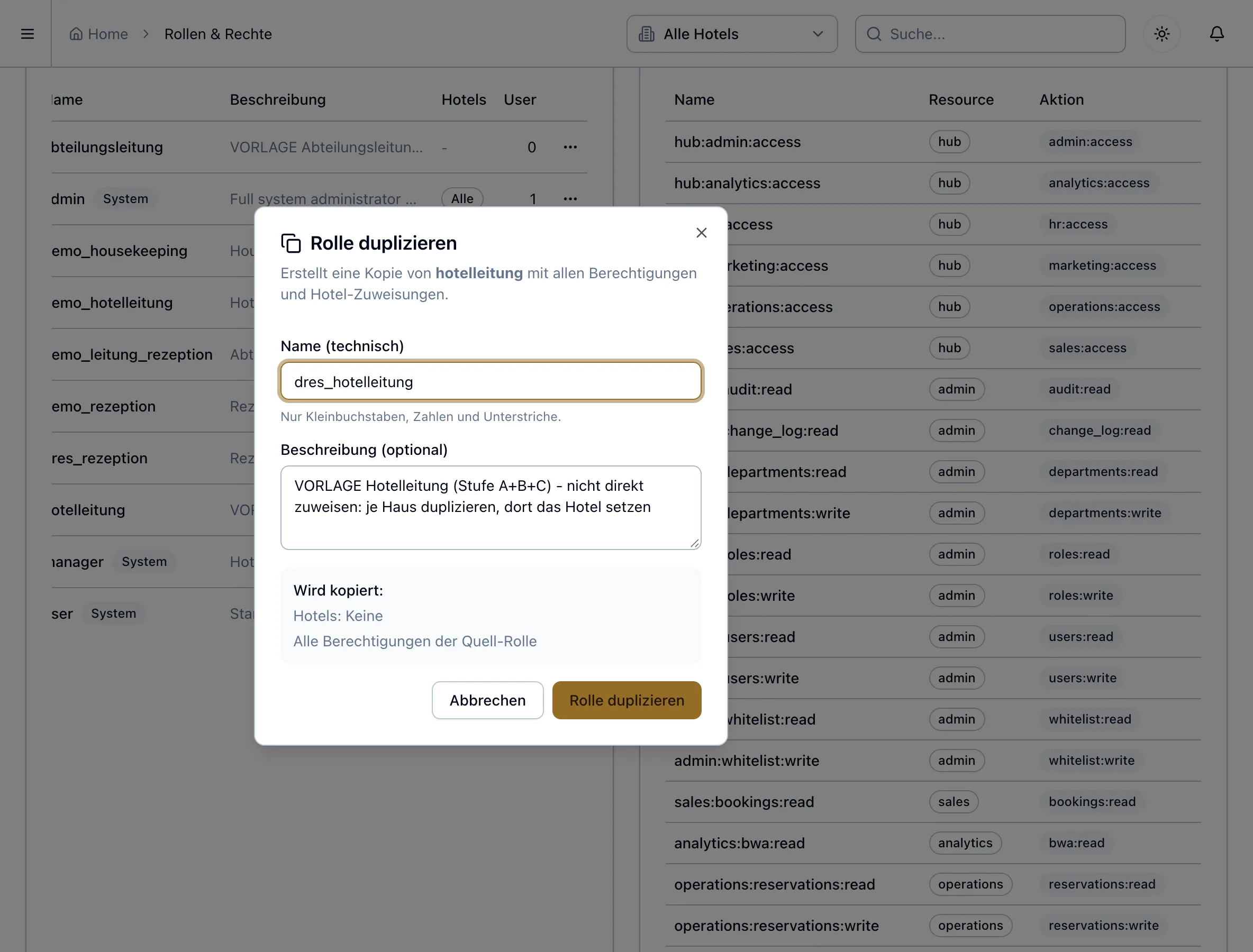
  1. U šablony „hotelleitung“ otevřete nabídku „…“ a zvolte „Duplizieren“.
  2. Do „Name (technisch)“ zadejte název se zkratkou hotelu, například „dres_hotelleitung“, a zvolte „Rolle duplizieren“.
  3. U nové role otevřete „Hotels zuweisen“, vyberte jen svůj hotel a uložte.
  4. V „Berechtigungen“ zkontrolujte, zda role obsahuje stránky, které tým potřebuje.
Dialog Rolle duplizieren s názvem dres_hotelleitung.
Originální rozhraní s demo daty · Zvětšit obrázek

Hotovo, když...

… Hotovo, když nová role ve sloupci „Hotels“ ukazuje jen zkratku vašeho hotelu.

1 / 2
Kontrolní seznam před vydáním
  • Každý hotel má vlastní role, které ve sloupci „Hotels“ ukazují jen tento hotel.
  • Šablony „hotelleitung“ a „abteilungsleitung“ nejsou nikomu přidělené přímo.
  • Role se všemi hotely („Alle“) mají jen osoby, které skutečně spravují všechny hotely.
  • Každé povolení má výchozí roli svého hotelu.
  • Při odchodu se účet deaktivuje a povolení odebere.