Obrázky ukazují německou aplikaci. Titulky v uvozovkách zůstávají jako v aplikaci.

ObsahOtevřít/zavřít

VYHODNOCENÍ A FINANCE

Přehledy a exporty.
Vzít si čísla s sebou bez opisování.

Vytváříte přehledy v Excelu se skutečností, plánem a předchozími roky pro jeden nebo více hotelů. Mara Beispiel tak posílá majiteli čtvrtletní přehled Demo-Hotelu.

K přehledu

Pro vedení hotelu, controlling a účetnictví

Export dat s fiktivními hotely, schématem BWA a stavem schválení.
Originální komponenty produktu s vynalezenými daty · zjednodušený demo framework
KDE TO NAJDU?

Management Hub → „Berichte“ → „Exports & Reports“

Přejít k nastavení

PŘEHLED

Přehledy pro majitele, banku a tým.

Vyberte úkol, který chcete aktuálně dokončit. Funkce, které vidíte, závisí na aktivaci vašeho hotelu a vaší roli.

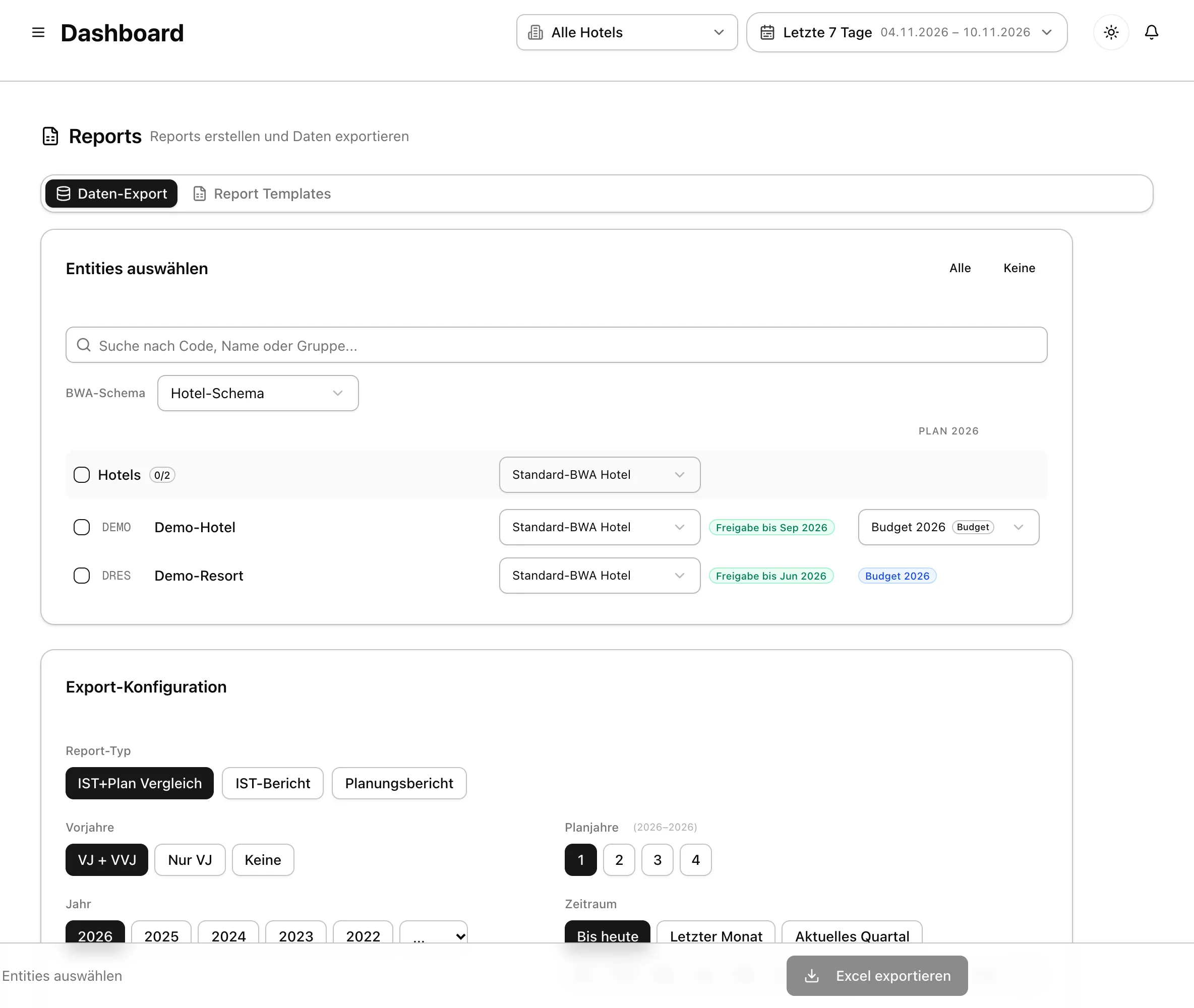
Seznam vybíratelných hotelů se schématem, schválením a verzí plánu.

Pro která zařízení přehled potřebuji?

Vybrat hotely

Vyberete hotely pro přehled a u každého vidíte schéma, stav schválení a verzi plánu.

  • Hledat
  • Vydání
  • Verze plánu

„Exports & Reports“ → „Daten-Export“ → „Entities auswählen“
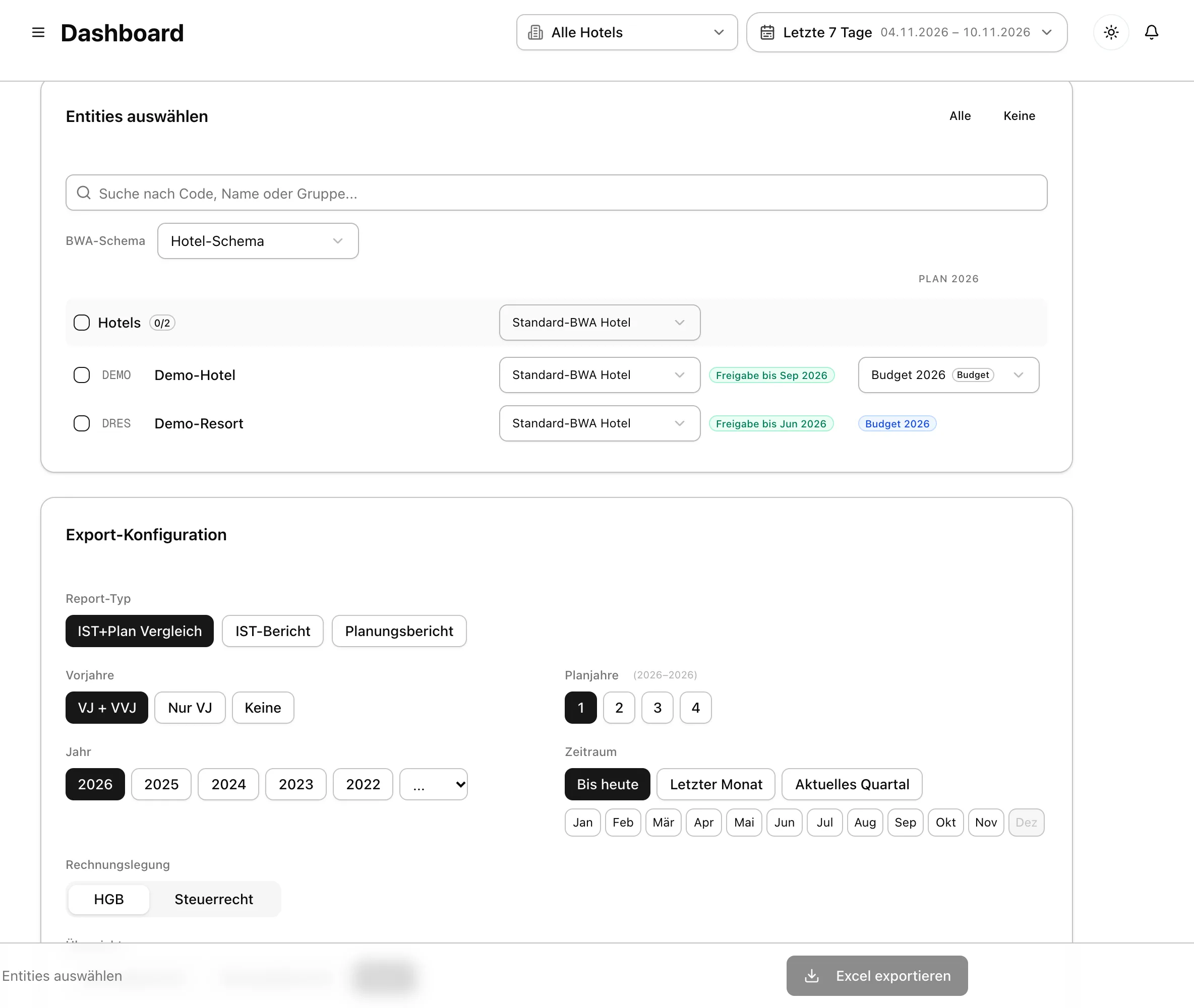
Konfigurace exportu s typem přehledu, předchozími roky, roky plánu, rokem a obdobím.

Co má přehled obsahovat?

Nastavit přehled

Nastavíte typ přehledu, roky, období a účetní standard a dostanete soubor Excel.

  • Typ přehledu
  • Roky
  • Období
  • Účetní standard

„Daten-Export“ → „Export-Konfiguration“

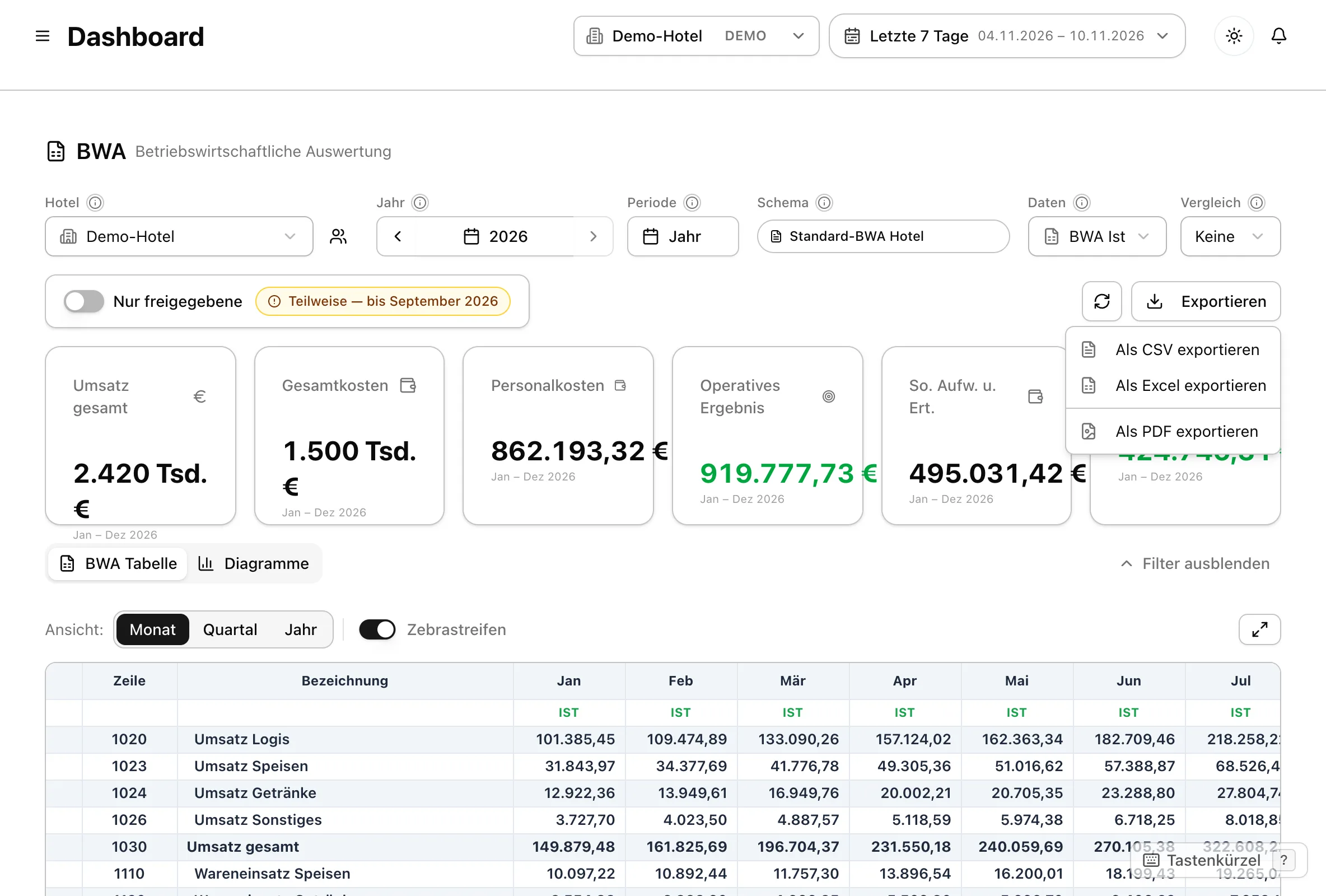
Nabídka „Exportieren“ v BWA s CSV, Excel a PDF.

Potřebuji jen BWA, kterou právě vidím.

BWA jako soubor

Zobrazenou BWA uložíte přímo z BWA jako soubor PDF, Excel nebo CSV.

  • Rychle
  • PDF
  • Návod

„Finanzen“ → „BWA“ → „Exportieren“

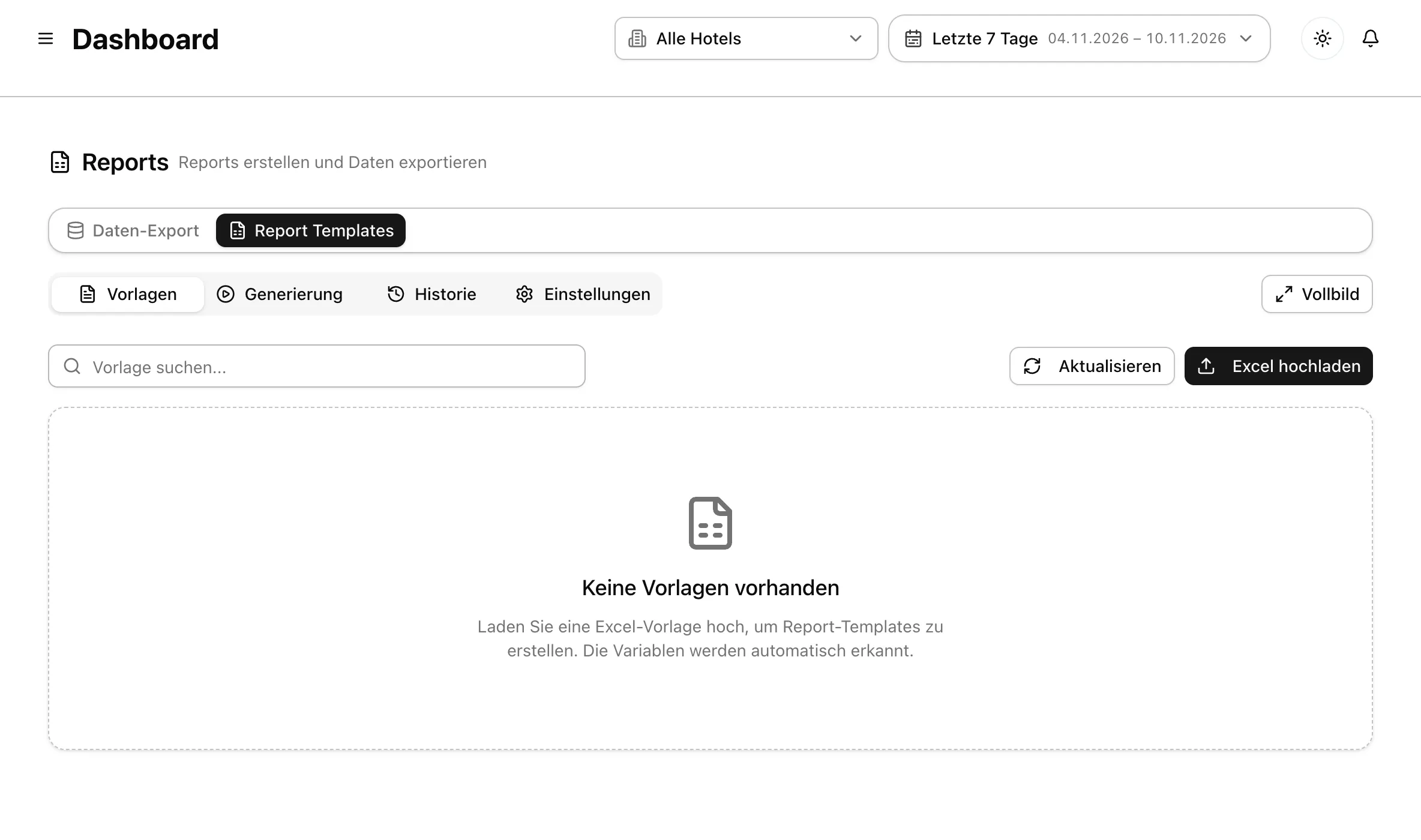
Šablony přehledů se záložkami Šablony, Generování, Historie a Nastavení.

Máme pevný formát přehledu.

Šablony přehledů

Nahrajete vlastní šablonu Excel a necháte přehledy vytvářet v tomto formátu.

  • Šablona
  • Generování
  • Historie

„Exports & Reports“ → „Report Templates“

V KAŽDODENNÍM ŽIVOTĚ

Krok za krokem.

Mara Beispiel vytváří čtvrtletní přehled pro majitele Demo-Hotelu.

Vytvořit přehled skutečnost/plán v Excelu

Majitel chce vidět skutečnost a rozpočet Demo-Hotelu do minulého měsíce.

KROK 1 Z 4

Vybrat hotely

Otevřete „Berichte“ → „Exports & Reports“ → „Daten-Export“ a v „Entities auswählen“ označte svůj hotel.

Výsledek
Hotel je označen; dole už není „Bitte Entities auswählen“.
1 / 4
Seznam hotelů v exportu dat se zaškrtávacími políčky.
Originální součást produktu · Demo dataZvětšit obrázek

BĚŽNÉ CHYBY

Vyhnout se častým chybám

Tyto chyby si všimne až příjemce.

  1. Odeslán přehled s neschválenými měsíci

    Co se stane
    Příjemce považuje předběžná skutečná čísla za zkontrolovaná.
    Toto je správná cesta
    Před exportem zkontrolujte stav schválení každého hotelu a podle toho zvolte období. pokyny"Vytvořit přehled skutečnost/plán v Excelu“ →
  2. Navržená verze plánu nezkontrolována

    Co se stane
    Přehled porovnává s forecastem nebo starší verzí místo platného rozpočtu.
    Toto je správná cesta
    Před exportem zkontrolujte verzi plánu v každém řádku hotelu. pokyny"Vytvořit přehled skutečnost/plán v Excelu“ →
  3. Heslo a soubor odeslány ve stejném e-mailu

    Co se stane
    Kdokoli e-mail obdrží nebo přepošle, může přehled otevřít.
    Toto je správná cesta
    Heslo pošlete zvlášť, například telefonicky nebo zprávou. pokyny"Chránit přehled heslem“ →

OTÁZKY A ODPOVĚDI

Odpovězeno stručně.

Jaký je rozdíl mezi „Daten-Export“ a „Exportieren“ v BWA?

„Exportieren“ v BWA uloží přesně zobrazenou BWA. „Daten-Export“ vytvoří nastavitelný přehled v Excelu, i pro více hotelů a let.

Proč nelze zvolit „Excel exportieren“?

Ještě není vybrán žádný hotel. Označte alespoň jeden hotel v „Entities auswählen“.

Co znamenají „HGB“ a „Steuerrecht“?

Určují, podle jakého účetního standardu se hodnoty v přehledu připraví. Volbu dohodněte se svým účetnictvím.

K čemu slouží logo v rozšířených možnostech?

Logo se zobrazí v záhlaví souboru Excel. Tlačítko uložení vedle pole ho uloží pro další exporty.

Proč zatím nejsou žádné šablony přehledů?

Šablony vzniknou, až někdo nahraje šablonu Excel v „Report Templates“. Do té doby používejte „Daten-Export“.

NASTAVENÍ

Připravit přehledy.

Přehled je jen tak dobrý jako schválení a verze plánu, na kterých stojí.

„Finanzen“ → „BWA-Verwaltung“ · „Planung“

Zajistit schválení a verze plánu

Každý přehled ukazuje zkontrolovanou skutečnost a platný rozpočet.

Zde je návod, jak jej nastavit

  1. Nechte zkontrolované měsíce schválit ve správě BWA.
  2. Pro každý hotel vytvořte nebo importujte platný rozpočet.
  3. Otevřete „Daten-Export“ a v každém řádku hotelu zkontrolujte schválení a verzi plánu.

Hotovo, když...

… Hotovo, když každý řádek hotelu ukazuje aktuální stav schválení a platný rozpočet.

1 / 1
Kontrolní seznam před vydáním
  • Schválení je na zkontrolovaném měsíci.
  • Každý hotel má platnou verzi plánu.
  • Hesla se sdílejí odděleně od souborů.