InhaltsübersichtÖffnen / schließen

HOTELBETRIEB ORGANISIEREN

Events.
Aus einer Idee wird ein buchbarer Termin.

Sie richten Veranstaltungen ein, veröffentlichen einzelne Termine und verkaufen Tickets. Für den Genussabend im Demo-Hotel legen Sie das Angebot einmal an und planen anschließend seine Termine.

Zum Überblick

Für Rezeption, Veranstaltungsplanung und Hotelleitung

Vorlagen mit fiktiven Daten im Demo-Hotel.
Originale Produktkomponenten mit erfundenen Daten · vereinfachter Demo-Rahmen
WO FINDE ICH DAS?

Operations → „Events“

Zur Einrichtung

ÜBERBLICK

Vom Angebot zum sichtbaren Ergebnis.

Finden Sie den passenden Einstieg für Ihre tägliche Aufgabe. Welche Funktionen Sie sehen, hängt von der Freischaltung Ihres Hotels und Ihrer Rolle ab.

Vorlagen mit fiktiven Daten im Demo-Hotel.

Was bieten wir regelmäßig an?

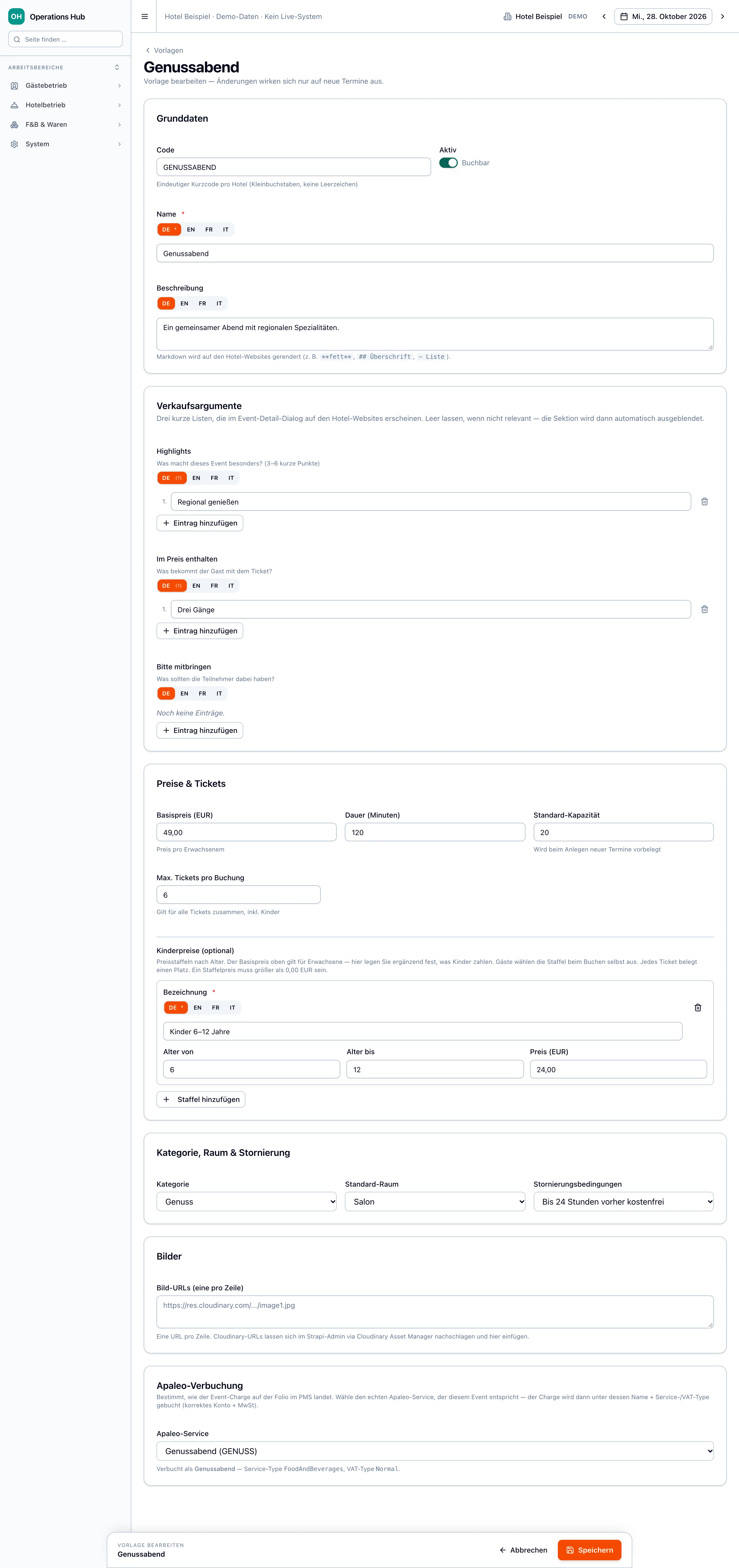
Vorlagen

Sie pflegen Beschreibung, Preise und Abrechnung einmal für wiederkehrende Veranstaltungen.

  • Inhalt
  • Preise
  • apaleo

„Events“ → „Vorlagen“

Termine mit fiktiven Daten im Demo-Hotel.

Wann ist die Veranstaltung buchbar?

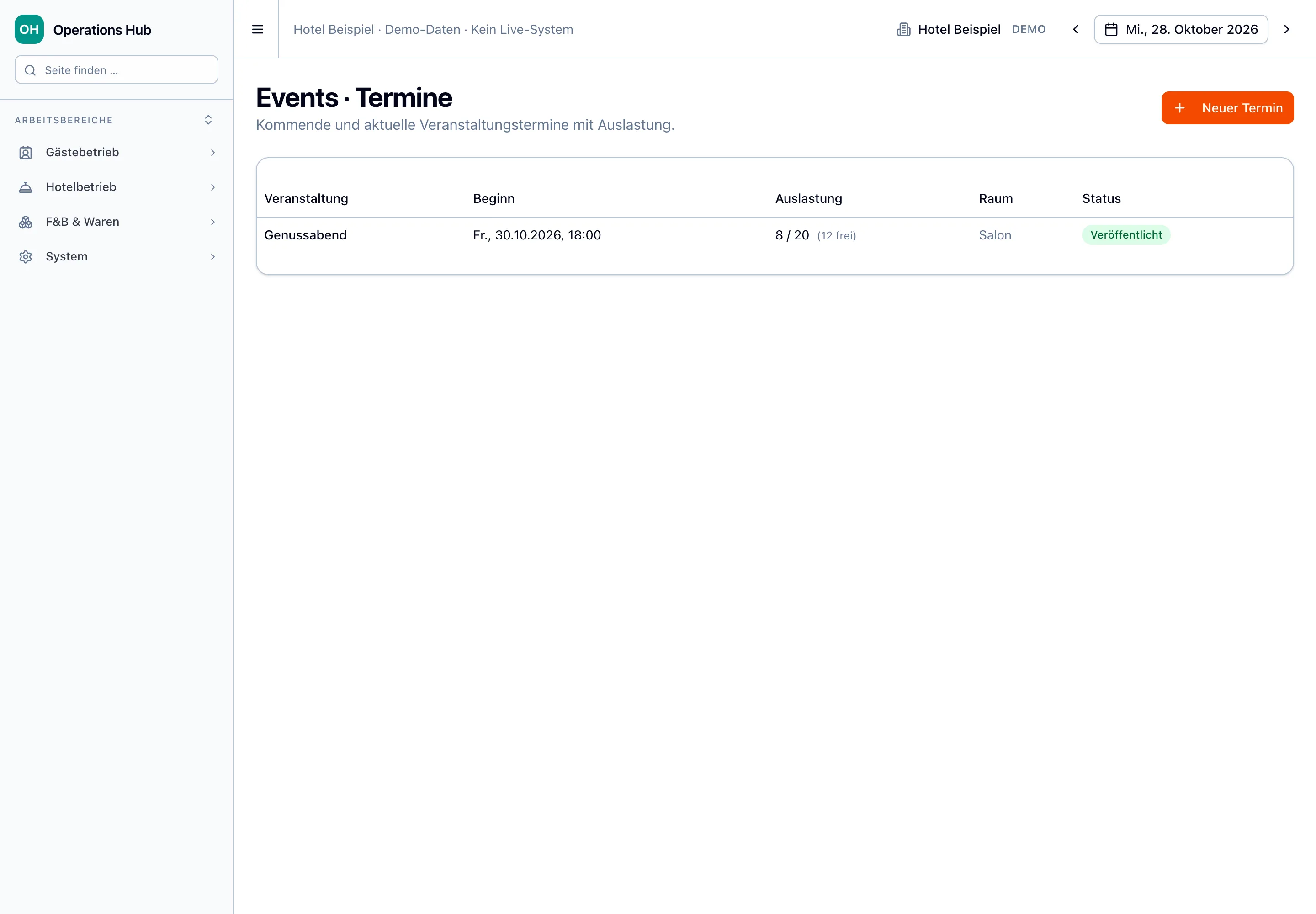
Termine

Sie veröffentlichen konkrete Termine mit Beginn, Ende und verfügbarer Ticketzahl.

  • Vorlage
  • Kapazität
  • Veröffentlichen

„Events“ → „Termine“

Ticketverkauf mit fiktiven Daten im Demo-Hotel.

Wer kommt zum Genussabend?

Ticketverkauf

Sie buchen die passende Ticketzahl für externe Gäste oder eine ausgewählte Hotelreservierung.

  • Gast
  • Preis
  • Zahlung

„Events“ → „Buchungen“ → „Neue Buchung“

Buchungen & Abrechnung mit fiktiven Daten im Demo-Hotel.

Welche Plätze und Zahlungen sind offen?

Buchungen & Abrechnung

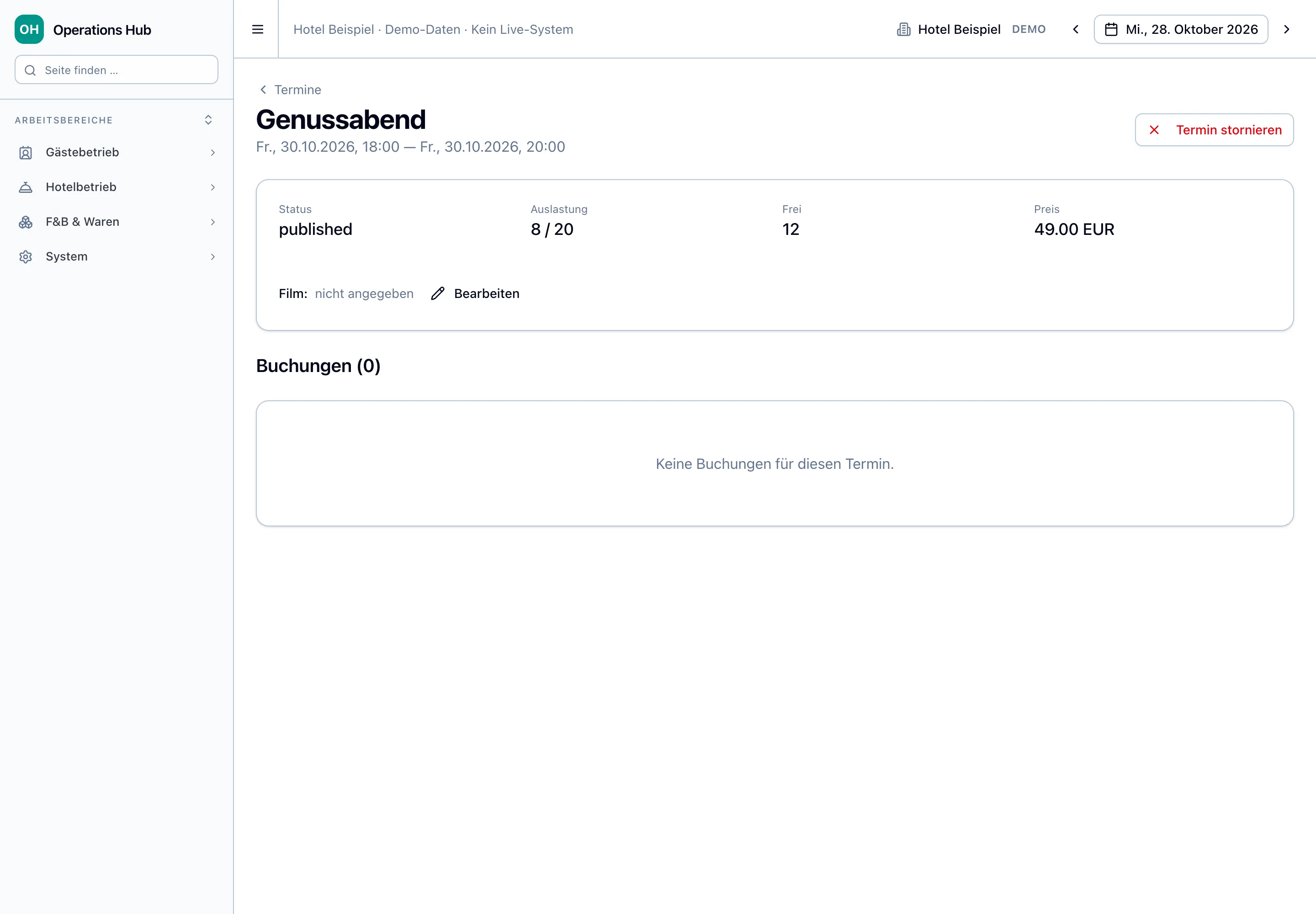
Sie prüfen Buchungsstand und Zahlung getrennt und bereiten den Veranstaltungstag vor.

  • Plätze
  • Zahlungsstand
  • Zuordnung

„Events“ → Termin öffnen

IM ALLTAG

Schritt für Schritt.

Mara Beispiel und Robin Muster begleiten Sie durch die Abläufe im Demo-Hotel.

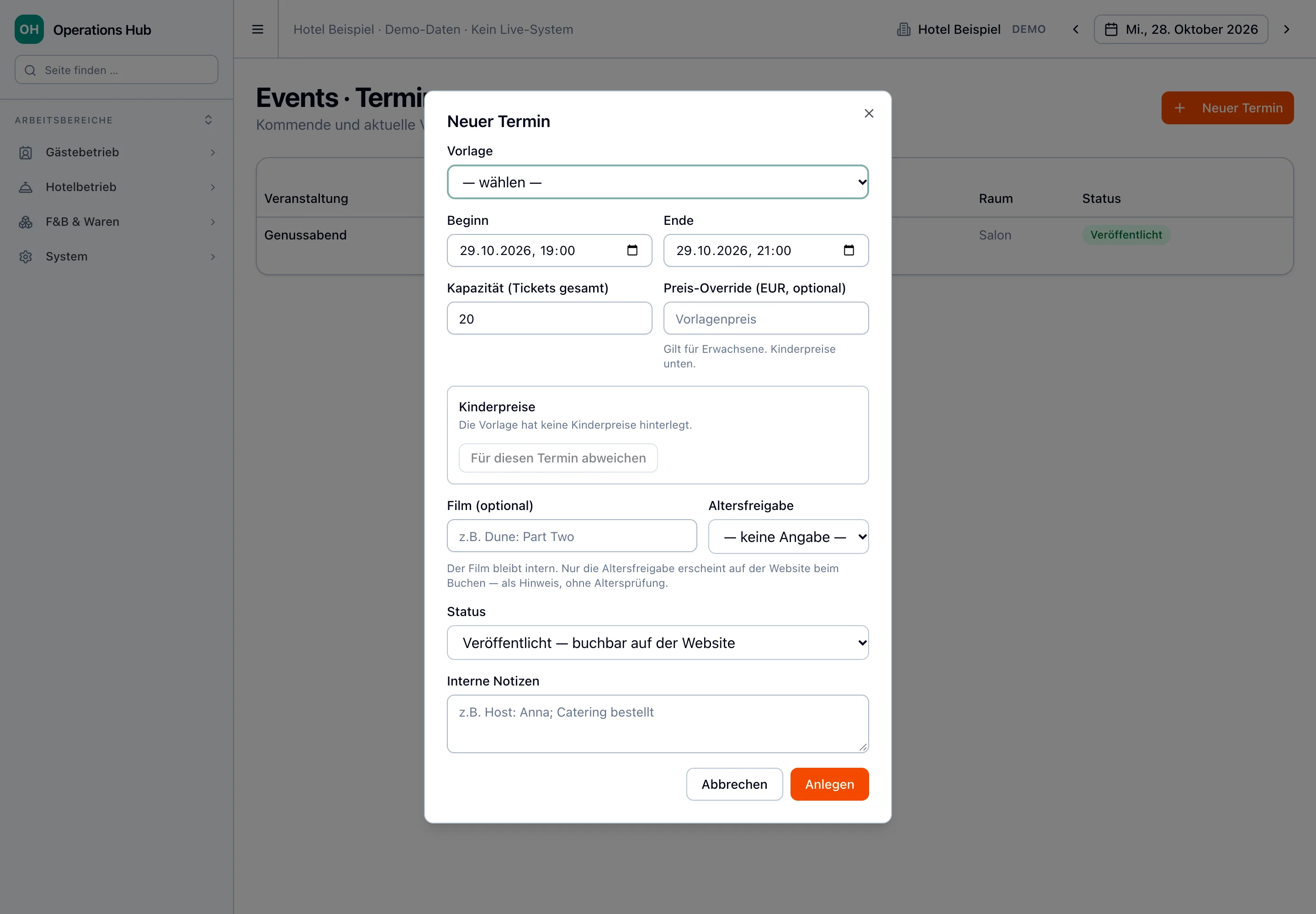
Einen Termin veröffentlichen

Mara Beispiel plant den nächsten Genussabend für 20 Personen.

SCHRITT 1 VON 4

Vorlage auswählen

Öffnen Sie „Termine“ und wählen Sie „Neuer Termin“. Wählen Sie die vorbereitete „Vorlage“.

Das Ergebnis
Inhalt und Standardwerte des Angebots stehen bereit.
1 / 4
Vorlage auswählen mit fiktiven Daten.
Originale Produktkomponente · DemodatenBild vergrößern

HÄUFIGE FEHLER

Darauf kommt es an.

Diese Verwechslungen können Geld oder eine Buchung betreffen.

  1. Die Vorlage erstellt, aber keinen Termin veröffentlicht

    Was passiert
    Das Angebot hat noch keinen buchbaren Veranstaltungstermin.
    So geht es richtig
    Legen Sie einen Termin mit Zeit, Kapazität und veröffentlichtem Status an und prüfen Sie die Website. Anleitung „Einen Termin veröffentlichen“ →
  2. Tickets auf die falsche Hausgastreservierung gebucht

    Was passiert
    Ein anderer Gast erhält die Leistung auf seiner Zimmerrechnung.
    So geht es richtig
    Prüfen Sie Gastname und Aufenthalt vor dem Abschluss der Buchung. Anleitung „Tickets für einen Gast verkaufen“ →
  3. Bestätigte Tickets mit bezahlten Tickets verwechselt

    Was passiert
    Eine offene Zahlung kann bis nach der Veranstaltung unbemerkt bleiben.
    So geht es richtig
    Prüfen Sie Buchungsstatus und Zahlungsstand getrennt sowie den Posten auf der zugehörigen Rechnung. Anleitung „Tickets für einen Gast verkaufen“ →
  4. Einen beliebigen apaleo-Service ausgewählt

    Was passiert
    Die Veranstaltung kann unter einer falschen Leistung abgerechnet werden.
    So geht es richtig
    Stimmen Sie den Service und seine Abrechnungszuordnung vor dem ersten Verkauf ab. Anleitung „Eine Eventvorlage mit apaleo verbinden“ →

FRAGEN & ANTWORTEN

Kurz beantwortet.

Was unterscheidet Vorlage und Termin?

Die Vorlage beschreibt das wiederkehrende Angebot mit Preisen und Regeln. Der Termin legt fest, wann es stattfindet und wie viele Tickets dafür verfügbar sind.

Was wird in apaleo gebucht?

Für externe Gäste entsteht eine eigene Rechnung zur Eventbuchung. Bei Hausgästen wird die Leistung auf die ausgewählte Zimmerrechnung gebucht; die spätere Zahlung gehört dann zur regulären Abrechnung.

Reicht die Eventübersicht auf der Website aus?

Die Übersicht stellt Angebote vor. Für den vollständigen Buchungsweg verwenden Sie „Events Booking Wizard“; die Einrichtung steht unter „Website & Medien“.

Kann ich für einen Termin andere Kinderpreise verwenden?

Ja. Prüfen Sie die Kinderpreise im Termin gesondert; ein abweichender Erwachsenenpreis ersetzt nicht automatisch die Kinderstaffeln.

Wie ändere ich den Preis einer einzelnen Buchung?

Mit „Preis anpassen“ legen Sie einen abweichenden Gesamtpreis fest. Geben Sie die geforderte Begründung an und kontrollieren Sie den Gesamtbetrag vor dem Abschluss.

EINRICHTUNG

Den Verkauf vorbereiten.

Stimmen Sie Angebot, Zuständigkeiten und Abrechnung vor dem ersten Verkauf ab.

„Events“ → „Kategorien“, „Räume“, „Stornierungsbedingungen“

Räume und Regeln vorbereiten

Die Vorlage kann auf geprüfte Räume und Verkaufsbedingungen zurückgreifen.

So richten Sie es ein

  1. Legen Sie benötigte Kategorien und Räume mit ihrer Kapazität an.
  2. Stimmen Sie Stornierungsbedingungen und Zuständigkeiten für Absagen ab.
  3. Bereiten Sie anschließend Vorlagen mit passendem apaleo-Service und den erforderlichen Sprachfassungen vor.
Räume und Regeln vorbereiten im Demo-Hotel.
Originale Oberfläche mit Demodaten · Bild vergrößern

Fertig, wenn …

… Die Vorlage kann auf geprüfte Räume und Verkaufsbedingungen zurückgreifen.

1 / 1
Checkliste vor der Freigabe
  • Hotel und Zuständigkeiten stimmen.
  • Preise und Verkaufsbedingungen sind abgestimmt.
  • Zahlungsweg und Ergebnis sind geprüft.