A képek a német nyelvű alkalmazást mutatják. Az idézőjelben álló feliratok úgy maradnak, ahogyan az alkalmazásban szerepelnek.

TartalomjegyzékMegnyitás / bezárás

A SZÁLLODAI ÜZEMELTETÉS MEGSZERVEZÉSE

Rendezvények.
Egy ötletből foglalható időpont lesz.

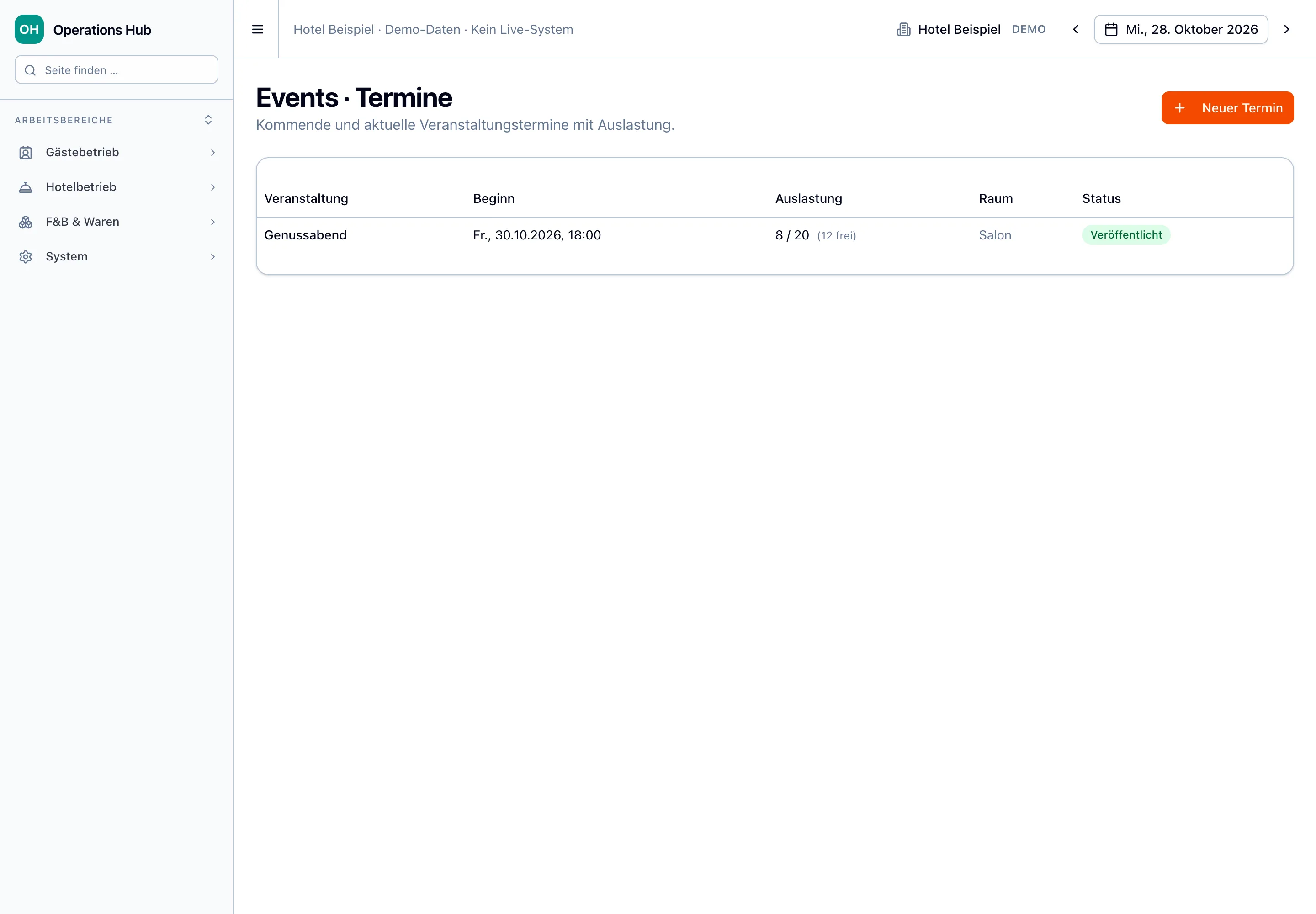
Rendezvényeket állít be, egyes időpontokat tesz közzé, és jegyeket értékesít. A demószálloda ínyenc estjéhez egyszer hozza létre az ajánlatot, majd megtervezi az időpontjait.

Az áttekintéshez

A recepció, a rendezvényszervezés és a szállodavezetés számára

Sablonok kitalált adatokkal a demószállodában.
Eredeti termékkomponensek kitalált adatokkal · egyszerűsített demókeret
HOL TALÁLOM?

Operations → „Events“

A beállításhoz

ÁTTEKINTÉS

Az ajánlattól a látható eredményig.

Találja meg a napi feladatához illő belépési pontot. Az, hogy mely funkciókat látja, szállodája aktiválásától és az Ön szerepkörétől függ.

Sablonok kitalált adatokkal a demószállodában.

Mit kínálunk rendszeresen?

Sablonok

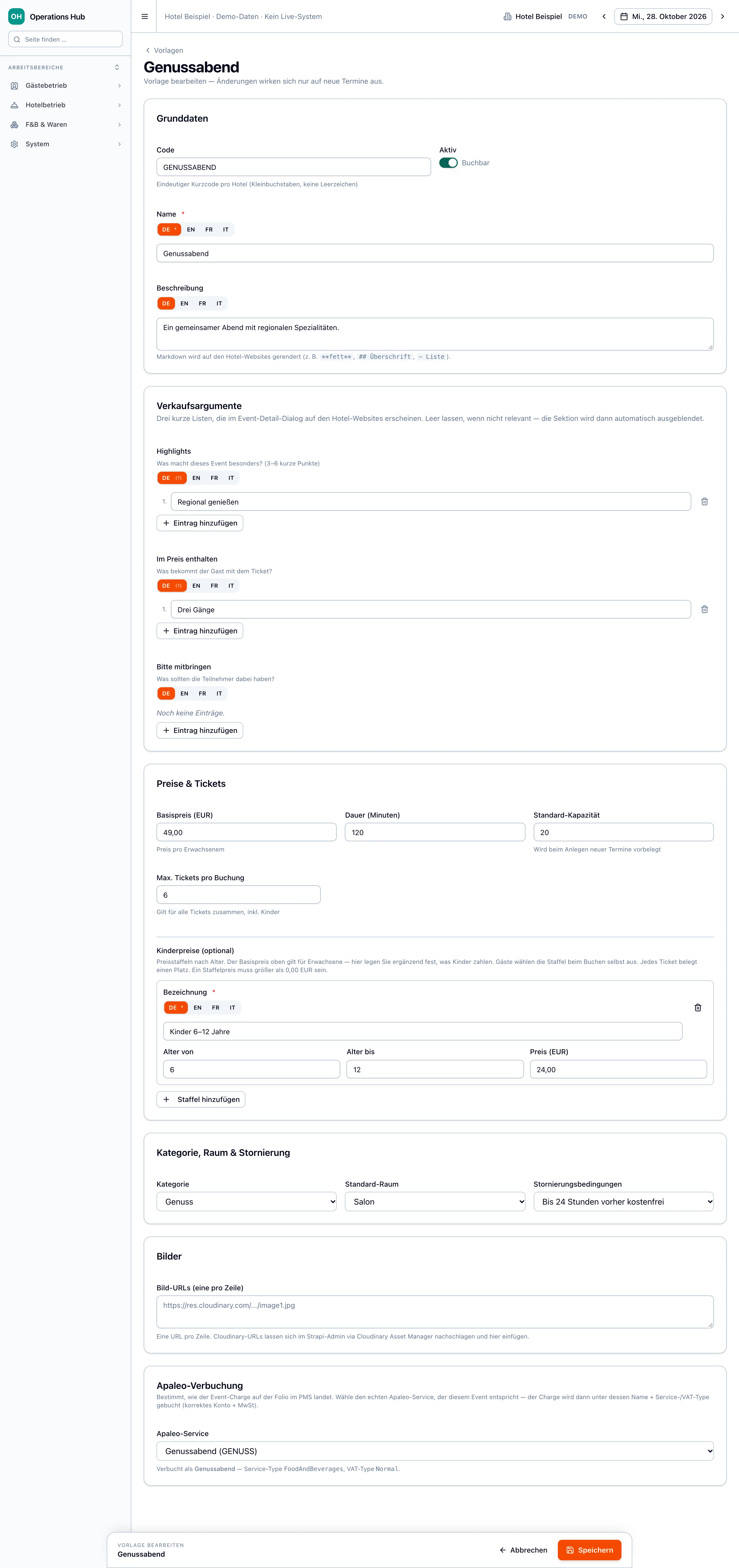
Az ismétlődő rendezvények leírását, árait és elszámolását egyszer kezeli.

  • Tartalom
  • Árak
  • apaleo

„Events“ → „Vorlagen“

Időpontok kitalált adatokkal a demószállodában.

Mikor foglalható a rendezvény?

Időpontok

Konkrét időpontokat tesz közzé kezdéssel, befejezéssel és elérhető jegyszámmal.

  • Sablon
  • Kapacitás
  • Közzététel

„Events“ → „Termine“

Jegyértékesítés kitalált adatokkal a demószállodában.

Ki jön el az ínyenc estre?

Jegyértékesítés

Lefoglalja a megfelelő jegyszámot külső vendégeknek vagy egy kiválasztott szállodai foglaláshoz.

  • Vendég
  • Ár
  • Fizetés

„Events“ → „Buchungen“ → „Neue Buchung“

Foglalások és elszámolás kitalált adatokkal a demószállodában.

Mely helyek és fizetések nyitottak?

Foglalások és elszámolás

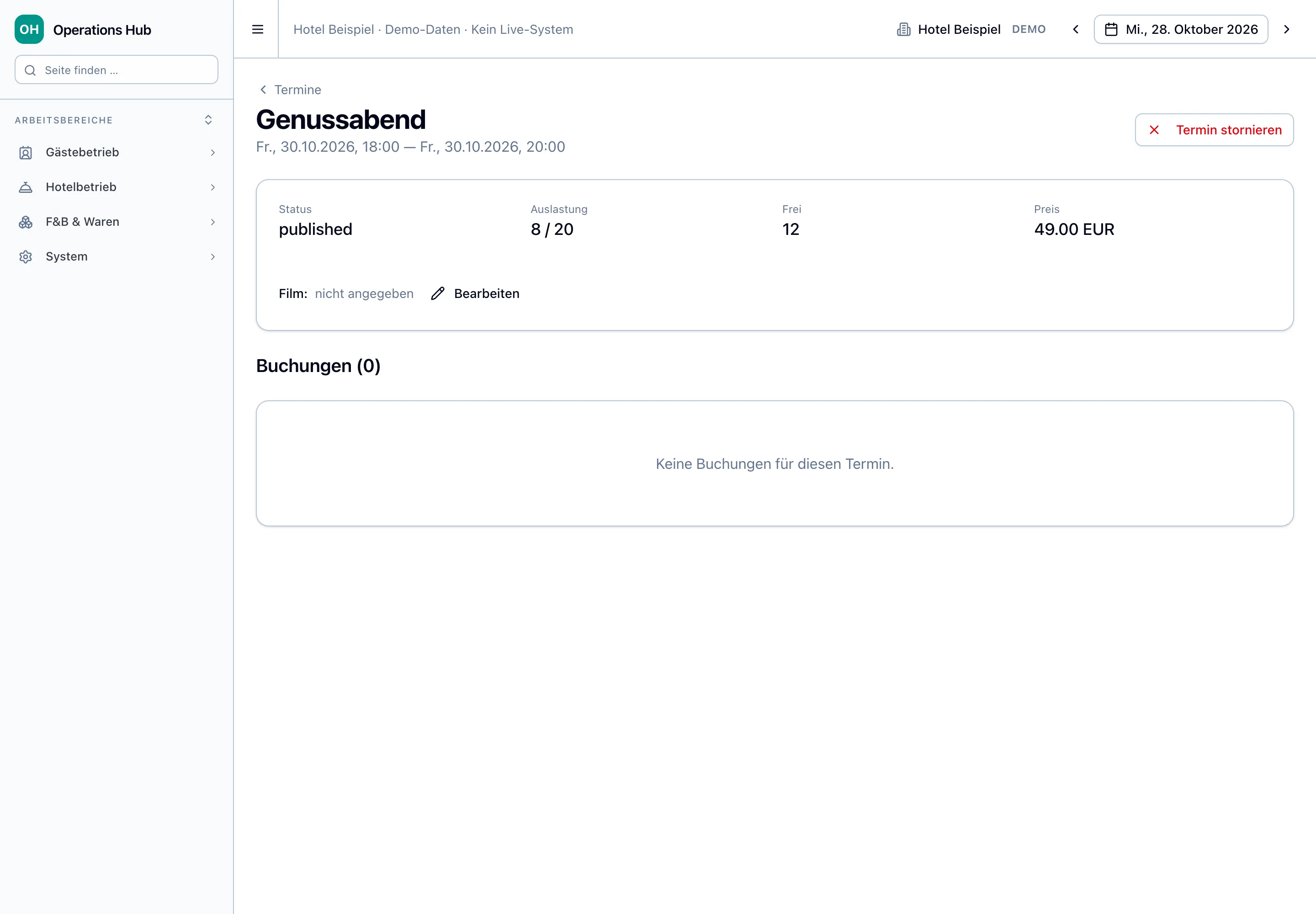
Külön ellenőrzi a foglalási állapotot és a fizetést, és előkészíti a rendezvény napját.

  • Helyek
  • Fizetési állapot
  • Hozzárendelés

„Events“ → időpont megnyitása

A MINDENNAPOKBAN

Lépésről lépésre.

Mara Beispiel és Robin Muster kíséri végig a folyamatokon a demószállodában.

Időpont közzététele

Mara Beispiel megtervezi a következő ínyenc estet 20 főre.

LÉPÉS 1 / 4

Sablon kiválasztása

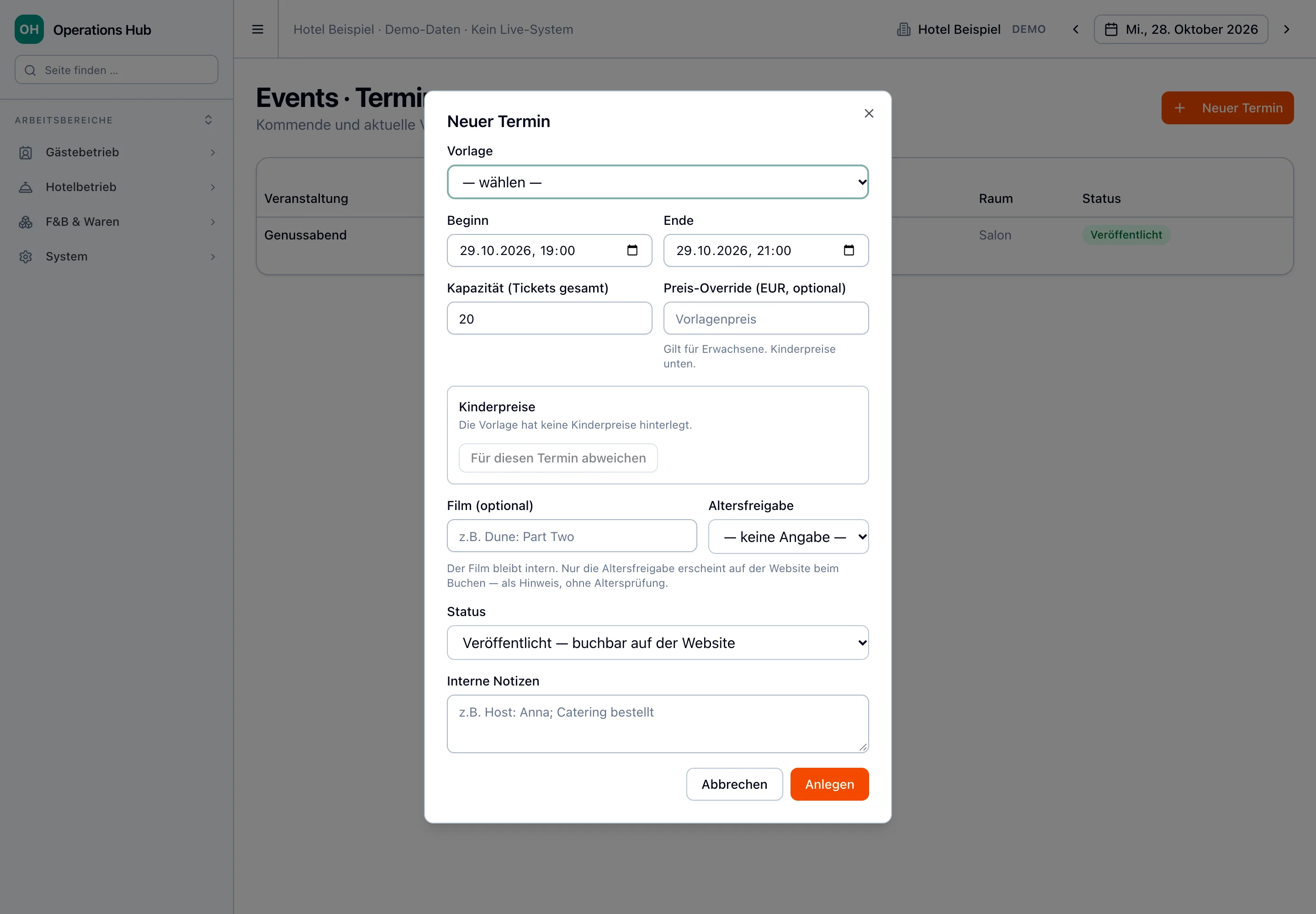
Nyissa meg a „Termine“ részt, és válassza a „Neuer Termin“ lehetőséget. Válassza ki az előkészített „Vorlage“ értéket.

Az eredmény
Az ajánlat tartalma és alapértékei készen állnak.
1 / 4
Sablon kiválasztása kitalált adatokkal.
Eredeti termékkomponens · demóadatokKép nagyítása

GYAKORI HIBÁK

Erre kell figyelni.

Ezek a tévesztések pénzt vagy foglalást érinthetnek.

  1. A sablon létrehozva, de időpont nincs közzétéve

    Mi történik
    Az ajánlatnak még nincs foglalható rendezvényidőpontja.
    Így helyes
    Hozzon létre egy időponttal, kapacitással és közzétett állapottal rendelkező időpontot, és ellenőrizze a weboldalt. Útmutató: „Időpont közzététele“ →
  2. Jegyek foglalása rossz házivendég-foglalásra

    Mi történik
    Egy másik vendég kapja meg a szolgáltatást a szobaszámláján.
    Így helyes
    A foglalás lezárása előtt ellenőrizze a vendég nevét és a tartózkodást. Útmutató: „Jegyek értékesítése egy vendégnek“ →
  3. A visszaigazolt jegyek összetévesztése a kifizetett jegyekkel

    Mi történik
    Egy nyitott fizetés a rendezvény utánig észrevétlen maradhat.
    Így helyes
    Külön ellenőrizze a foglalási állapotot és a fizetési állapotot, valamint a tételt a hozzá tartozó számlán. Útmutató: „Jegyek értékesítése egy vendégnek“ →
  4. Tetszőleges apaleo-szolgáltatás kiválasztása

    Mi történik
    A rendezvényt rossz szolgáltatás alatt számolhatják el.
    Így helyes
    Az első értékesítés előtt egyeztesse a szolgáltatást és annak elszámolási hozzárendelését. Útmutató: „Rendezvénysablon összekapcsolása az apaleóval“ →

KÉRDÉSEK ÉS VÁLASZOK

Röviden megválaszolva.

Mi különbözteti meg a sablont és az időpontot?

A sablon az ismétlődő ajánlatot írja le árakkal és szabályokkal. Az időpont meghatározza, mikor kerül rá sor, és hány jegy érhető el hozzá.

Mit könyvelnek az apaleóban?

Külső vendégeknél saját számla jön létre a rendezvényfoglaláshoz. Házban lakó vendégeknél a szolgáltatás a kiválasztott szobaszámlára kerül; a későbbi fizetés ekkor a szokásos elszámoláshoz tartozik.

Elég a weboldalon lévő rendezvényáttekintés?

Az áttekintés bemutatja az ajánlatokat. A teljes foglalási úthoz az „Events Booking Wizard“ elemet használja; a beállítást a „Website & Medien“ ismerteti.

Használhatok más gyermekárakat egy időponthoz?

Igen. A gyermekárakat az időpontban külön ellenőrizze; egy eltérő felnőttár nem helyettesíti automatikusan a gyermekárfokozatokat.

Hogyan módosíthatom egy egyedi foglalás árát?

A „Preis anpassen“ lehetőséggel eltérő teljes árat határoz meg. Adja meg a kért indoklást, és a lezárás előtt ellenőrizze a végösszeget.

BEÁLLÍTÁS

Az értékesítés előkészítése.

Az első értékesítés előtt egyeztesse az ajánlatot, a felelősségi köröket és az elszámolást.

„Events“ → „Kategorien“, „Räume“, „Stornierungsbedingungen“

Termek és szabályok előkészítése

A sablon ellenőrzött termekre és értékesítési feltételekre támaszkodhat.

Így állítsa be

  1. Hozza létre a szükséges kategóriákat és termeket a kapacitásukkal együtt.
  2. Egyeztesse a lemondási feltételeket és a lemondásokért való felelősséget.
  3. Ezután készítse elő a sablonokat a megfelelő apaleo-szolgáltatással és a szükséges nyelvi változatokkal.
Termek és szabályok előkészítése a demószállodában.
Eredeti felület demóadatokkal · Kép nagyítása

Kész, ha …

… A sablon ellenőrzött termekre és értékesítési feltételekre támaszkodhat.

1 / 1
Ellenőrzőlista a jóváhagyás előtt
  • A szálloda és a felelősségi körök helyesek.
  • Az árak és az értékesítési feltételek egyeztetve vannak.
  • A fizetési mód és az eredmény ellenőrizve van.