Las imágenes muestran la aplicación alemana. Los subtítulos entre comillas permanecen como en la aplicación.

Tabla de contenidosAbrir/cerrar

ANÁLISIS Y FINANZAS

Ocupación e ingresos.
Reservado, alojado, vendido. De un vistazo.

Usted ve cuántas habitaciones están ocupadas, qué se ha reservado de nuevo y qué ingresos ya están asegurados para las próximas semanas. Mara Beispiel lo utiliza cada lunes para revisar la semana del Demo-Hotel.

A la descripción general

Para la dirección del hotel, la jefatura de recepción y revenue management

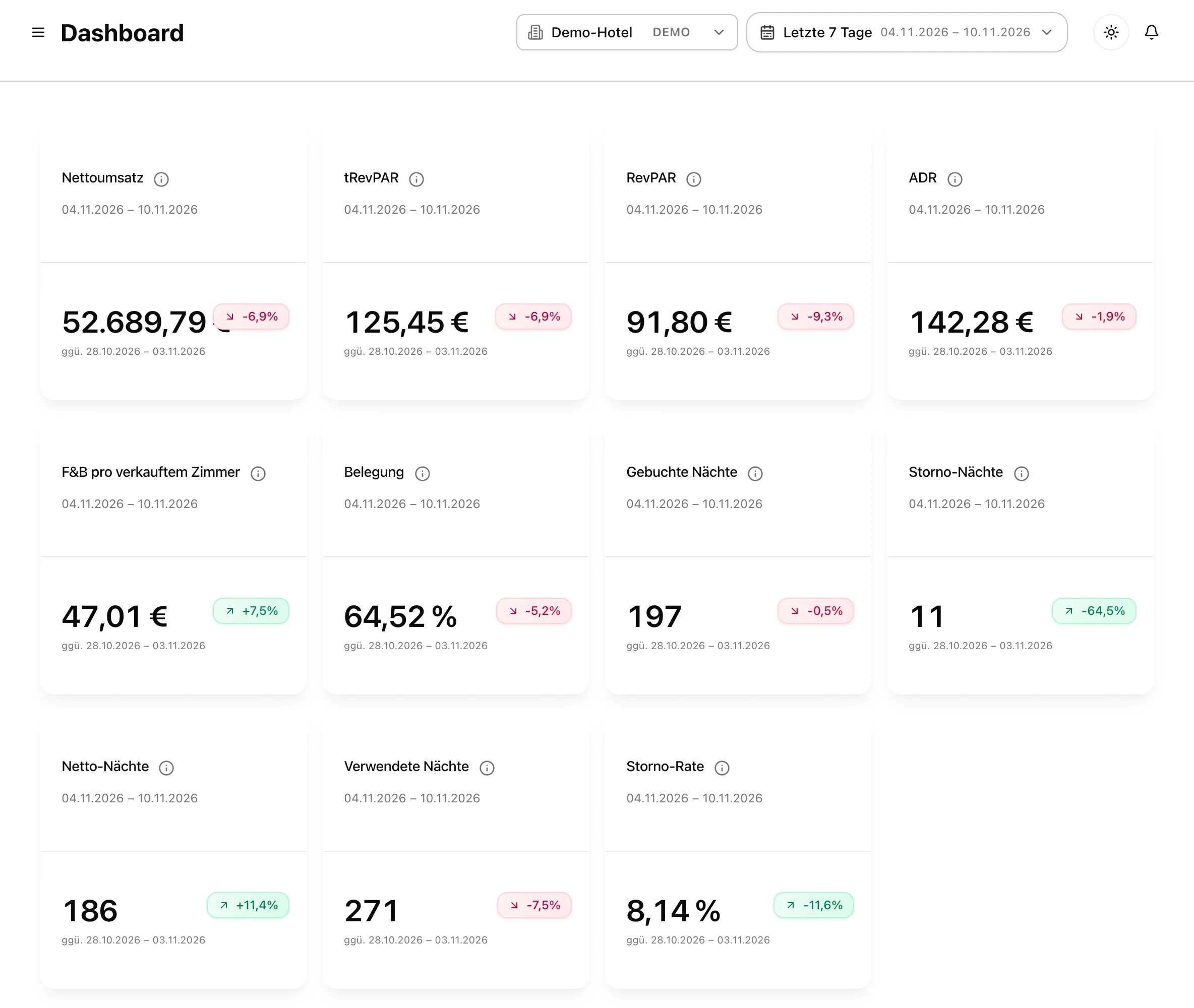
Panel del Management Hub con indicadores ficticios del Demo-Hotel.
Componentes originales del producto con datos inventados · marco de demostración simplificado
¿DÓNDE PUEDO ENCONTRAR ESTO?

Management Hub → „Übersicht“ · „Reservierungsdaten“ · „Datenanalyse“

Ir a la configuración

RESUMEN

Las cifras que necesita cada día.

Elija la pregunta que quiere responder ahora. Las funciones que ves dependen de la activación de tu hotel y de tu función.

Tarjetas de indicadores en el panel del Demo-Hotel.

¿Cómo fue la semana pasada?

Panel de indicadores

Usted ve los ingresos, la ocupación y el precio medio de su hotel comparados con el periodo anterior.

  • Ingresos y precios
  • Noches
  • Comparación
  • Ingresos por tipo

„Übersicht“ → „Dashboard“

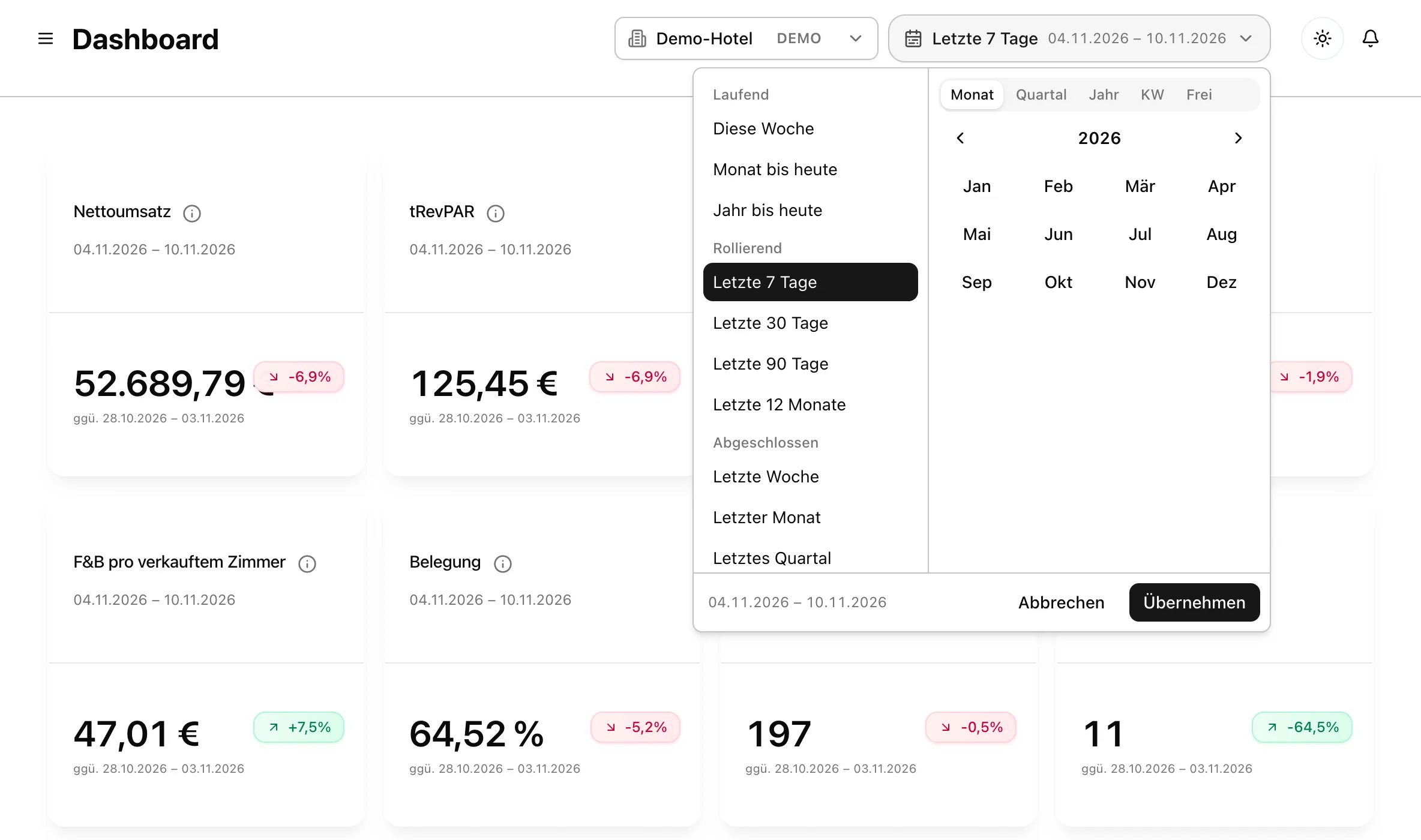
Selector de periodo abierto con selección rápida y calendario mensual.

¿Para qué establecimiento y qué días?

Hotel y periodo

Usted define una vez arriba el hotel y el periodo; los análisis utilizan esta selección.

  • hotel
  • Selección rápida
  • Calendario

Barra superior del Management Hub

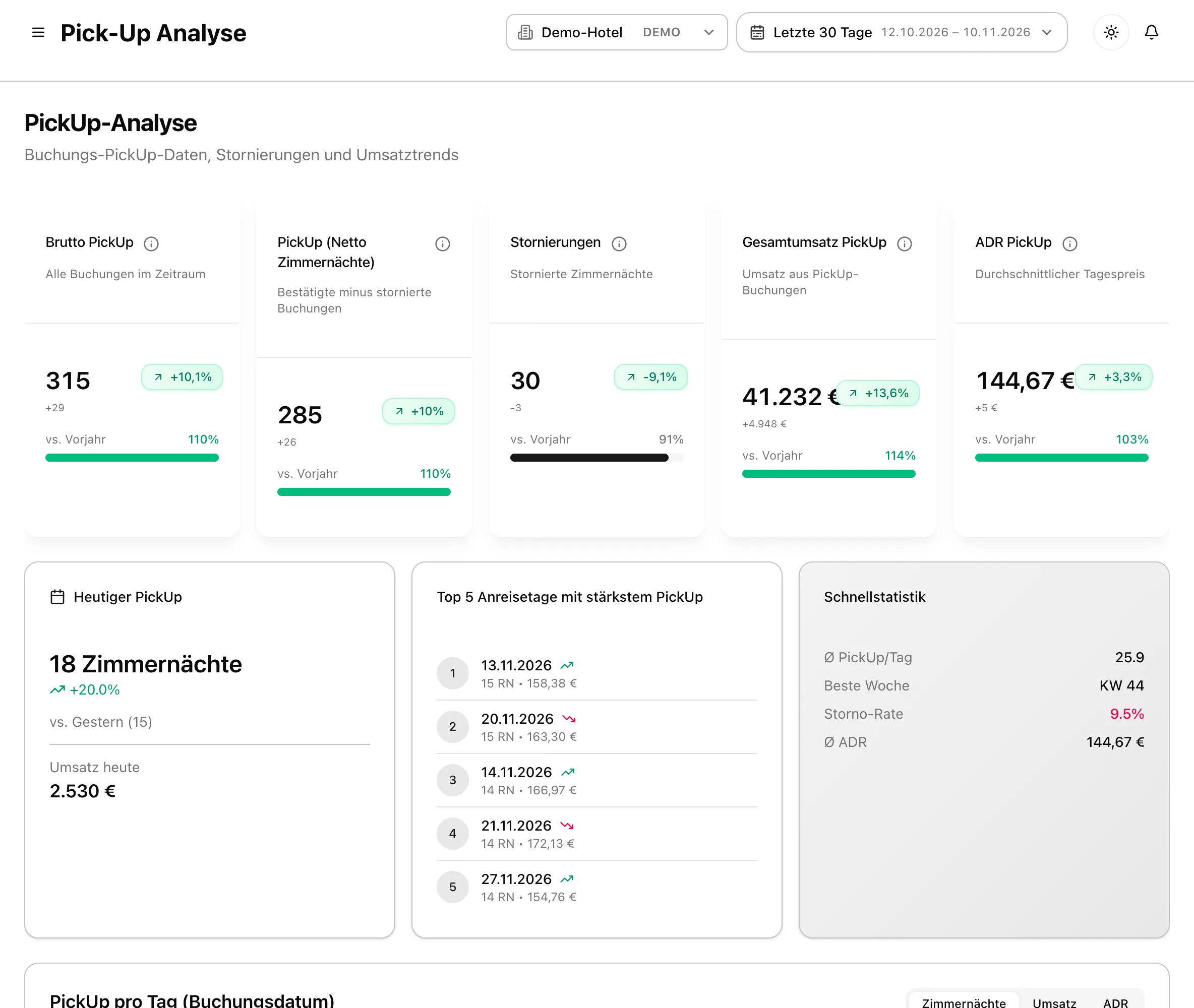
Análisis de pick-up con cifras de reservas ficticias de los últimos 30 días.

¿Qué se ha reservado en los últimos días?

Nuevas reservas

Usted ve las nuevas reservas, las cancelaciones y los ingresos resultantes según la fecha de reserva.

  • Bruto y neto
  • Días de llegada
  • Meses
  • Antelación

„Reservierungsdaten“ → „PickUp-Analyse“

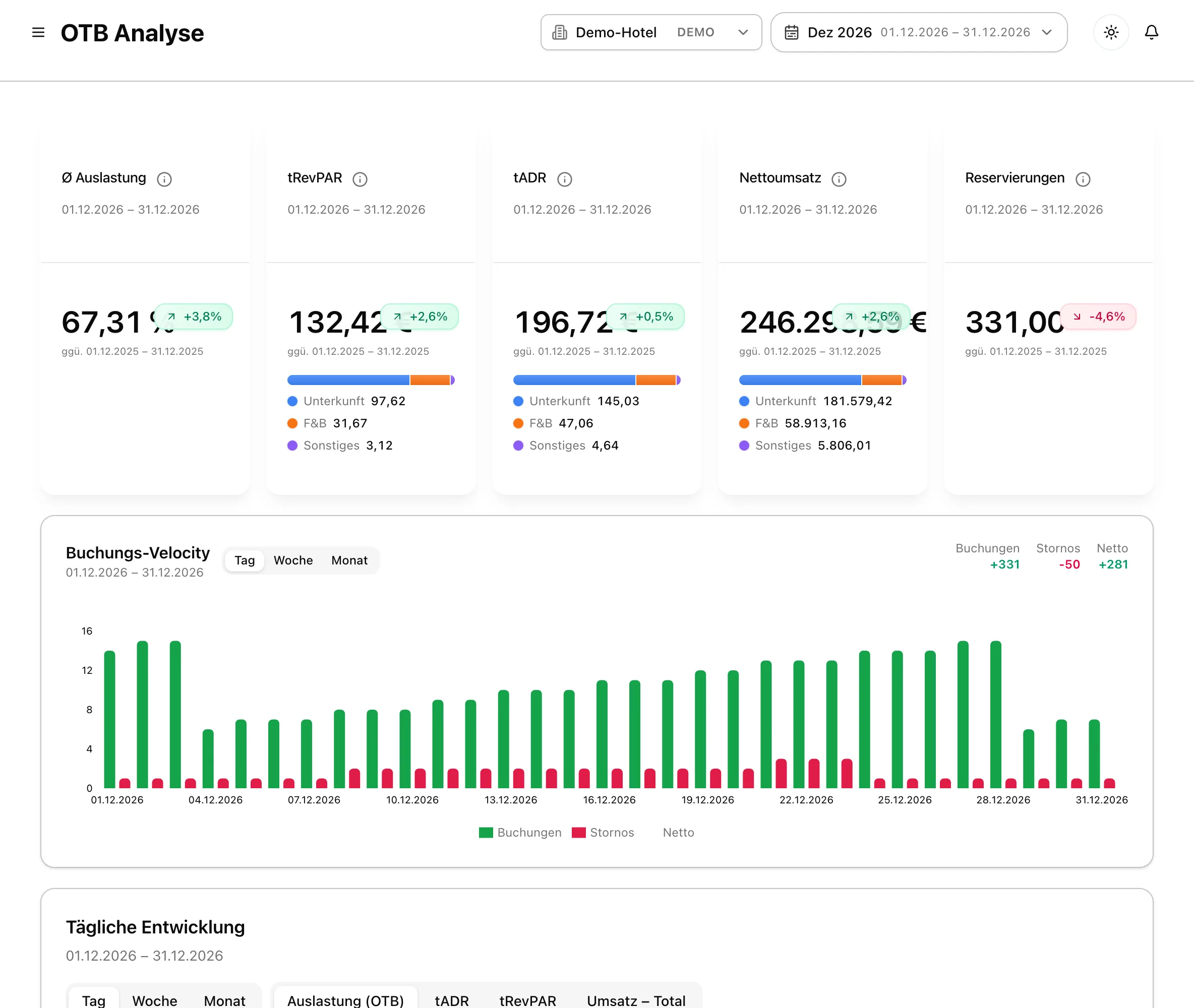
Análisis OTB de diciembre con valores ficticios.

¿Qué ocupación tendrán las próximas semanas?

Cartera de los próximos días

Usted ve la ocupación ya reservada y los ingresos de cada día próximo.

  • Tasa de ocupación
  • Composición de ingresos
  • Ritmo de reservas
  • Año anterior

„Reservierungsdaten“ → „OTB-Analyse“

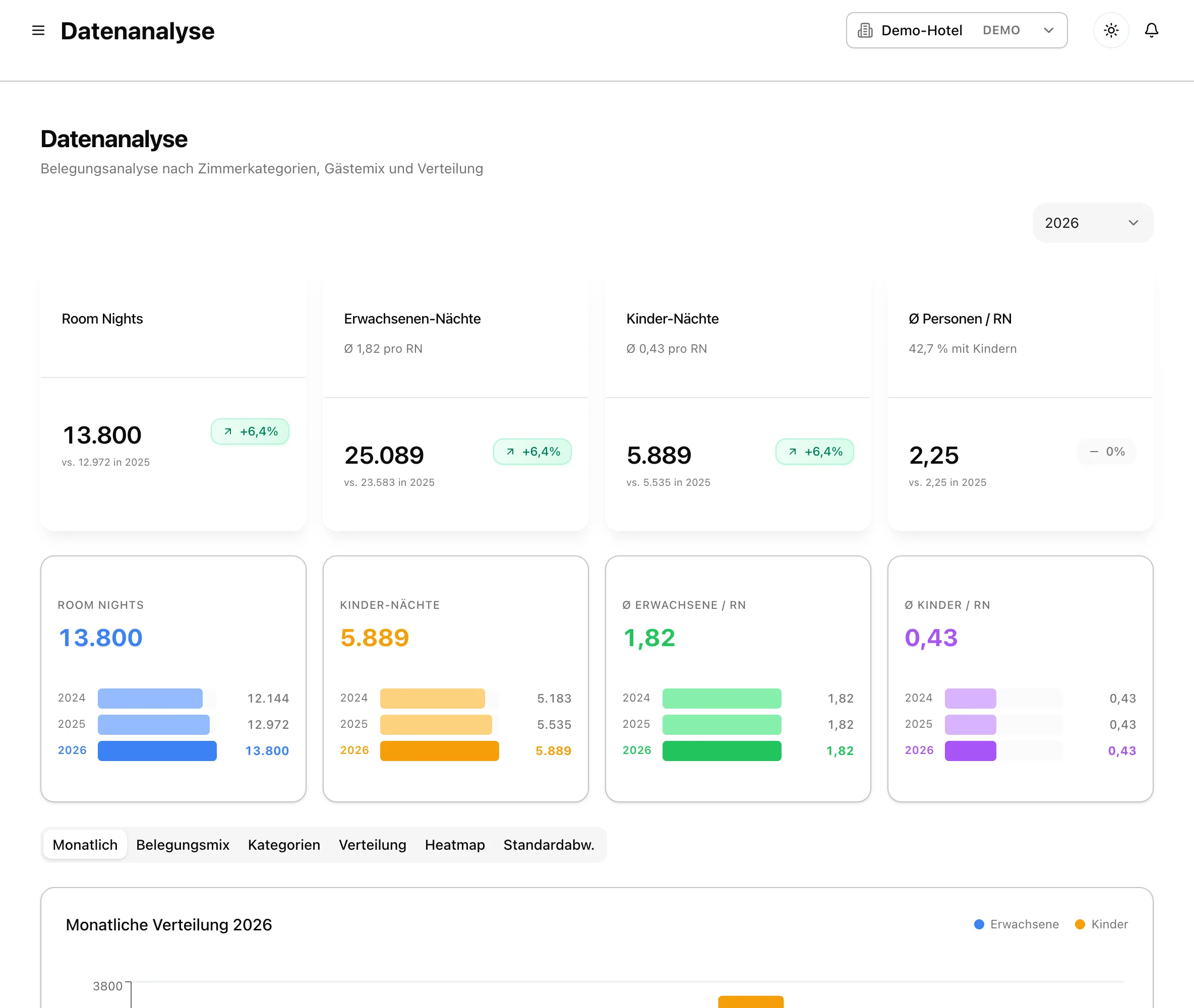
Análisis de datos con noches de habitación y composición de huéspedes ficticias.

¿Quién se aloja en qué habitaciones?

Habitaciones y huéspedes

Usted compara noches de habitación, adultos y niños por categoría de habitación a lo largo de varios años.

  • Comparación anual
  • Composición de huéspedes
  • Tarifas

„Datenanalyse“ → „Zimmer und Gäste“ · „Raten & Umsatz“

EN LA VIDA COTIDIANA

Paso a paso.

Mara Beispiel prepara la reunión del lunes en el Demo-Hotel.

Revisar las cifras de los últimos siete días

Mara Beispiel quiere saber cómo fueron los últimos siete días en el Demo-Hotel.

PASO 1 DE 3

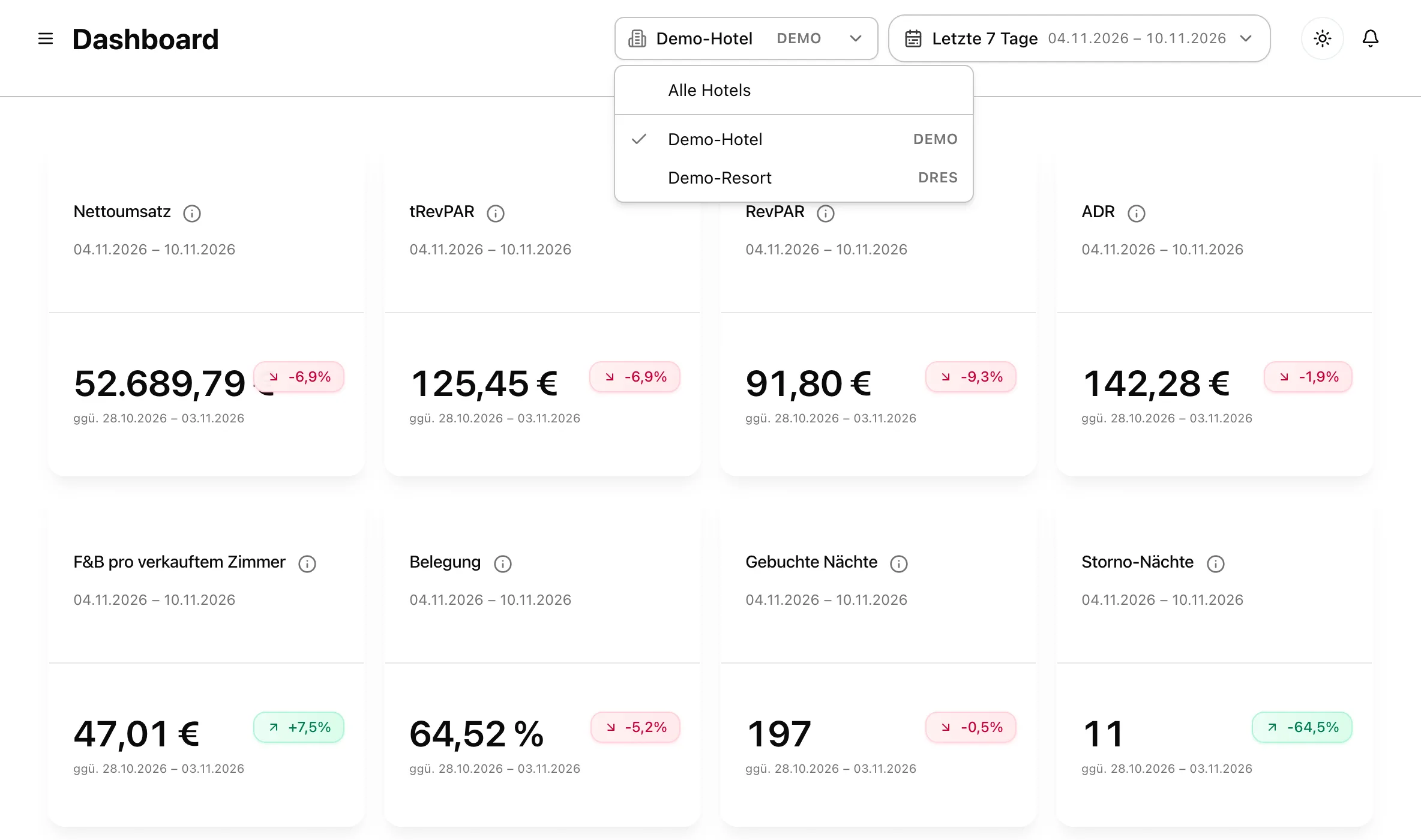
Elegir el hotel

Abra „Übersicht“ → „Dashboard“ y elija su hotel en el selector de hotel de arriba.

El resultado
El nombre de su hotel aparece en la barra superior.
1 / 3
Selector de hotel abierto con „Alle Hotels“, Demo-Hotel y Demo-Resort.
Componente del producto original · Datos de demostraciónAmpliar imagen

ERRORES COMUNES

Evitar errores frecuentes

Estas confusiones no se notan enseguida y llevan a decisiones equivocadas.

  1. „Gebuchte Nächte“ leídas como ocupación

    que pasa
    „Gebuchte Nächte“ cuentan por fecha de reserva, no por estancia; el personal o las compras se planifican mal.
    Esta es la manera correcta
    Para estancias, lea „Belegung“ y „Verwendete Nächte“; para los próximos días, use el análisis OTB. Instrucciones "Revisar las cifras de los últimos siete días“ →
  2. Mes de estancia elegido en el análisis de pick-up

    que pasa
    El periodo filtra la fecha de reserva; usted ve las reservas hechas en ese mes, no las estancias de ese mes.
    Esta es la manera correcta
    Para estancias, use el análisis OTB o „Monatliche Übersicht – PickUp und OTB“. Instrucciones "Analizar las nuevas reservas de los últimos 30 días“ →
  3. Próximos días comparados solo con „VJ Final“

    que pasa
    El valor del año anterior es definitivo y el suyo es provisional; un retraso parece mayor de lo que es.
    Esta es la manera correcta
    Observe también la „Buchungs-Velocity“ y revise el mes de nuevo más adelante. Instrucciones "Revisar la ocupación del mes próximo“ →
  4. Cifras transmitidas de „Alle Hotels“ o de otro establecimiento

    que pasa
    La selección de hotel se aplica en todos los hubs; un cambio en otro lugar también cambia este análisis.
    Esta es la manera correcta
    Compruebe el nombre del hotel en la barra superior antes de anotar o transmitir cifras. Instrucciones "Revisar las cifras de los últimos siete días“ →

PREGUNTAS Y RESPUESTAS

Respondió brevemente.

¿Con qué compara el panel?

„Letzte 7 Tage“ y „Letzte 30 Tage“ comparan con el mismo número de días justo antes, „Monat bis heute“ con el mes anterior hasta el mismo día, „Jahr bis heute“ con el año anterior hasta el mismo día. Todos los demás periodos, como „Letzte Woche“ o un mes elegido, se comparan con los mismos días del año anterior.

¿Qué significan ADR, RevPAR y tRevPAR?

El ADR es el precio medio de alojamiento por noche vendida. El RevPAR son los ingresos de alojamiento por habitación disponible. El tRevPAR incluye además F&B y otros. El icono de información junto a cada tarjeta da la definición.

¿Qué significa OTB?

OTB significa „On the Books“: todas las noches de habitación ya reservadas y no canceladas para un día. Para los próximos días es una cifra provisional que cambia con cada reserva.

¿Por qué está vacío „VJ OTB“?

„VJ OTB“ solo se rellena para los días hasta hoy. Para los próximos días esta comparación no existe; lea allí „VJ Final“ como cifra definitiva del año anterior.

¿Por qué el análisis de datos no tiene selector de periodo?

Las páginas de „Datenanalyse“ analizan años completos. Elija el año en el selector arriba a la derecha de la página; el hotel sigue tomándose de la barra superior.

¿Por qué „Gebuchte Nächte“ muestra 0 aunque hay huéspedes alojados?

„Gebuchte Nächte“ solo cuenta las reservas recibidas en el periodo elegido. Los huéspedes que reservaron antes aparecen en „Verwendete Nächte“ y en la ocupación.

CONFIGURACIÓN

Configurar el acceso.

Las cifras provienen de sus reservas; solo hay que configurar quién puede verlas.

Admin Hub → „Benutzerverwaltung“ → „Rollen & Rechte“

Conceder acceso de lectura

Las personas adecuadas ven los análisis de su hotel.

Aquí se explica cómo configurarlo

  1. Decida quién debe ver las cifras de ingresos y ocupación; estas cifras son confidenciales.
  2. Pida que, en la gestión de usuarios, se asigne a estas personas un rol con derechos de lectura para el Management Hub y acceso a su hotel.
  3. Pida a estas personas que vuelvan a iniciar sesión y seleccionen su hotel en la barra superior.
Selector de hotel con los hoteles autorizados.
Interfaz original con datos de demostración · Ampliar imagen

Hecho cuando...

… Listo cuando aparecen los elementos de menú en „Übersicht“ y „Reservierungsdaten“ y el hotel propio se puede seleccionar.

1 / 1
Lista de verificación antes del lanzamiento
  • Los accesos se limitan a las personas que necesitan las cifras.
  • Cada persona ve su hotel en el selector de hotel.
  • El equipo conoce la diferencia entre noches reservadas y noches utilizadas.