Les images montrent l'application allemande. Les légendes entre guillemets restent comme dans l’application.

Table des matièresOuvrir/fermer

ANALYSES ET FINANCES

Occupation et chiffre d'affaires.
Réservé, séjourné, vendu. En un coup d'œil.

Vous voyez combien de chambres sont occupées, ce qui a été nouvellement réservé et quel chiffre d'affaires est déjà acquis pour les prochaines semaines. Mara Beispiel s'en sert chaque lundi pour faire le point sur la semaine du Demo-Hotel.

Vers l'aperçu

Pour la direction de l'hôtel, la direction de la réception et le revenue management

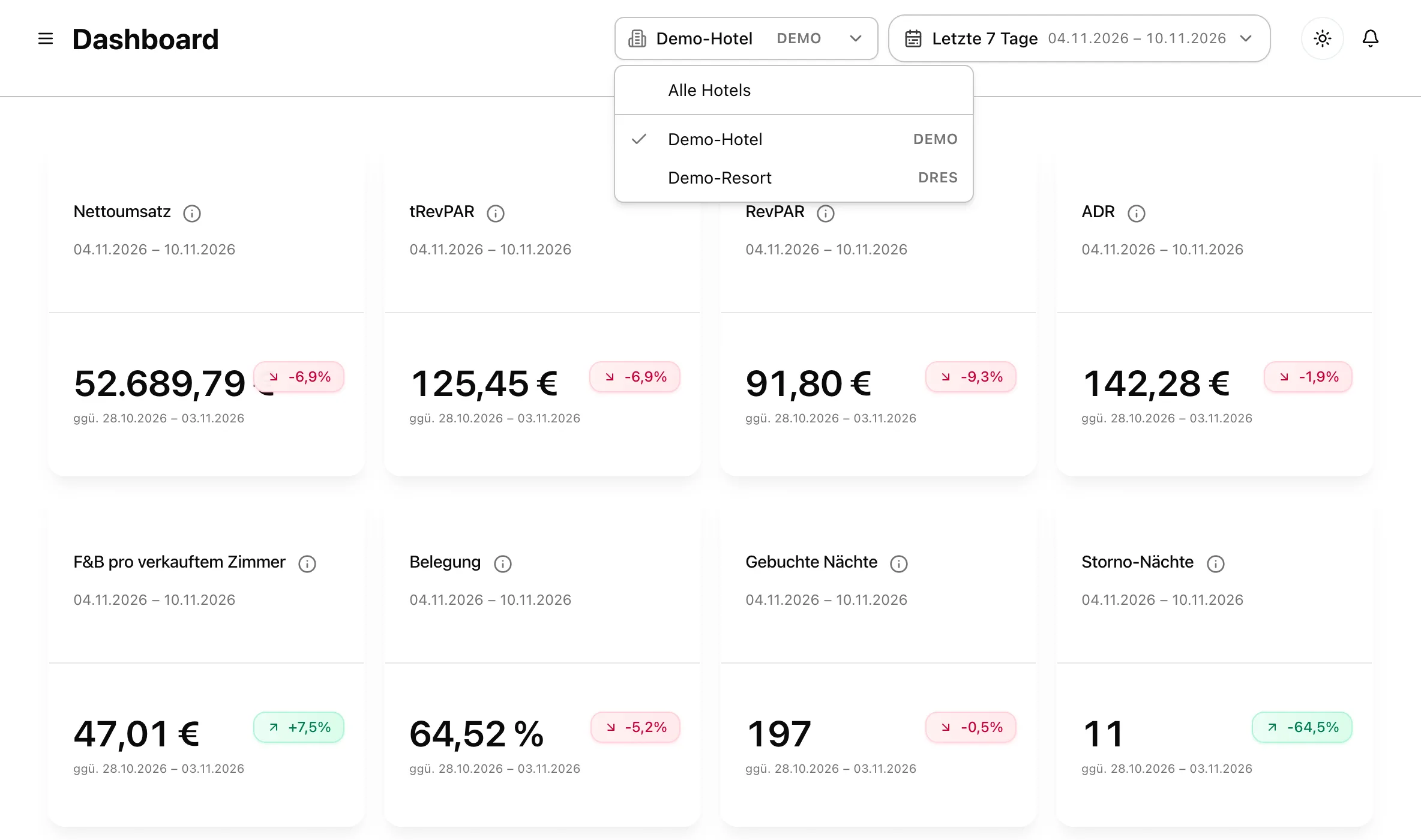
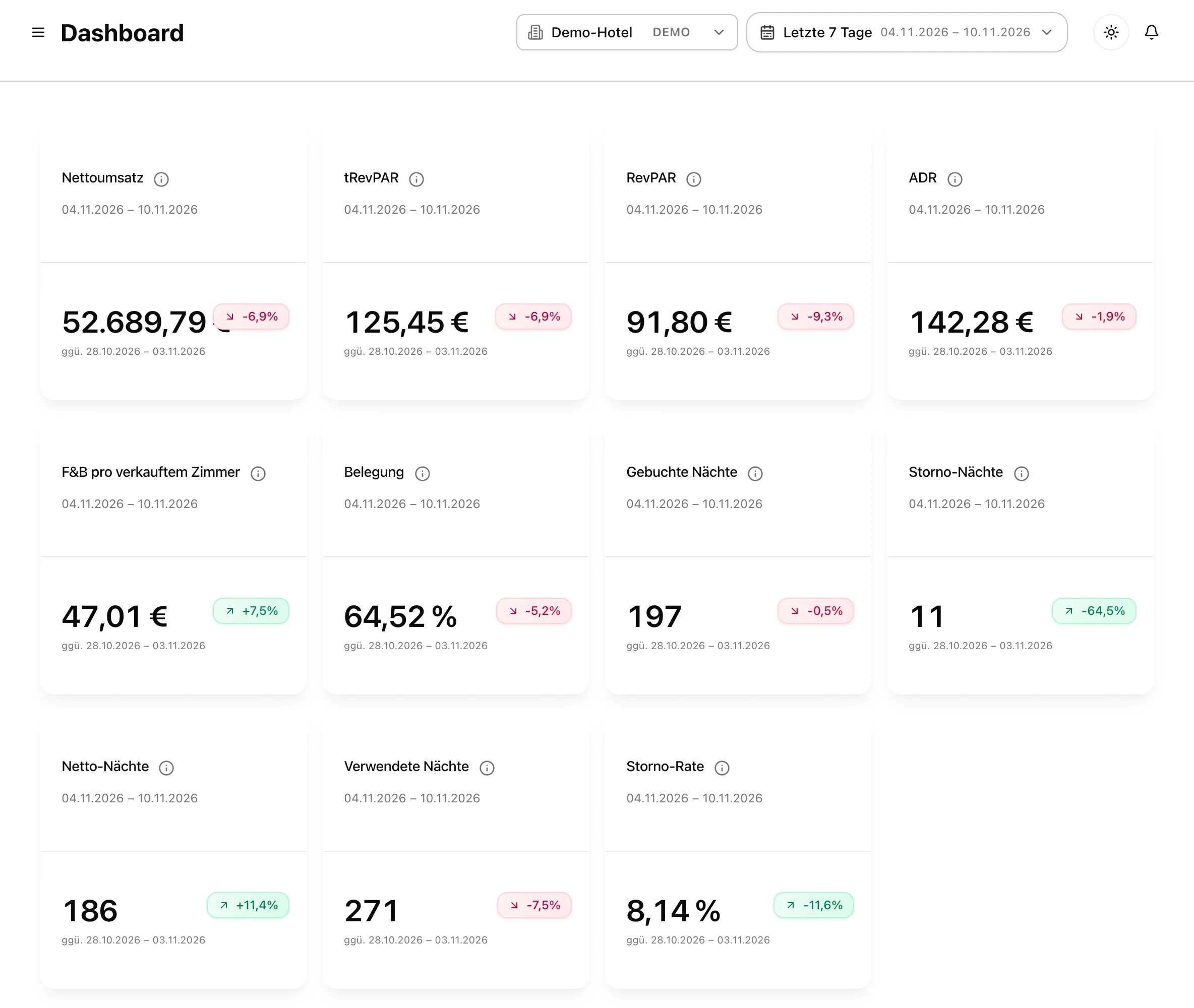
Tableau de bord du Management Hub avec des indicateurs fictifs du Demo-Hotel.
Composants de produit originaux avec des données inventées · cadre de démonstration simplifié
OÙ PUIS-JE TROUVER CELA ?

Management Hub → „Übersicht“ · „Reservierungsdaten“ · „Datenanalyse“

Accéder à la configuration

APERÇU

Les chiffres dont vous avez besoin chaque jour.

Choisissez la question à laquelle vous voulez répondre maintenant. Les fonctionnalités que vous voyez dépendent de l'activation de votre hôtel et de votre rôle.

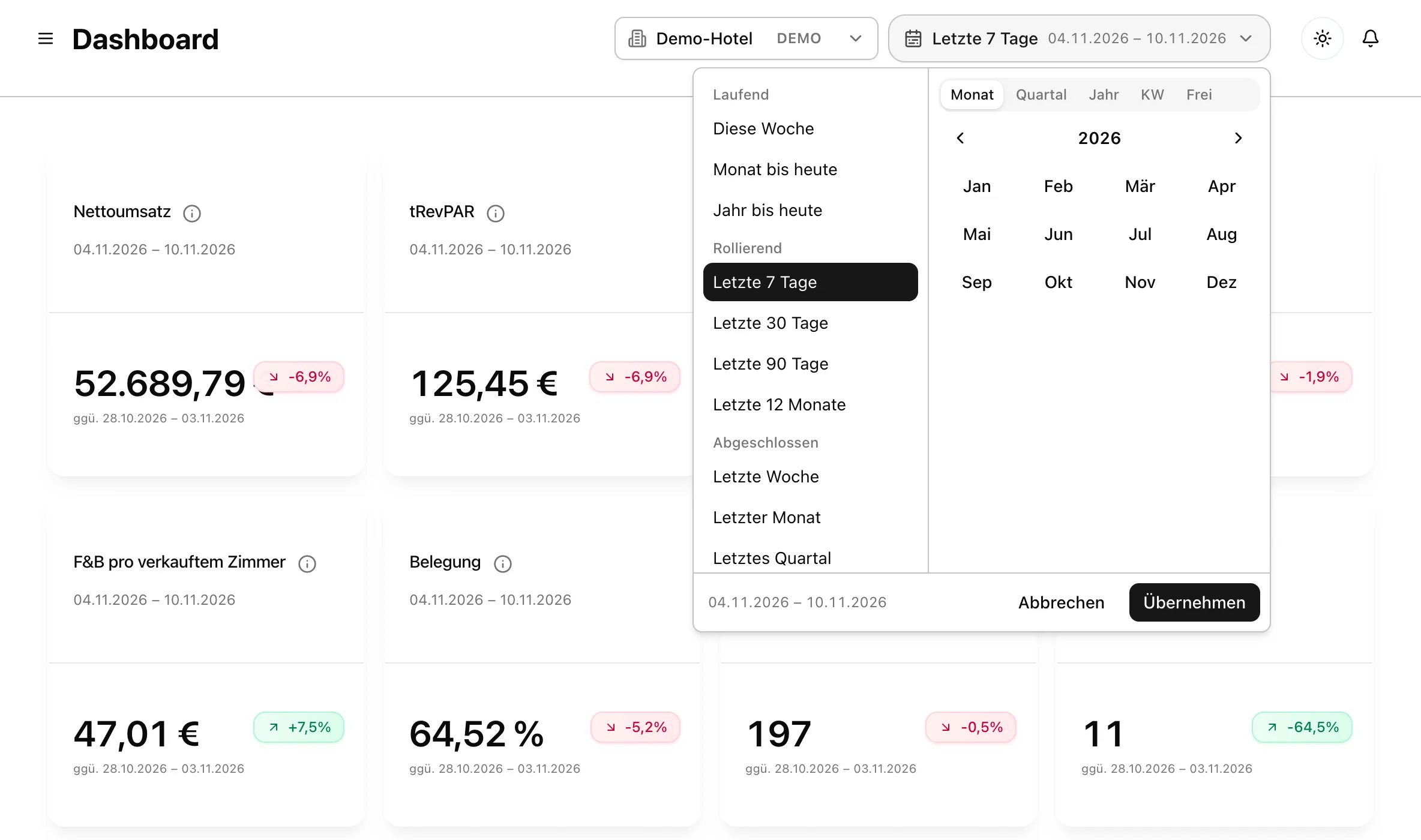
Cartes d'indicateurs dans le tableau de bord du Demo-Hotel.

Comment s'est passée la semaine dernière ?

Tableau de bord des indicateurs

Vous voyez le chiffre d'affaires, l'occupation et le prix moyen de votre hôtel, comparés à la période précédente.

  • Chiffre d'affaires et prix
  • Nuitées
  • Comparaison
  • Chiffre d'affaires par type

„Übersicht“ → „Dashboard“

Sélecteur de période ouvert avec sélection rapide et calendrier mensuel.

Pour quel établissement et quels jours ?

Hôtel et période

Vous définissez une seule fois l'hôtel et la période en haut ; les analyses utilisent cette sélection.

  • hôtel
  • Sélection rapide
  • Calendrier

Barre d'en-tête du Management Hub

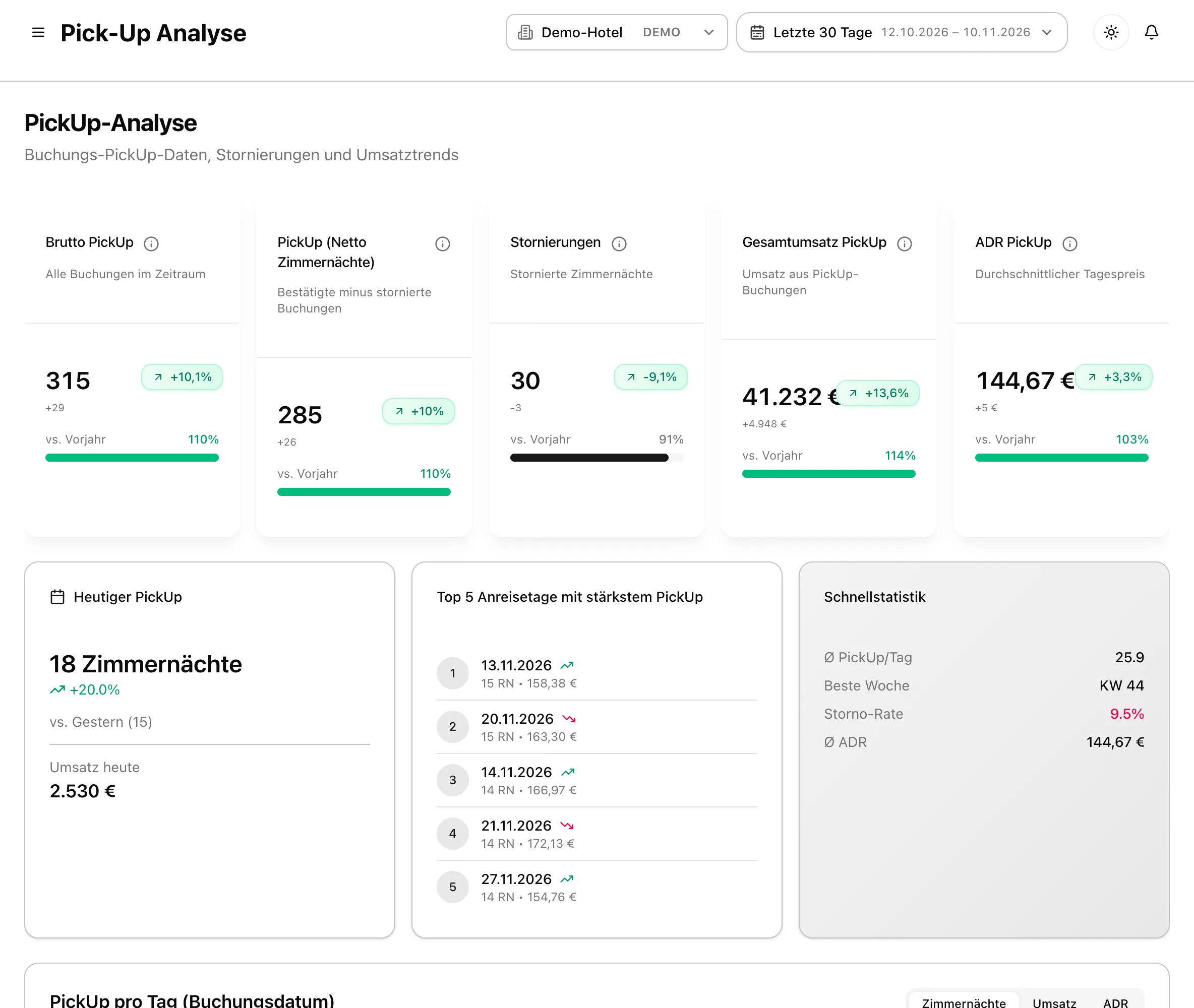
Analyse du pick-up avec des chiffres de réservation fictifs des 30 derniers jours.

Qu'est-ce qui a été réservé ces derniers jours ?

Nouvelles réservations

Vous voyez les nouvelles réservations, les annulations et le chiffre d'affaires qui en découle, selon la date de réservation.

  • Brut et net
  • Jours d'arrivée
  • Mois
  • Délai de réservation

„Reservierungsdaten“ → „PickUp-Analyse“

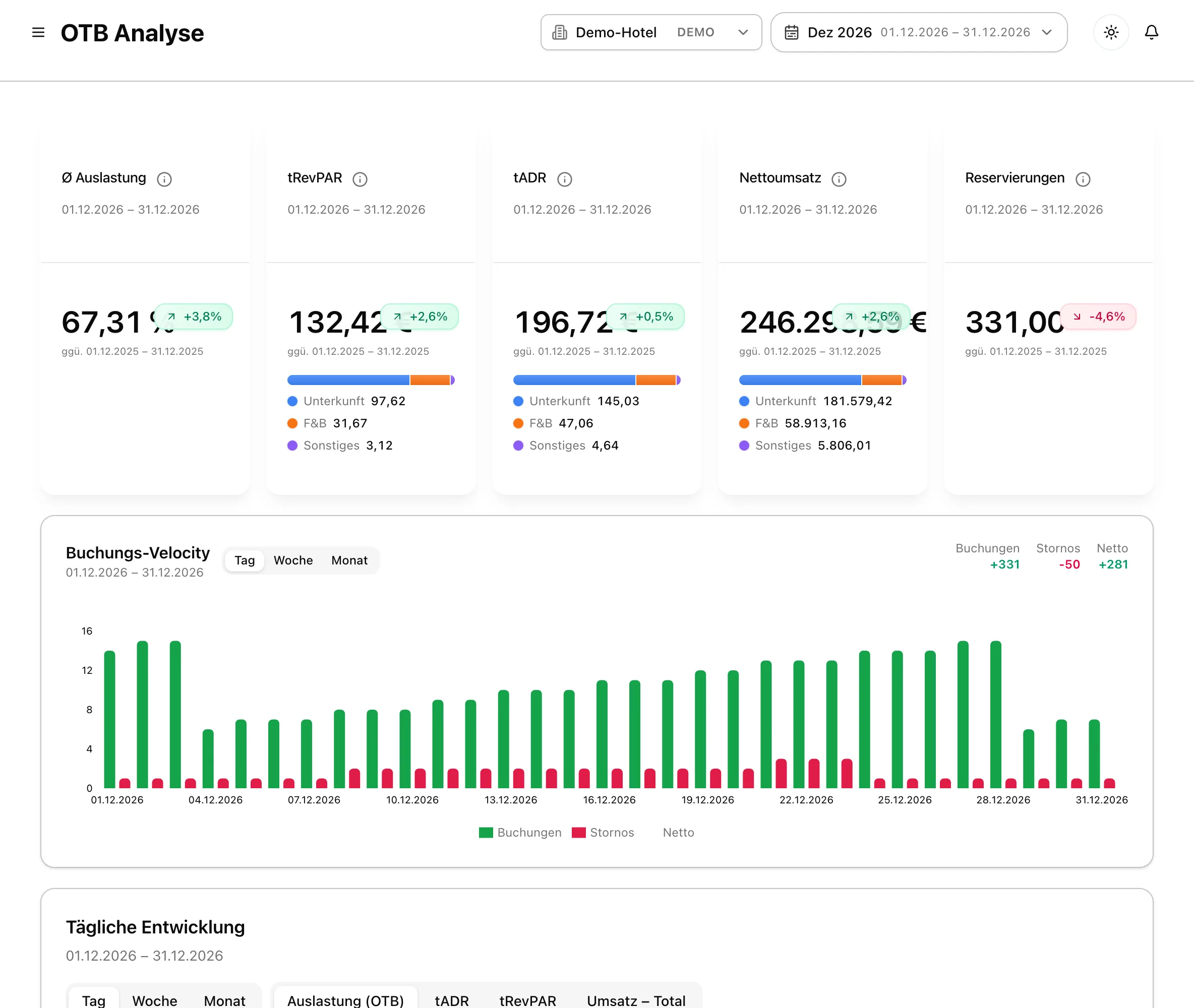
Analyse OTB pour décembre avec des valeurs fictives.

Quel sera le remplissage des prochaines semaines ?

Portefeuille des jours à venir

Vous voyez l'occupation déjà réservée et le chiffre d'affaires pour chaque jour à venir.

  • Taux d'occupation
  • Répartition du chiffre d'affaires
  • Rythme de réservation
  • Année précédente

„Reservierungsdaten“ → „OTB-Analyse“

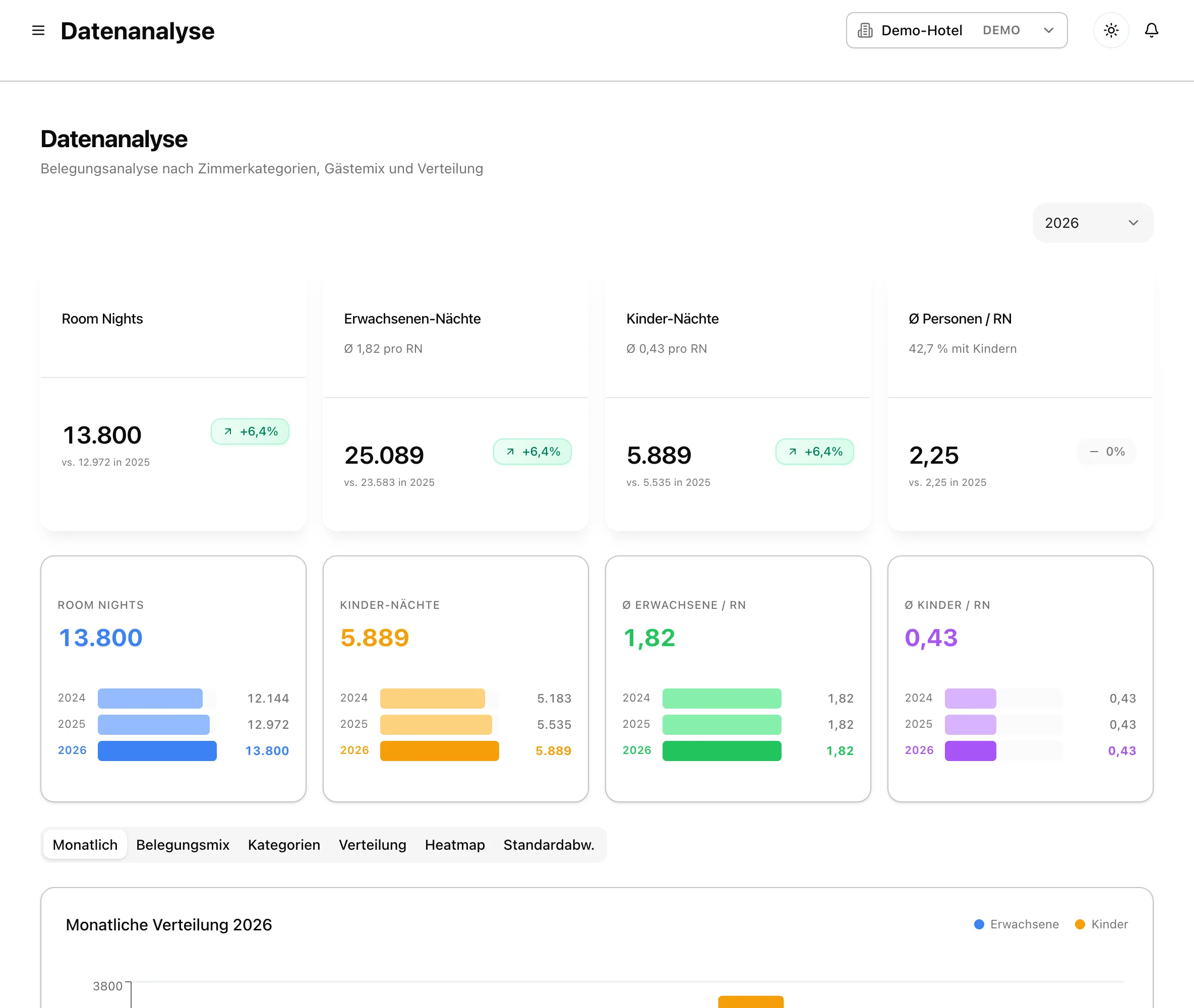
Analyse de données avec des nuitées et une composition de clientèle fictives.

Qui séjourne dans quelles chambres ?

Chambres et clients

Vous comparez les nuitées, les adultes et les enfants par catégorie de chambre sur plusieurs années.

  • Comparaison annuelle
  • Composition de la clientèle
  • Tarifs

„Datenanalyse“ → „Zimmer und Gäste“ · „Raten & Umsatz“

DANS LA VIE QUOTIDIENNE

Pas à pas.

Mara Beispiel prépare la réunion du lundi au Demo-Hotel.

Vérifier les chiffres des sept derniers jours

Mara Beispiel veut savoir comment se sont passés les sept derniers jours au Demo-Hotel.

ÉTAPE 1 SUR 3

Choisir l'hôtel

Ouvrez „Übersicht“ → „Dashboard“ et choisissez votre hôtel dans le sélecteur d'hôtel en haut.

Le résultat
Le nom de votre hôtel figure dans la barre d'en-tête.
1 / 3
Sélecteur d'hôtel ouvert avec „Alle Hotels“, Demo-Hotel et Demo-Resort.
Composant du produit d'origine · Données de démonstrationAgrandir l'image

ERREURS COURANTES

Éviter les erreurs fréquentes

Ces confusions ne se remarquent pas tout de suite et conduisent à de mauvaises décisions.

  1. „Gebuchte Nächte“ lues comme occupation

    Que se passe-t-il
    „Gebuchte Nächte“ comptent selon la date de réservation, non selon le séjour ; le personnel ou les achats sont mal planifiés.
    C'est la bonne façon
    Pour les séjours, lisez „Belegung“ et „Verwendete Nächte“ ; pour les jours à venir, utilisez l'analyse OTB. Consignes "Vérifier les chiffres des sept derniers jours“ →
  2. Un mois de séjour choisi dans l'analyse du pick-up

    Que se passe-t-il
    La période filtre la date de réservation ; vous voyez les réservations faites ce mois-là, pas les séjours de ce mois.
    C'est la bonne façon
    Pour les séjours, utilisez l'analyse OTB ou „Monatliche Übersicht – PickUp und OTB“. Consignes "Analyser les nouvelles réservations des 30 derniers jours“ →
  3. Jours à venir comparés uniquement avec „VJ Final“

    Que se passe-t-il
    La valeur de l'année précédente est définitive, la vôtre est provisoire ; un retard paraît plus grand qu'il ne l'est.
    C'est la bonne façon
    Surveillez aussi la „Buchungs-Velocity“ et vérifiez à nouveau le mois plus tard. Consignes "Vérifier l'occupation du mois prochain“ →
  4. Chiffres transmis pour „Alle Hotels“ ou un autre établissement

    Que se passe-t-il
    La sélection d'hôtel vaut dans tous les hubs ; un changement ailleurs modifie aussi cette analyse.
    C'est la bonne façon
    Vérifiez le nom de l'hôtel dans la barre d'en-tête avant de noter ou de transmettre des chiffres. Consignes "Vérifier les chiffres des sept derniers jours“ →

QUESTIONS ET RÉPONSES

Répondu brièvement.

Avec quoi le tableau de bord compare-t-il ?

„Letzte 7 Tage“ et „Letzte 30 Tage“ comparent avec le même nombre de jours juste avant, „Monat bis heute“ avec le mois précédent jusqu'au même jour, „Jahr bis heute“ avec l'année précédente jusqu'au même jour. Toutes les autres périodes, comme „Letzte Woche“ ou un mois choisi, sont comparées avec les mêmes jours de l'année précédente.

Que signifient ADR, RevPAR et tRevPAR ?

L'ADR est le prix moyen de l'hébergement par nuitée vendue. Le RevPAR est le chiffre d'affaires hébergement par chambre disponible. Le tRevPAR inclut en plus le F&B et les divers. L'icône d'information à côté de chaque carte donne la définition.

Que signifie OTB ?

OTB signifie „On the Books“ : toutes les nuitées déjà réservées et non annulées pour un jour. Pour les jours à venir, c'est un état provisoire qui change à chaque réservation.

Pourquoi „VJ OTB“ est-il vide ?

„VJ OTB“ n'est rempli que pour les jours jusqu'à aujourd'hui. Pour les jours à venir, cette comparaison n'existe pas ; lisez-y „VJ Final“ comme chiffre définitif de l'année précédente.

Pourquoi l'analyse de données n'a-t-elle pas de sélecteur de période ?

Les pages sous „Datenanalyse“ analysent des années entières. Choisissez l'année dans le sélecteur en haut à droite de la page ; l'hôtel provient toujours de la barre d'en-tête.

Pourquoi „Gebuchte Nächte“ affiche-t-il 0 alors que des clients séjournent ?

„Gebuchte Nächte“ ne compte que les réservations reçues pendant la période choisie. Les clients qui ont réservé plus tôt apparaissent dans „Verwendete Nächte“ et dans l'occupation.

CONFIGURATION

Configurer l'accès.

Les chiffres proviennent de vos réservations ; il suffit de définir qui peut les voir.

Admin Hub → „Benutzerverwaltung“ → „Rollen & Rechte“

Attribuer un accès en lecture

Les bonnes personnes voient les analyses de leur hôtel.

Voici comment le configurer

  1. Définissez qui doit voir les chiffres de chiffre d'affaires et d'occupation ; ces chiffres sont confidentiels.
  2. Faites attribuer à ces personnes, dans la gestion des utilisateurs, un rôle avec droits de lecture pour le Management Hub et l'accès à leur hôtel.
  3. Demandez à ces personnes de se reconnecter et de sélectionner leur hôtel dans la barre d'en-tête.
Sélecteur d'hôtel avec les hôtels autorisés.
Interface originale avec données de démonstration · Agrandir l'image

Fait quand...

… Terminé lorsque les entrées de menu sous „Übersicht“ et „Reservierungsdaten“ apparaissent et que l'hôtel de la personne peut être sélectionné.

1 / 1
Liste de contrôle avant la sortie
  • Les accès sont limités aux personnes qui ont besoin des chiffres.
  • Chaque personne voit son hôtel dans le sélecteur d'hôtel.
  • L'équipe connaît la différence entre nuitées réservées et nuitées utilisées.