Las imágenes muestran la aplicación alemana. Los subtítulos entre comillas permanecen como en la aplicación.

Tabla de contenidosAbrir/cerrar

CONFIGURACIÓN Y PERMISOS

Usuarios y Acceso al Hotel.
Cada persona ve exactamente su hotel y sus tareas.

Usted autoriza a los nuevos empleados, asigna roles con el hotel correcto y bloquea los accesos cuando alguien se va. Así configura Mara Beispiel el acceso de Noah Beispiel en el housekeeping del Demo-Hotel.

A la descripción general

Para la dirección del hotel y quienes gestionan las cuentas de usuario

Rollen & Berechtigungen con roles por hotel, plantillas y roles del sistema.
Componentes originales del producto con datos inventados · marco de demostración simplificado
¿DÓNDE PUEDO ENCONTRAR ESTO?

Admin Hub → „Benutzerverwaltung“

Ir a la configuración

RESUMEN

El acceso adecuado para cada tarea.

Seleccione la tarea que desea completar actualmente. Las funciones que ves dependen de la activación de tu hotel y de tu función.

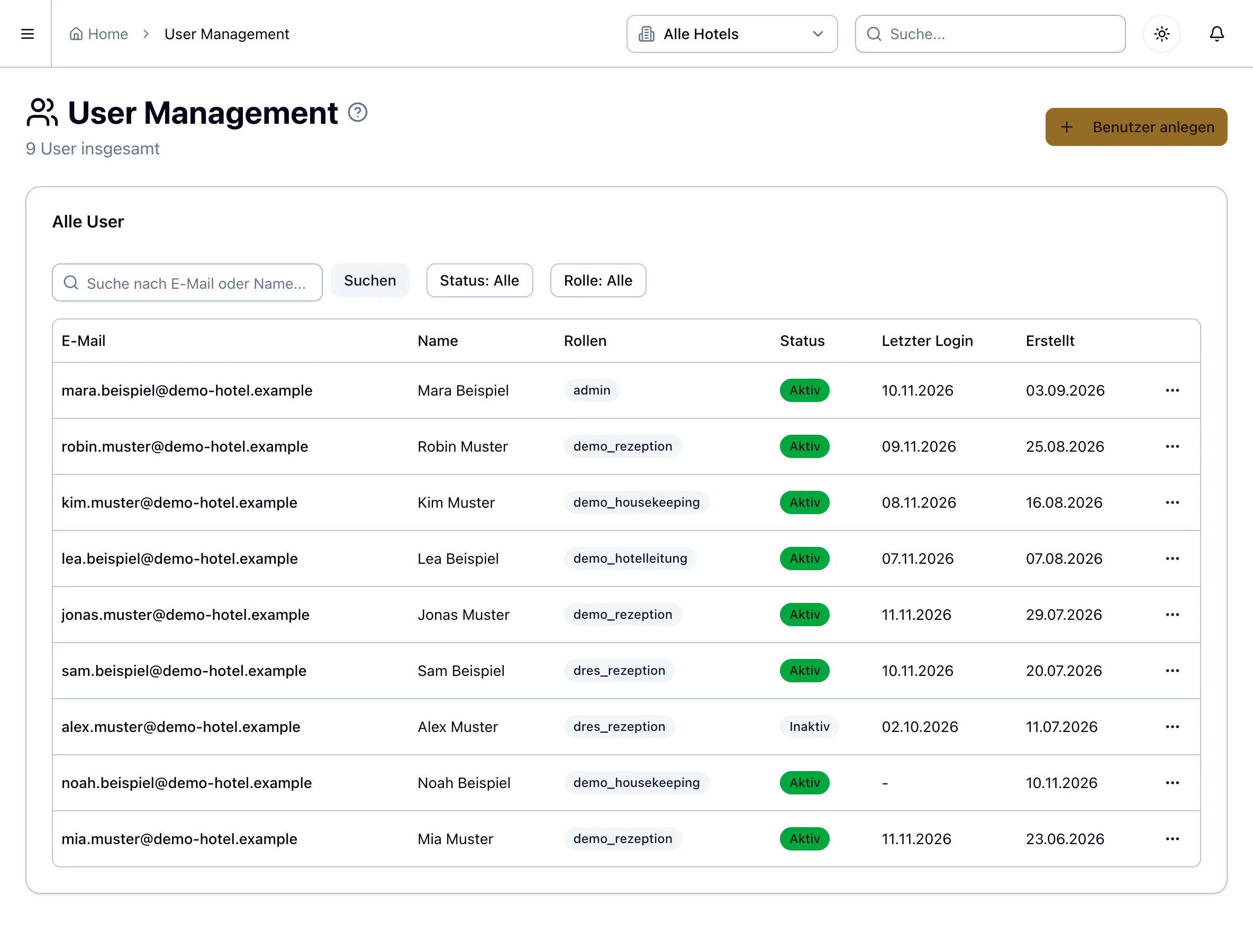
Lista „Alle User“ con correo, nombre, roles, estado, último inicio de sesión y fecha de creación.

¿Quién tiene acceso a compleneo one?

Cuentas de usuario

Usted ve todas las cuentas con roles, estado y último inicio de sesión y abre el detalle de cada persona.

  • Búsqueda y filtros
  • estado
  • Detalles
  • Crear directamente

„Benutzerverwaltung“ → „User Management“
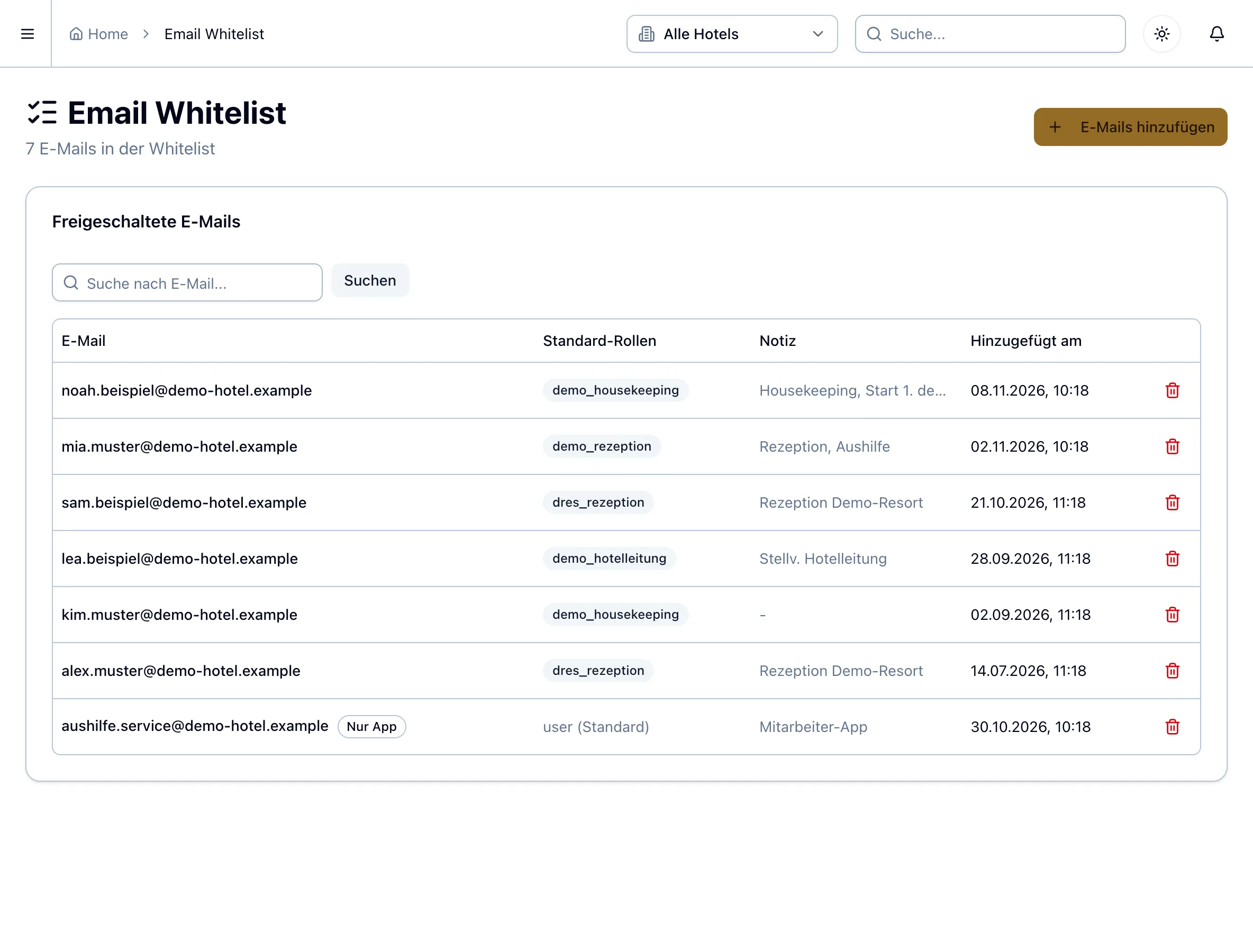
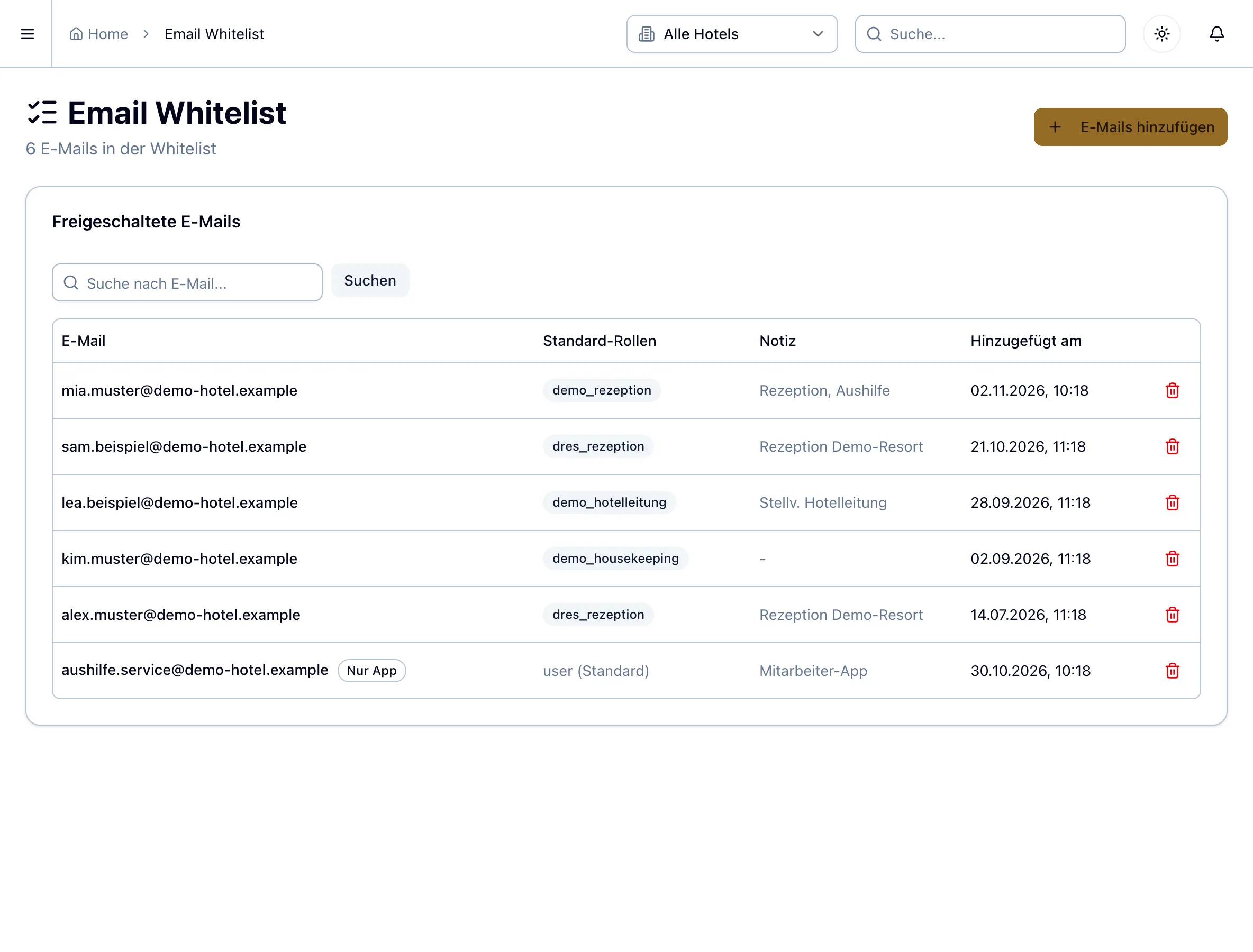
Lista „Freigeschaltete E-Mails“ con roles predeterminados, nota y fecha.

¿Cómo obtiene su cuenta una nueva compañera?

Nuevos empleados

Usted autoriza la dirección de correo y define con qué rol se registra la persona.

  • Varias direcciones
  • Roles predeterminados
  • Solo app
  • Nota

„Benutzerverwaltung“ → „Email Whitelist“

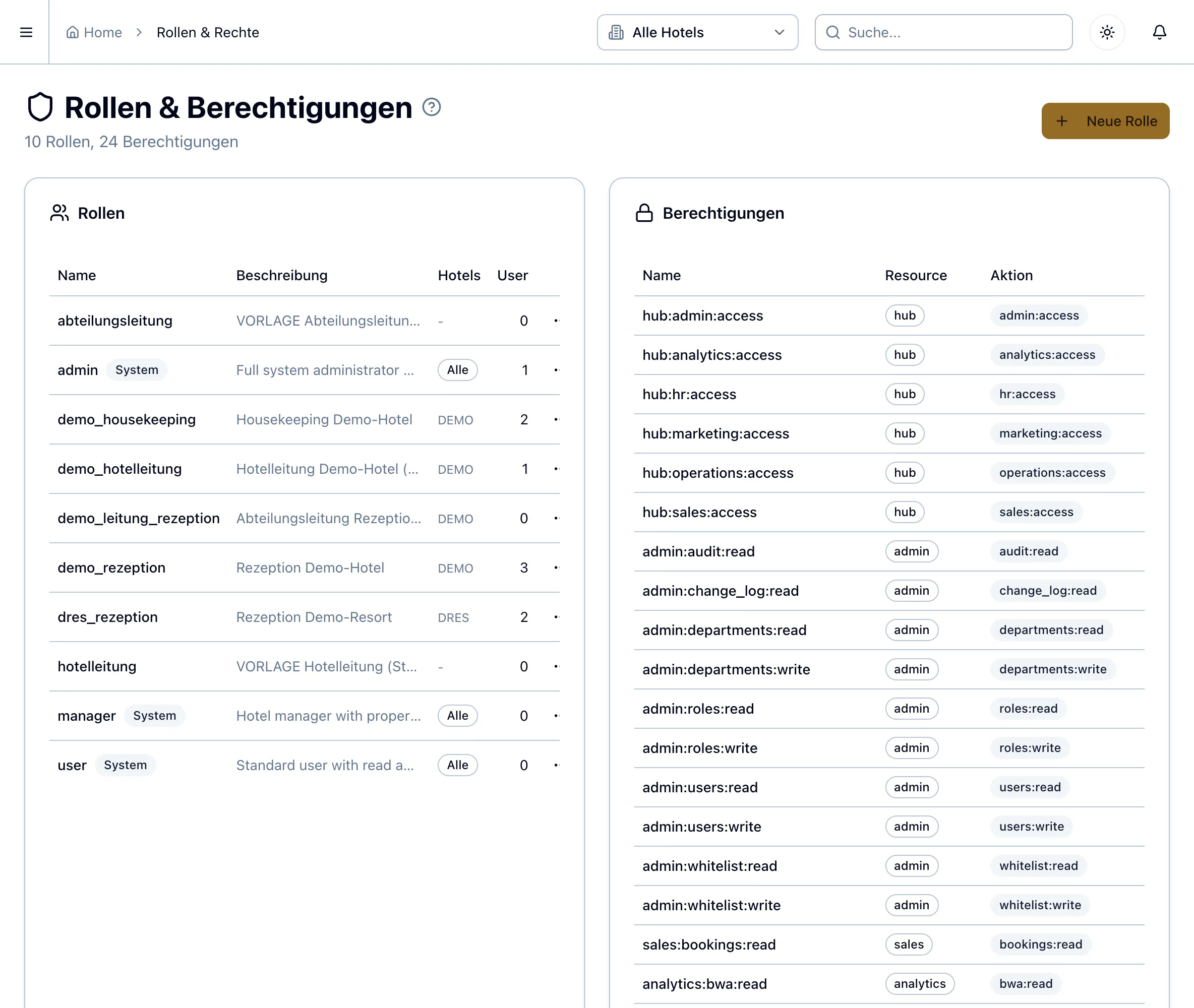
Tabla „Rollen“ con descripción, hoteles y número de usuarios por rol.

¿Qué puede ver alguien y en qué hotel?

Roles y hoteles

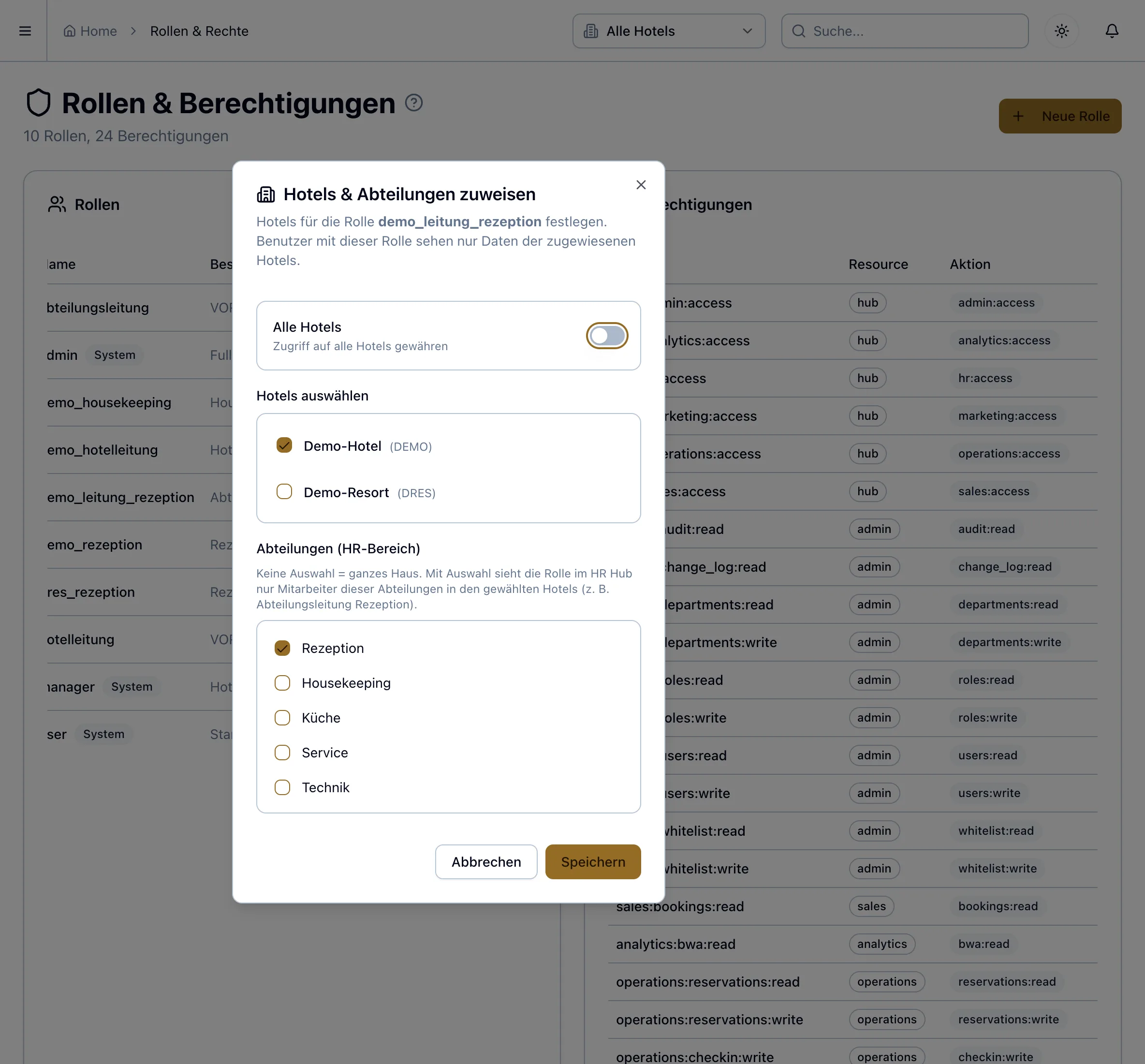
En los roles usted define qué puede hacer una persona y qué hoteles ve.

  • Permisos
  • Asignar hoteles
  • Departamentos
  • Plantillas
  • Duplicar

„Benutzerverwaltung“ → „Rollen & Rechte“

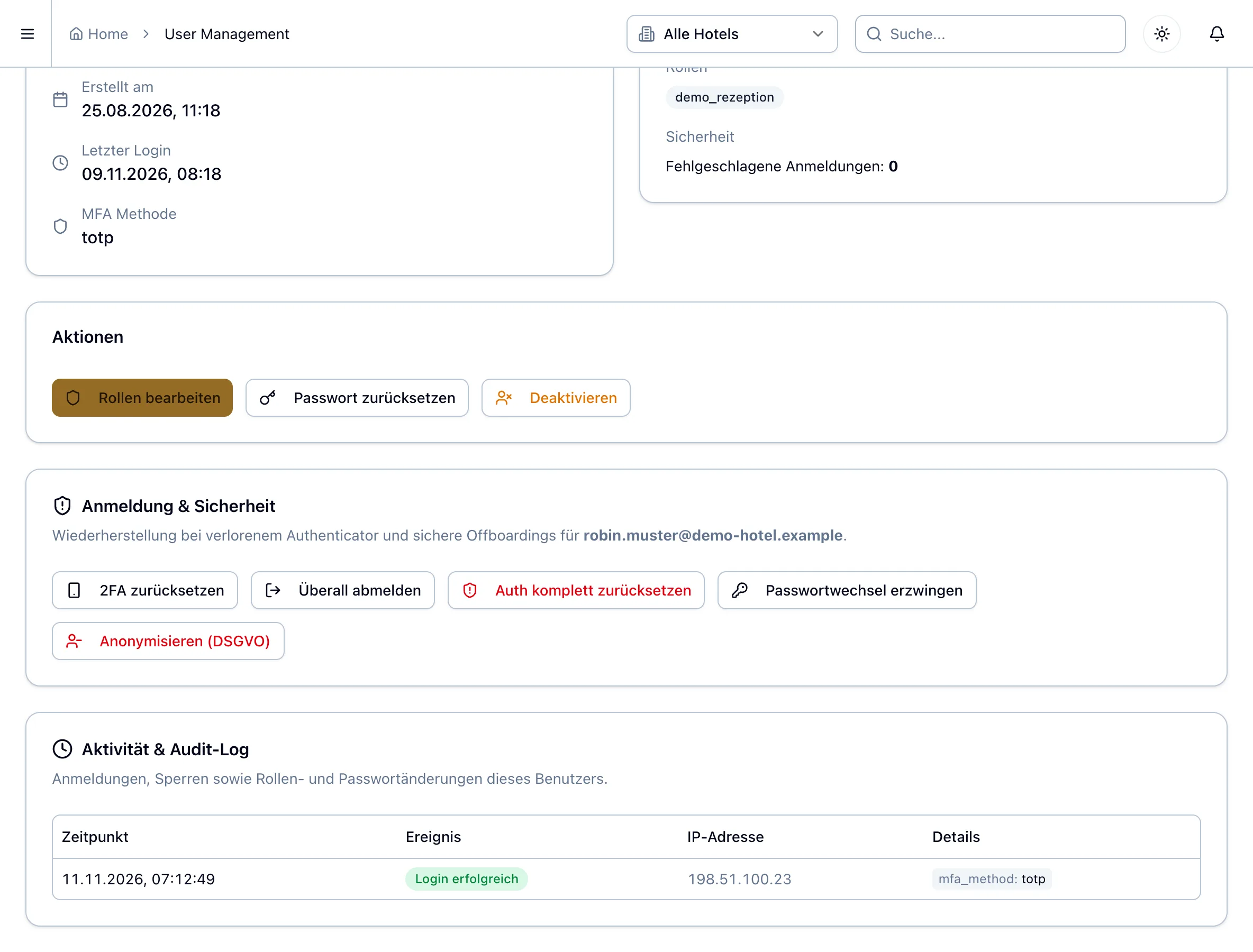
Secciones „Aktionen“ y „Anmeldung & Sicherheit“ de un usuario con todos los botones.

¿Qué hago si alguien ya no puede entrar?

Inicio de sesión y seguridad

Usted restablece la contraseña o el autenticador, cierra sesiones en dispositivos o bloquea una cuenta cuando alguien se va.

  • Restablecer la 2FA
  • Cerrar sesión en todas partes
  • Restablecimiento completo de la autenticación
  • Desactivar
  • Desbloquear

„User Management“ → „Details anzeigen“ → „Anmeldung & Sicherheit“

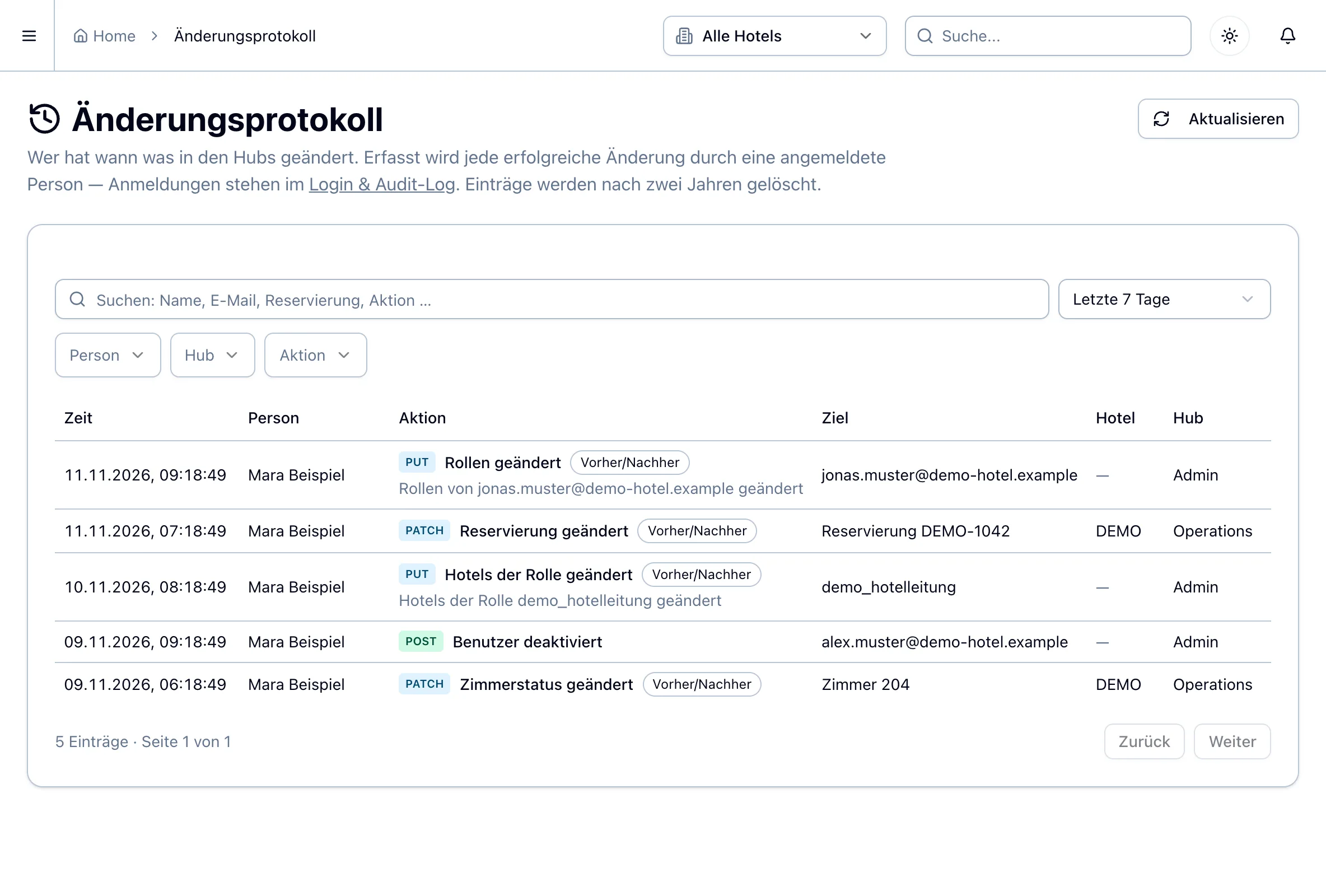
Änderungsprotokoll con hora, persona, acción, objetivo, hotel y hub.

¿Quién ha cambiado esto?

Registros

Usted ve los inicios de sesión y cada cambio en los hubs con persona, momento y el antes y el después.

  • Login & Audit-Log
  • Registro de cambios
  • Antes/después
  • Conservación

„Protokolle“ → „Änderungsprotokoll“ · „Benutzerverwaltung“ → „Login & Audit-Log“

EN LA VIDA COTIDIANA

Paso a paso.

Mara Beispiel gestiona los accesos del Demo-Hotel y del Demo-Resort.

Autorizar a un nuevo empleado

Noah Beispiel empieza en el housekeeping del Demo-Hotel el día uno del mes.

PASO 1 DE 4

Abrir la autorización

En el Admin Hub, abra „Benutzerverwaltung“ → „Email Whitelist“ y elija „E-Mails hinzufügen“.

El resultado
El cuadro de diálogo „E-Mails zur Whitelist hinzufügen“ está abierto.
1 / 4
Email Whitelist con el botón „E-Mails hinzufügen“ arriba a la derecha.
Componente del producto original · Datos de demostraciónAmpliar imagen

ERRORES COMUNES

Evitar errores frecuentes

Estos errores a menudo solo se notan cuando alguien ve datos ajenos o una cuenta antigua sigue funcionando.

  1. Rol compartido modificado para una sola persona

    que pasa
    Todas las personas con este rol reciben también los nuevos hoteles o permisos.
    Esta es la manera correcta
    Antes de cualquier cambio, compruebe la columna „User“ del rol. Para una sola persona, asigne otro rol adecuado. Instrucciones "Cambiar el acceso de una persona al hotel“ →
  2. Dirección autorizada sin rol predeterminado

    que pasa
    Al registrarse, la persona solo recibe el rol „user“ con sus hoteles y permisos, no el rol de su equipo.
    Esta es la manera correcta
    Elija el rol del establecimiento en cada autorización. Tras el registro, compruebe „Hotels (über Rollen)“. Instrucciones "Autorizar a un nuevo empleado“ →
  3. Rol con todos los hoteles („Alle“) asignado al personal del establecimiento

    que pasa
    Con los permisos de este rol, la persona ve los datos de todos los establecimientos, por ejemplo reservas de otros hoteles.
    Esta es la manera correcta
    Asigne el rol de su propio establecimiento. En „Rollen & Rechte“, la columna „Hotels“ muestra qué roles abren todos los hoteles („Alle“). Instrucciones "Cambiar el acceso de una persona al hotel“ →
  4. Al irse alguien, solo se eliminó la autorización

    que pasa
    La cuenta existente sigue activa; la persona puede seguir iniciando sesión.
    Esta es la manera correcta
    Desactive primero la cuenta y después elimine la autorización. Instrucciones "Bloquear el acceso cuando alguien se va“ →

PREGUNTAS Y RESPUESTAS

Respondió brevemente.

¿Por qué una nueva compañera no ve su hotel?

Los hoteles provienen solo de los roles. Abra la persona con „Details anzeigen“: en „Hotels (über Rollen)“ cada rol muestra su hotel o „Keine Hotels zugewiesen“. Si falta el hotel, asigne el rol del establecimiento.

¿Por qué falta la opción de menú si el rol ya está asignado?

Los hubs cargan los permisos de una persona al iniciar sesión. Pida a la persona que cierre sesión y vuelva a iniciarla.

¿Puedo crear una cuenta directamente en lugar de autorizar la dirección?

Sí, con „Benutzer anlegen“ en „User Management“. Después el sistema muestra la contraseña temporal solo una vez; entréguela en persona, no por correo. Con la autorización, en cambio, la persona define su propia contraseña.

¿Qué significa „Nur App“ en la whitelist?

La dirección solo puede registrarse en la app de empleados, no en los hubs. Una autorización así no lleva roles.

¿Por qué falta un cambio de rol en el Änderungsprotokoll?

Si arriba hay un hotel seleccionado, el Änderungsprotokoll oculta las entradas sin hotel, por ejemplo de roles y usuarios. Elija „Anzeigen“ en el aviso sobre la lista.

¿Cuándo uso „Anonymisieren (DSGVO)“?

Solo cuando hay que borrar los datos personales de la cuenta de alguien que ya no trabaja allí. El paso es irreversible: el correo, el nombre y el teléfono se sustituyen y ya no es posible iniciar sesión. Los contenidos creados siguen asociados a la cuenta.

¿Qué diferencia hay entre „Login & Audit-Log“ y „Änderungsprotokoll“?

„Login & Audit-Log“ muestra inicios de sesión, bloqueos y cambios de roles y contraseñas. El „Änderungsprotokoll“ muestra quién cambió qué y cuándo en los hubs, con el antes y el después.

CONFIGURACIÓN

Configurar los roles de cada establecimiento.

Cree los roles una vez por hotel; después solo tendrá que autorizar a los empleados.

„Benutzerverwaltung“ → „Rollen & Rechte“

Crear roles por hotel a partir de la plantilla

Cada establecimiento recibe roles propios que solo abren su hotel.

Aquí se explica cómo configurarlo

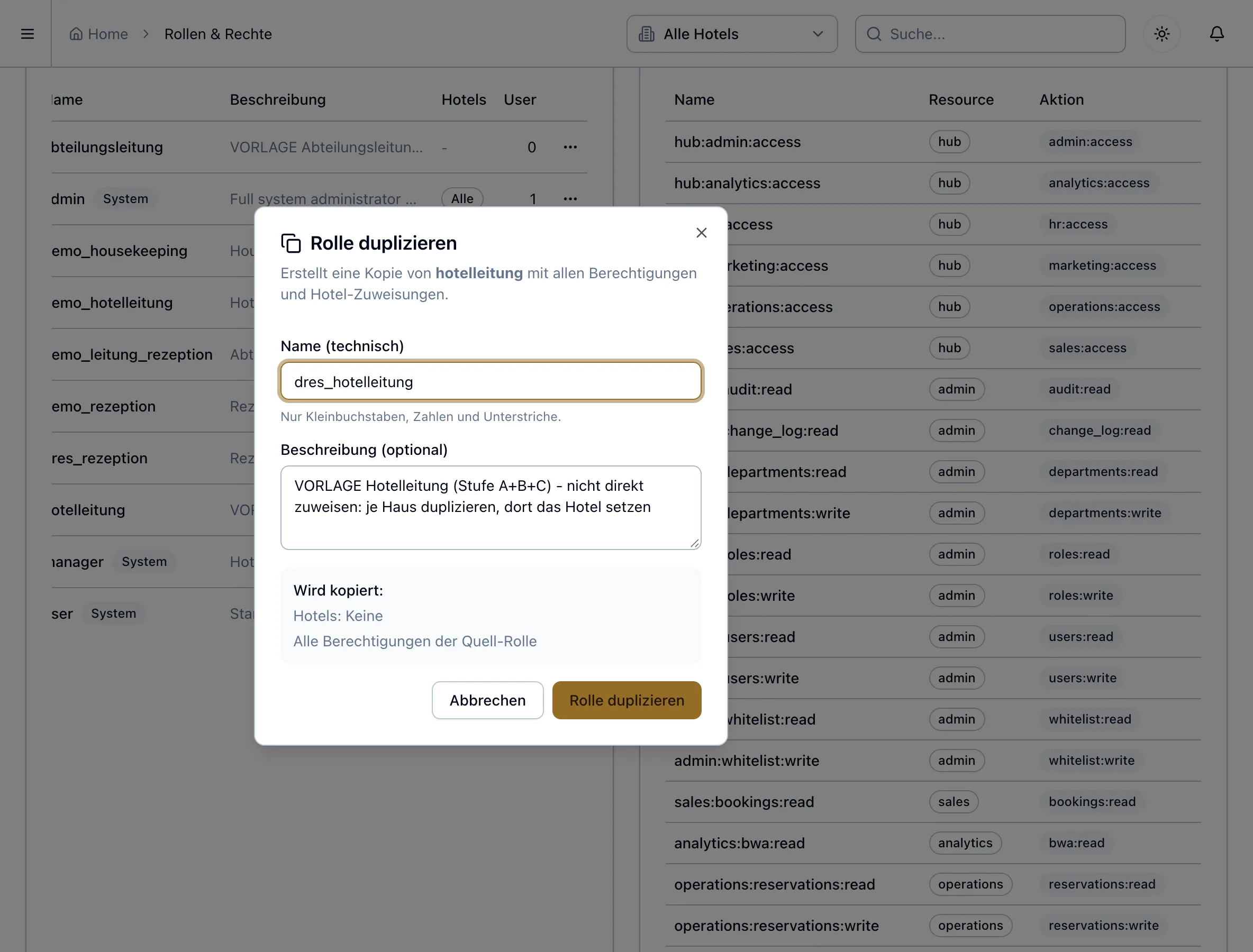
  1. En la plantilla „hotelleitung“, abra el menú „…“ y elija „Duplizieren“.
  2. En „Name (technisch)“, introduzca un nombre con el código del hotel, por ejemplo „dres_hotelleitung“, y elija „Rolle duplizieren“.
  3. En el nuevo rol, abra „Hotels zuweisen“, seleccione solo su hotel y guarde.
  4. En „Berechtigungen“, compruebe que el rol contiene las páginas que necesita el equipo.
Cuadro de diálogo Rolle duplizieren con el nombre dres_hotelleitung.
Interfaz original con datos de demostración · Ampliar imagen

Hecho cuando...

… Listo cuando el nuevo rol solo muestra el código de su hotel en la columna „Hotels“.

1 / 2
Lista de verificación antes del lanzamiento
  • Cada hotel tiene roles propios que solo muestran ese hotel en la columna „Hotels“.
  • Las plantillas „hotelleitung“ y „abteilungsleitung“ no están asignadas directamente a nadie.
  • Solo las personas que de verdad atienden todos los establecimientos tienen roles con todos los hoteles („Alle“).
  • Cada autorización tiene un rol predeterminado del establecimiento.
  • Cuando alguien se va, la cuenta se desactiva y la autorización se elimina.