Le immagini mostrano l'app tedesca. I sottotitoli tra virgolette rimangono come nell'app.

SommarioApri/chiudi

ANALISI E FINANZE

Occupazione e ricavi.
Prenotato, soggiornato, venduto. A colpo d'occhio.

Vedi quante camere sono occupate, cosa è stato appena prenotato e quali ricavi sono già acquisiti per le prossime settimane. Mara Beispiel lo usa ogni lunedì per fare il punto sulla settimana del Demo-Hotel.

Alla panoramica

Per la direzione dell'hotel, il responsabile del front office e il revenue management

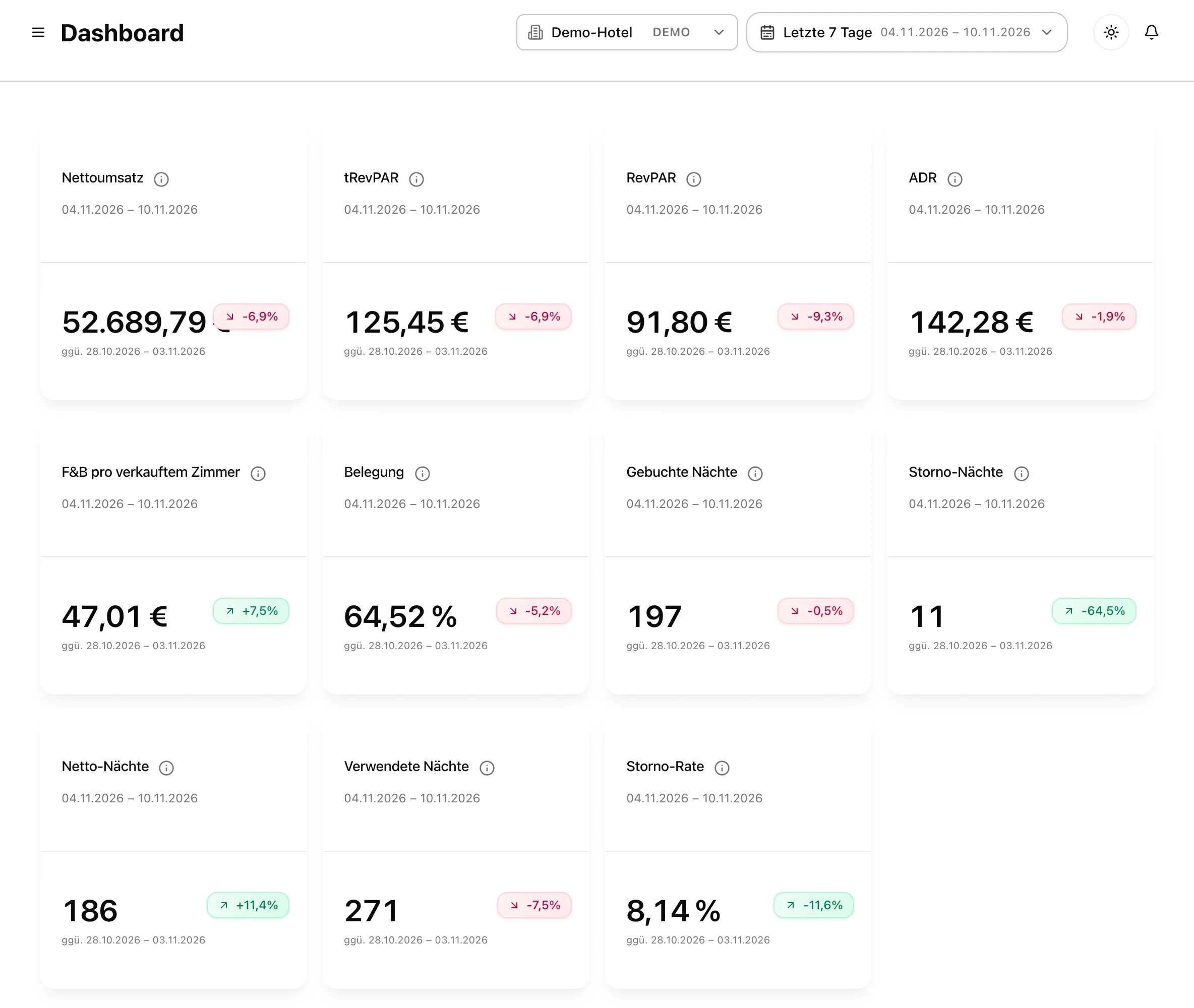
Dashboard del Management Hub con indicatori fittizi del Demo-Hotel.
Componenti del prodotto originale con dati inventati · quadro demo semplificato
DOVE POSSO TROVARE QUESTO?

Management Hub → „Übersicht“ · „Reservierungsdaten“ · „Datenanalyse“

Vai alla configurazione

PANORAMICA

I numeri che ti servono ogni giorno.

Scegli la domanda a cui vuoi rispondere adesso. Le funzionalità visualizzate dipendono dall'attivazione del tuo hotel e dal tuo ruolo.

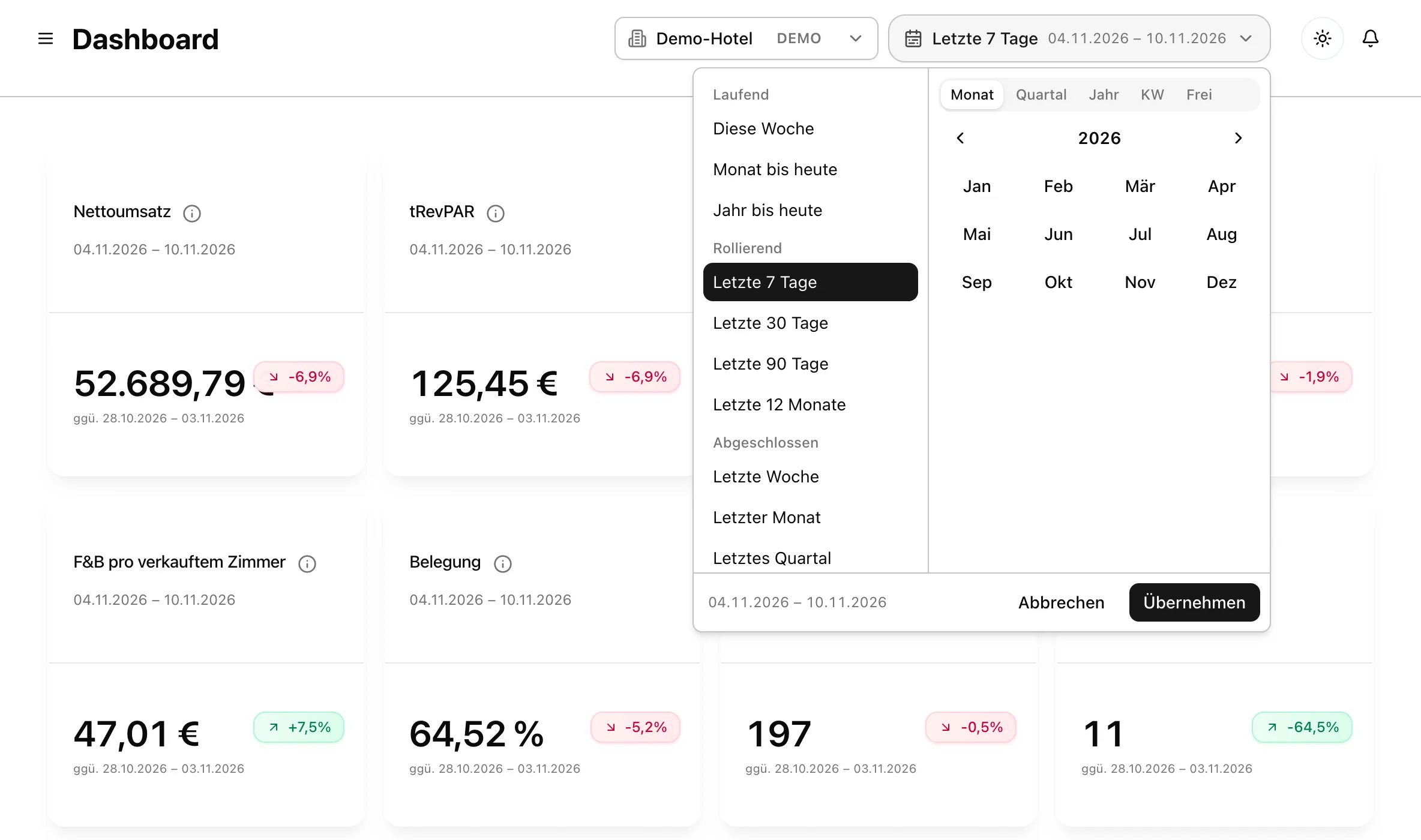
Schede degli indicatori nella dashboard del Demo-Hotel.

Com'è andata la settimana scorsa?

Dashboard degli indicatori

Vedi ricavi, occupazione e prezzo medio del tuo hotel confrontati con il periodo precedente.

  • Ricavi e prezzi
  • Notti
  • Confronto
  • Ricavi per tipo

„Übersicht“ → „Dashboard“

Selettore del periodo aperto con selezione rapida e calendario mensile.

Per quale struttura e quali giorni?

Hotel e periodo

Imposti una volta in alto hotel e periodo; le analisi usano questa selezione.

  • albergo
  • Selezione rapida
  • Calendario

Barra superiore del Management Hub

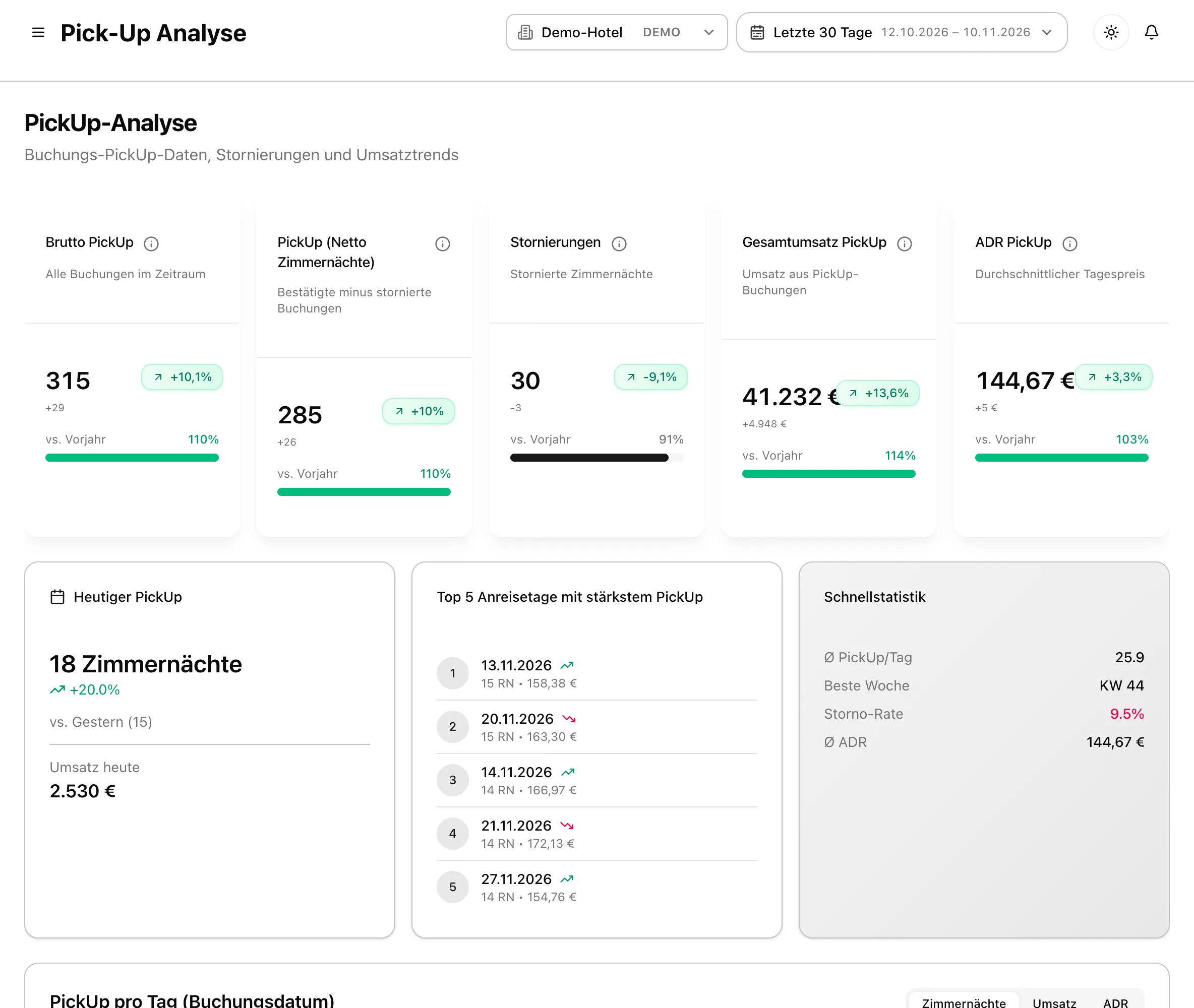
Analisi del pick-up con dati di prenotazione fittizi degli ultimi 30 giorni.

Cosa è stato prenotato negli ultimi giorni?

Nuove prenotazioni

Vedi nuove prenotazioni, cancellazioni e i ricavi che ne derivano per data di prenotazione.

  • Lordo e netto
  • Giorni di arrivo
  • Mesi
  • Anticipo

„Reservierungsdaten“ → „PickUp-Analyse“

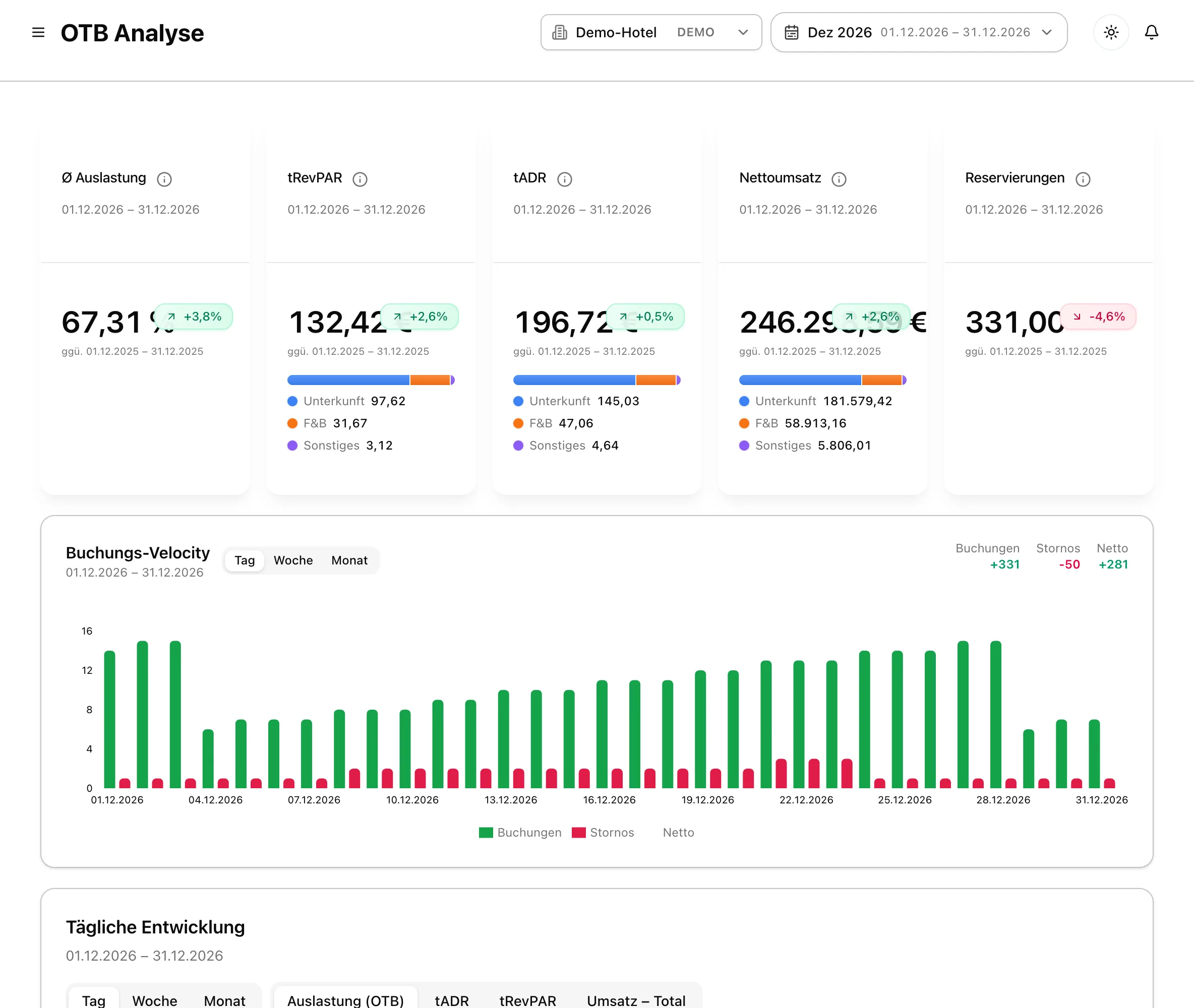
Analisi OTB di dicembre con valori fittizi.

Quanto saranno piene le prossime settimane?

Portafoglio dei prossimi giorni

Vedi l'occupazione già prenotata e i ricavi di ogni giorno futuro.

  • Tasso di occupazione
  • Composizione dei ricavi
  • Ritmo delle prenotazioni
  • Anno precedente

„Reservierungsdaten“ → „OTB-Analyse“

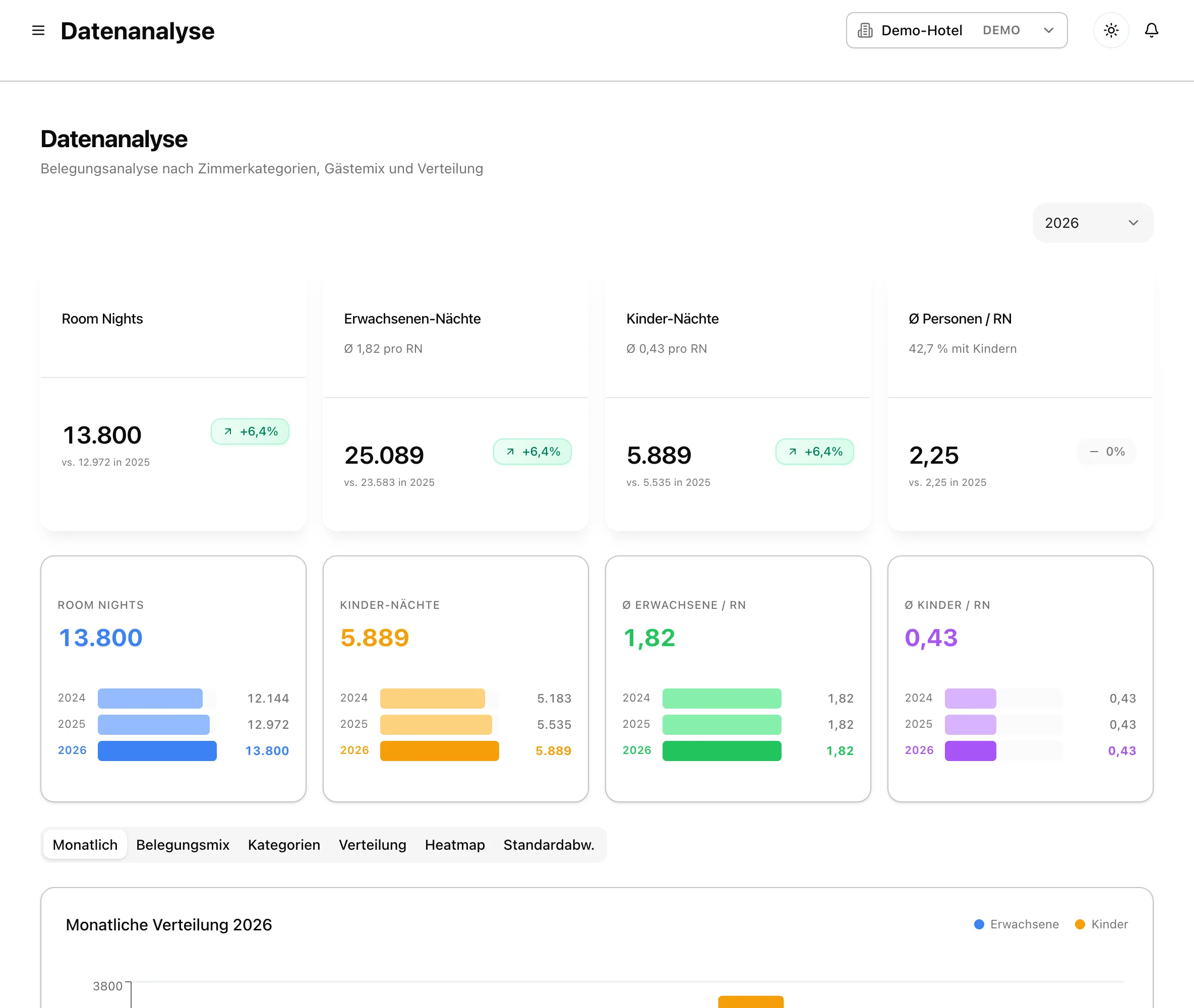
Analisi dei dati con room night e composizione degli ospiti fittizie.

Chi soggiorna in quali camere?

Camere e ospiti

Confronti room night, adulti e bambini per categoria di camera su più anni.

  • Confronto annuale
  • Composizione degli ospiti
  • Tariffe

„Datenanalyse“ → „Zimmer und Gäste“ · „Raten & Umsatz“

NELLA VITA QUOTIDIANA

Passo dopo passo.

Mara Beispiel prepara la riunione del lunedì al Demo-Hotel.

Controllare i numeri degli ultimi sette giorni

Mara Beispiel vuole sapere com'è andata al Demo-Hotel negli ultimi sette giorni.

PASSO 1 DI 3

Scegliere l'hotel

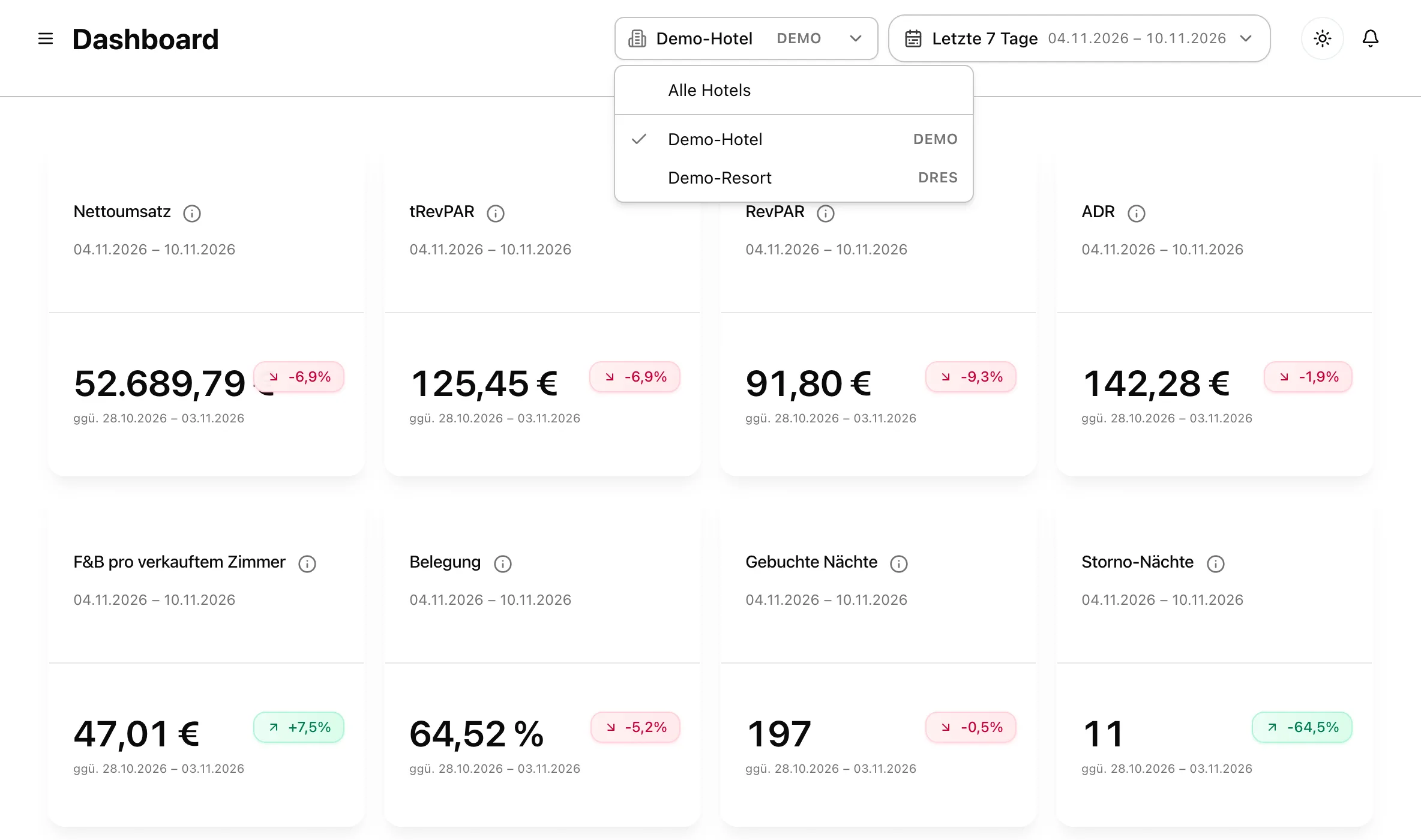
Apri „Übersicht“ → „Dashboard“ e scegli il tuo hotel nel selettore in alto.

Il risultato
Il nome del tuo hotel compare nella barra superiore.
1 / 3
Selettore dell'hotel aperto con „Alle Hotels“, Demo-Hotel e Demo-Resort.
Componente del prodotto originale · Dati demoIngrandisci l'immagine

ERRORI COMUNI

Evitare gli errori più comuni

Questi scambi non si notano subito e portano a decisioni sbagliate.

  1. „Gebuchte Nächte“ lette come occupazione

    Cosa succede
    „Gebuchte Nächte“ contano per data di prenotazione, non per soggiorno; personale o acquisti vengono pianificati male.
    Questo è il modo giusto
    Per i soggiorni leggi „Belegung“ e „Verwendete Nächte“; per i giorni futuri usa l'analisi OTB. Istruzioni"Controllare i numeri degli ultimi sette giorni“ →
  2. Scelto un mese di soggiorno nell'analisi del pick-up

    Cosa succede
    Il periodo filtra la data di prenotazione; vedi le prenotazioni fatte in quel mese, non i soggiorni di quel mese.
    Questo è il modo giusto
    Per i soggiorni usa l'analisi OTB o „Monatliche Übersicht – PickUp und OTB“. Istruzioni"Analizzare le nuove prenotazioni degli ultimi 30 giorni“ →
  3. Giorni futuri confrontati solo con „VJ Final“

    Cosa succede
    Il valore dell'anno precedente è definitivo, il tuo è provvisorio; un ritardo sembra più grande di quanto sia.
    Questo è il modo giusto
    Osserva anche la „Buchungs-Velocity“ e ricontrolla il mese più avanti. Istruzioni"Controllare l'occupazione del mese prossimo“ →
  4. Numeri inoltrati per „Alle Hotels“ o per un'altra struttura

    Cosa succede
    La selezione dell'hotel vale in tutti gli hub; una modifica altrove cambia anche questa analisi.
    Questo è il modo giusto
    Controlla il nome dell'hotel nella barra superiore prima di annotare o inoltrare i numeri. Istruzioni"Controllare i numeri degli ultimi sette giorni“ →

DOMANDE E RISPOSTE

Risposto brevemente.

Con cosa confronta la dashboard?

„Letzte 7 Tage“ e „Letzte 30 Tage“ confrontano con lo stesso numero di giorni immediatamente precedenti, „Monat bis heute“ con il mese precedente fino allo stesso giorno, „Jahr bis heute“ con l'anno precedente fino allo stesso giorno. Tutti gli altri periodi, come „Letzte Woche“ o un mese scelto, sono confrontati con gli stessi giorni dell'anno precedente.

Cosa significano ADR, RevPAR e tRevPAR?

L'ADR è il prezzo medio dell'alloggio per notte venduta. Il RevPAR è il ricavo da alloggio per camera disponibile. Il tRevPAR include anche F&B e altro. L'icona informativa accanto a ogni scheda riporta la definizione.

Cosa significa OTB?

OTB significa „On the Books“: tutte le room night già prenotate e non cancellate per un giorno. Per i giorni futuri è un valore provvisorio che cambia a ogni prenotazione.

Perché „VJ OTB“ è vuoto?

„VJ OTB“ viene compilato solo per i giorni fino a oggi. Per i giorni futuri questo confronto non esiste; leggi lì „VJ Final“ come valore definitivo dell'anno precedente.

Perché l'analisi dei dati non ha un selettore del periodo?

Le pagine in „Datenanalyse“ analizzano anni interi. Scegli l'anno nel selettore in alto a destra della pagina; l'hotel viene sempre dalla barra superiore.

Perché „Gebuchte Nächte“ mostra 0 anche se ci sono ospiti in casa?

„Gebuchte Nächte“ conta solo le prenotazioni ricevute nel periodo scelto. Gli ospiti che hanno prenotato prima compaiono in „Verwendete Nächte“ e nell'occupazione.

CONFIGURAZIONE

Configurare l'accesso.

I numeri provengono dalle tue prenotazioni; va configurato solo chi può vederli.

Admin Hub → „Benutzerverwaltung“ → „Rollen & Rechte“

Assegnare l'accesso in lettura

Le persone giuste vedono le analisi del proprio hotel.

Ecco come configurarlo

  1. Decidi chi deve vedere i dati di ricavi e occupazione; questi dati sono riservati.
  2. Fai assegnare a queste persone, nella gestione utenti, un ruolo con diritti di lettura per il Management Hub e l'accesso al loro hotel.
  3. Chiedi a queste persone di accedere di nuovo e selezionare il proprio hotel nella barra superiore.
Selettore dell'hotel con gli hotel abilitati.
Interfaccia originale con dati demo · Ingrandisci l'immagine

Fatto quando...

… Fatto quando compaiono le voci di menu in „Übersicht“ e „Reservierungsdaten“ e il proprio hotel è selezionabile.

1 / 1
Lista di controllo prima del rilascio
  • Gli accessi sono limitati alle persone che hanno bisogno dei numeri.
  • Ogni persona vede il proprio hotel nel selettore.
  • Il team conosce la differenza tra notti prenotate e notti utilizzate.