InhaltsübersichtÖffnen / schließen

AUSWERTUNGEN & FINANZEN

Belegung & Umsatz.
Gebucht, gewohnt, verkauft. Auf einen Blick.

Sie sehen, wie viele Zimmer belegt sind, was neu gebucht wurde und welcher Umsatz für die kommenden Wochen bereits feststeht. Mara Beispiel prüft damit jeden Montag die Woche des Demo-Hotels.

Zum Überblick

Für Hotelleitung, Front-Office-Leitung und Revenue Management

Dashboard im Management Hub mit fiktiven Kennzahlen des Demo-Hotels.
Originale Produktkomponenten mit erfundenen Daten · vereinfachter Demo-Rahmen
WO FINDE ICH DAS?

Management Hub → „Übersicht“ · „Reservierungsdaten“ · „Datenanalyse“

Zur Einrichtung

ÜBERBLICK

Zahlen, die Sie jeden Tag brauchen.

Wählen Sie die Frage, die Sie gerade beantworten möchten. Welche Funktionen Sie sehen, hängt von der Freischaltung Ihres Hotels und Ihrer Rolle ab.

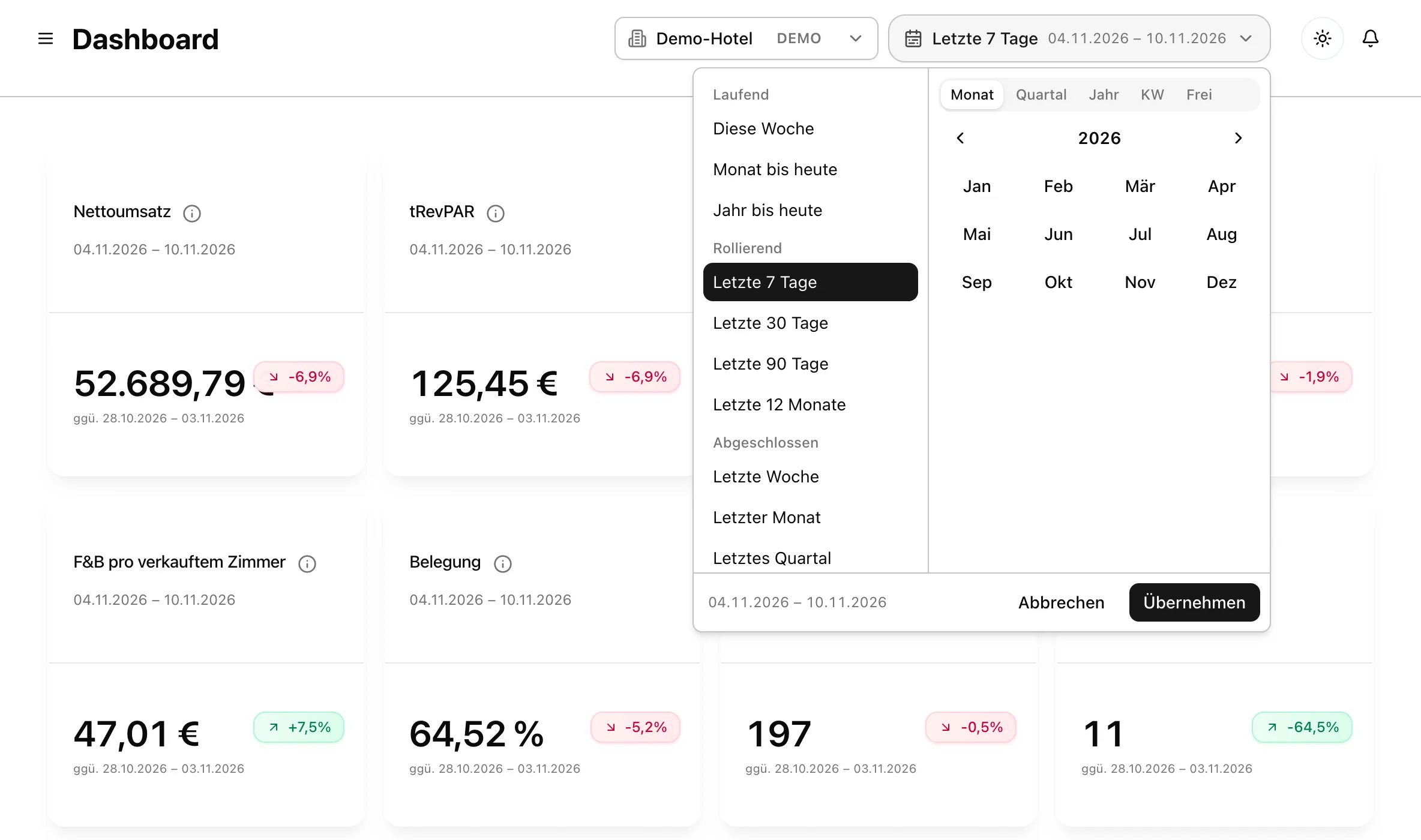
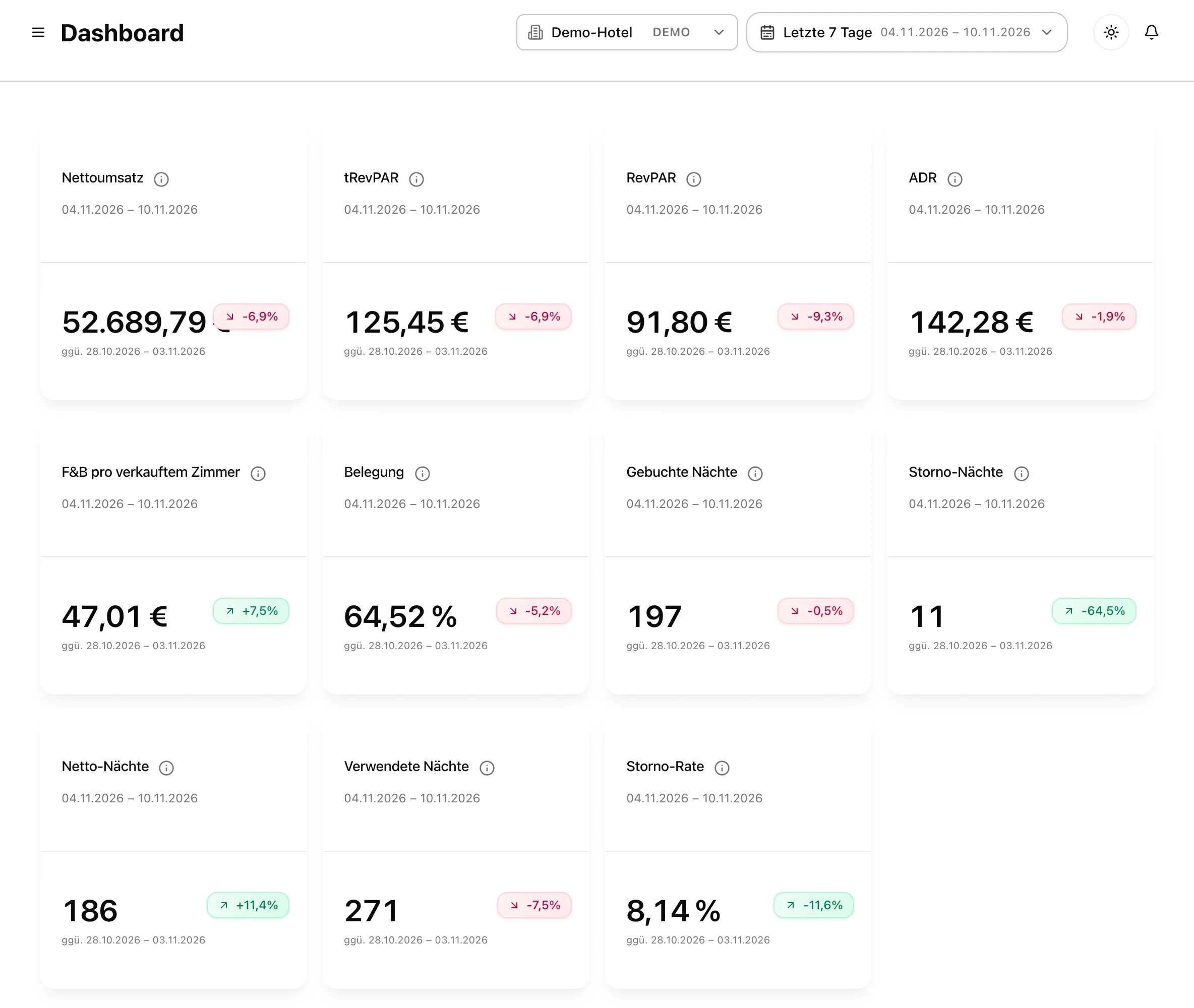
Kennzahlenkarten im Dashboard des Demo-Hotels.

Wie lief die letzte Woche?

Kennzahlen-Dashboard

Sie sehen Umsatz, Belegung und Durchschnittspreis Ihres Hotels mit dem Vergleich zum Vorzeitraum.

  • Umsatz & Preise
  • Nächte
  • Vergleich
  • Umsatz nach Typ

„Übersicht“ → „Dashboard“

Geöffnete Zeitraumauswahl mit Schnellauswahl und Monatskalender.

Für welches Haus und welche Tage?

Hotel & Zeitraum

Sie legen oben einmal Hotel und Zeitraum fest; die Auswertungen verwenden diese Auswahl.

  • Hotel
  • Schnellauswahl
  • Kalender

Kopfzeile des Management Hub

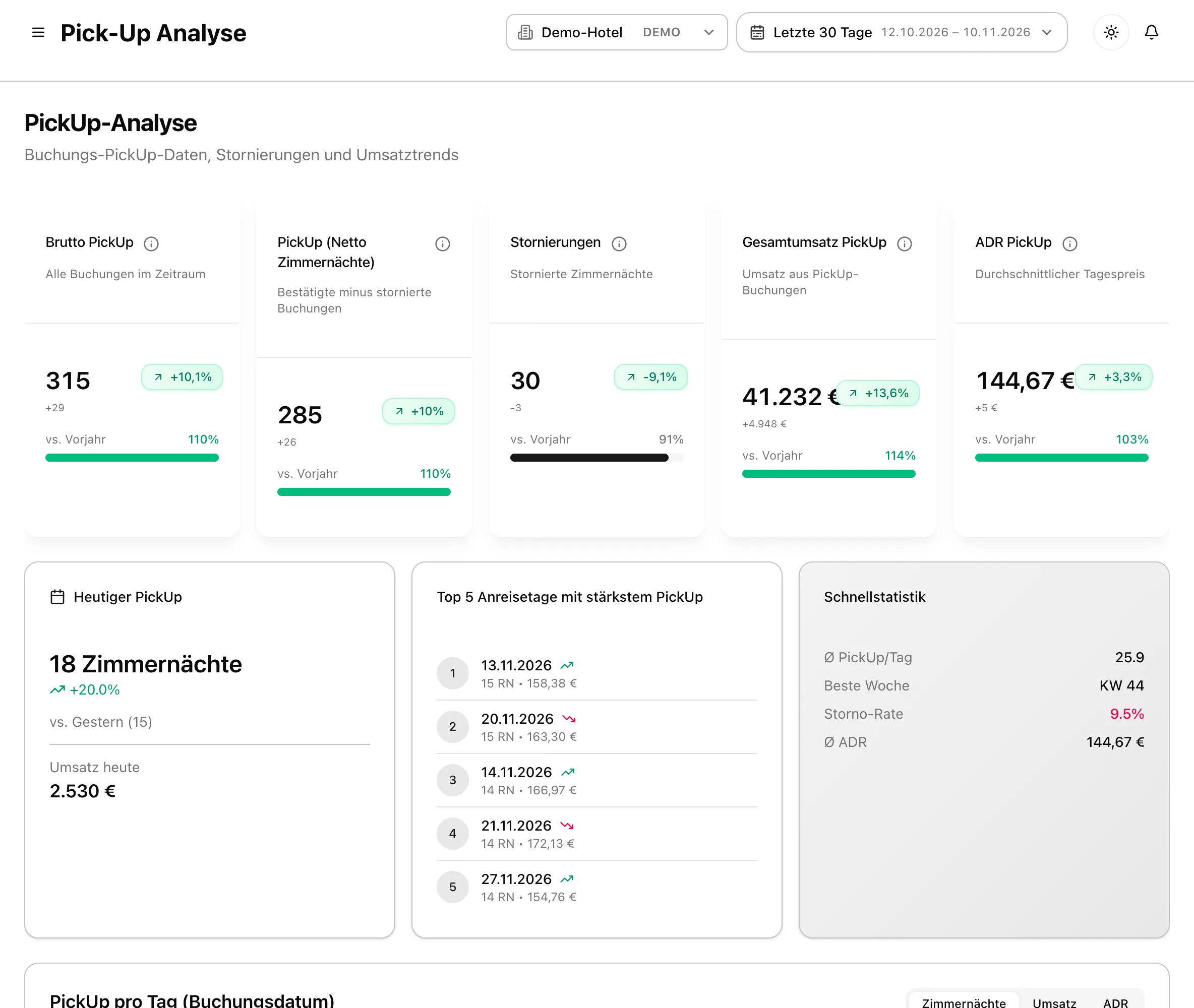
PickUp-Analyse mit fiktiven Buchungszahlen der letzten 30 Tage.

Was wurde in den letzten Tagen gebucht?

Neue Buchungen

Sie sehen neue Buchungen, Stornierungen und den Umsatz daraus nach Buchungsdatum.

  • Brutto & Netto
  • Anreisetage
  • Monate
  • Vorlauf

„Reservierungsdaten“ → „PickUp-Analyse“

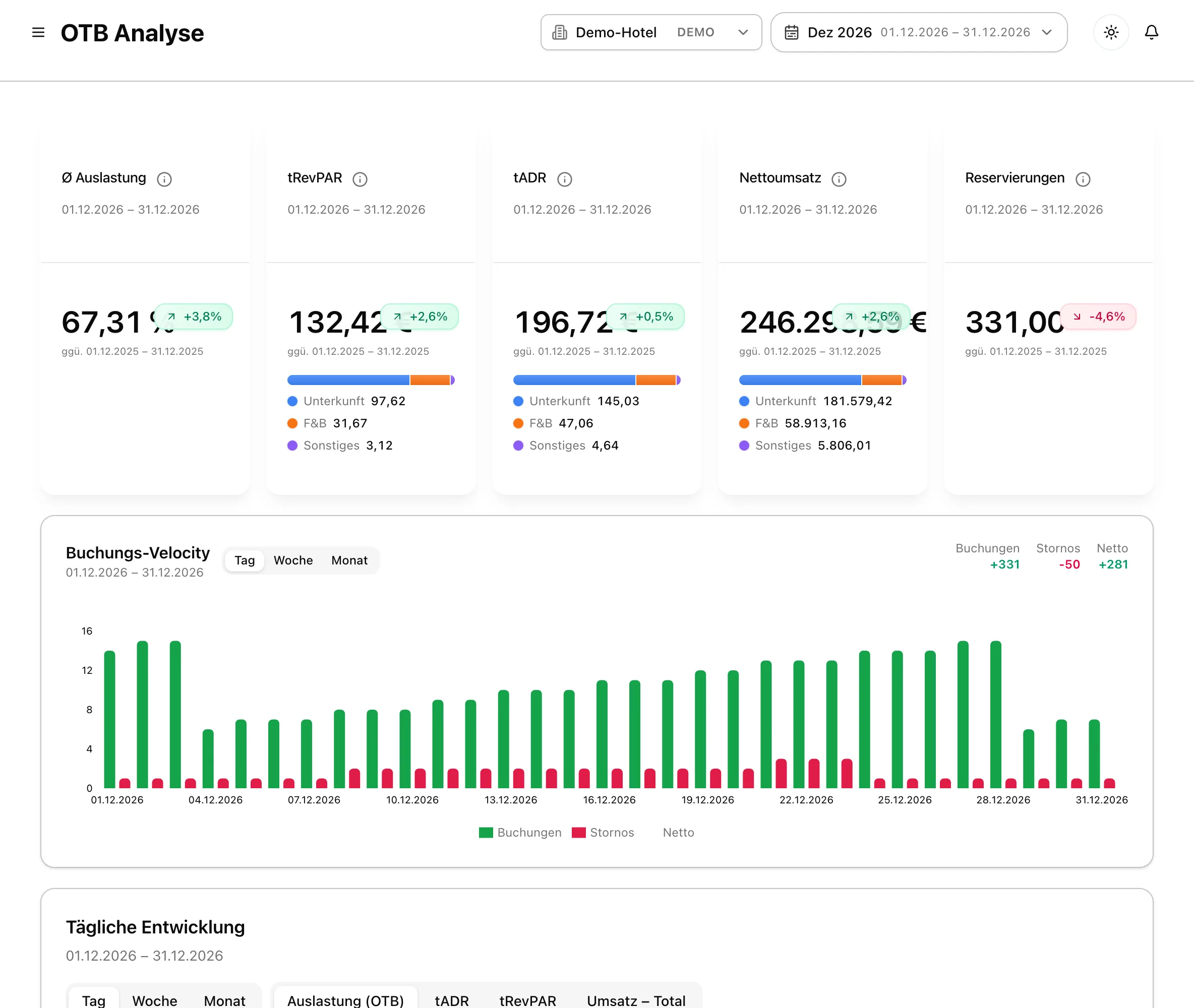
OTB-Analyse für Dezember mit fiktiven Werten.

Wie voll werden die nächsten Wochen?

Bestand für kommende Tage

Sie sehen die bereits gebuchte Auslastung und den Umsatz für jeden kommenden Tag.

  • Auslastung
  • Umsatzmix
  • Buchungstempo
  • Vorjahr

„Reservierungsdaten“ → „OTB-Analyse“

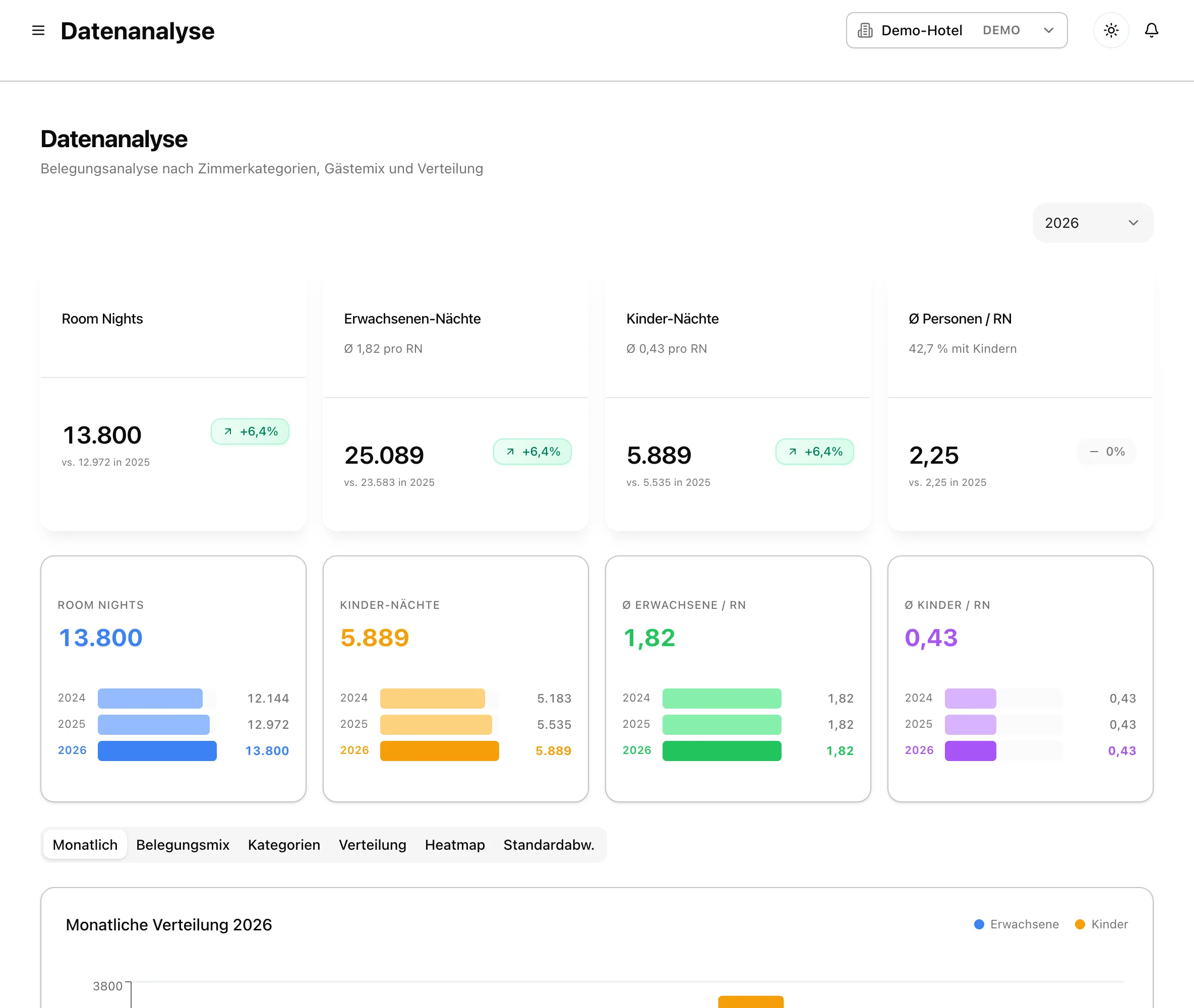
Datenanalyse mit fiktiven Zimmernächten und Gästemix.

Wer übernachtet in welchen Zimmern?

Zimmer & Gäste

Sie vergleichen Zimmernächte, Erwachsene und Kinder je Zimmerkategorie über mehrere Jahre.

  • Jahresvergleich
  • Gästemix
  • Raten

„Datenanalyse“ → „Zimmer und Gäste“ · „Raten & Umsatz“

IM ALLTAG

Schritt für Schritt.

Mara Beispiel bereitet die Montagsrunde im Demo-Hotel vor.

Die Zahlen der letzten sieben Tage prüfen

Mara Beispiel möchte wissen, wie die letzten sieben Tage im Demo-Hotel gelaufen sind.

SCHRITT 1 VON 3

Hotel wählen

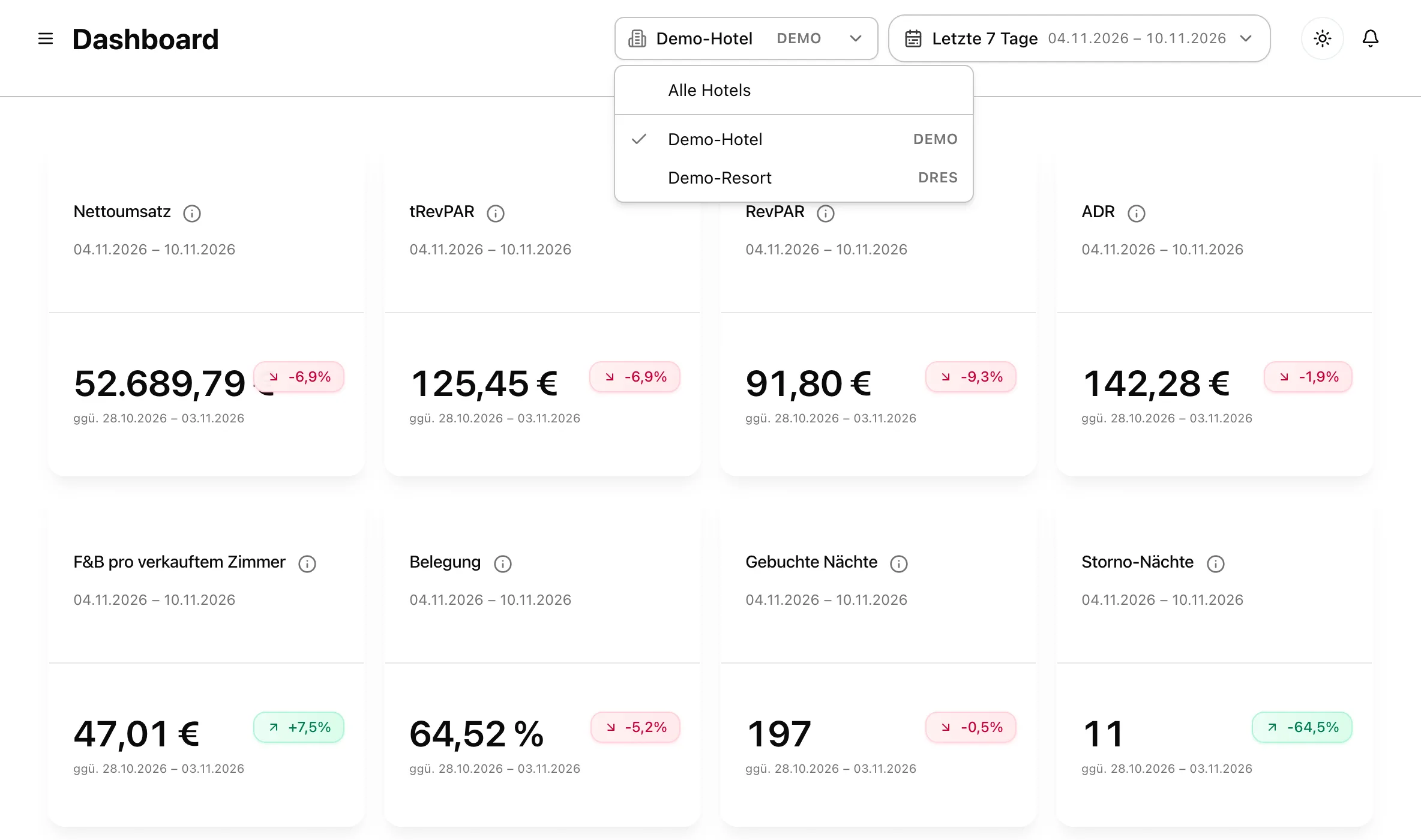
Öffnen Sie „Übersicht“ → „Dashboard“ und wählen Sie oben in der Hotelauswahl Ihr Hotel.

Das Ergebnis
Der Name Ihres Hotels steht in der Kopfzeile.
1 / 3
Geöffnete Hotelauswahl mit „Alle Hotels“, Demo-Hotel und Demo-Resort.
Originale Produktkomponente · DemodatenBild vergrößern

HÄUFIGE FEHLER

Häufige Fehler vermeiden

Diese Verwechslungen fallen nicht sofort auf und führen zu falschen Entscheidungen.

  1. „Gebuchte Nächte“ als Belegung gelesen

    Was passiert
    „Gebuchte Nächte“ zählen nach Buchungsdatum, nicht nach Aufenthalt; Personal oder Einkauf werden falsch geplant.
    So geht es richtig
    Für Aufenthalte lesen Sie „Belegung“ und „Verwendete Nächte“, für kommende Tage die OTB-Analyse. Anleitung „Die Zahlen der letzten sieben Tage prüfen“ →
  2. In der PickUp-Analyse einen Aufenthaltsmonat gewählt

    Was passiert
    Der Zeitraum filtert das Buchungsdatum; Sie sehen Buchungen aus diesem Monat, nicht Aufenthalte in diesem Monat.
    So geht es richtig
    Für Aufenthalte nutzen Sie die OTB-Analyse oder die „Monatliche Übersicht – PickUp und OTB“. Anleitung „Neue Buchungen der letzten 30 Tage auswerten“ →
  3. Kommende Tage nur mit „VJ Final“ verglichen

    Was passiert
    Der Vorjahreswert ist ein Endstand, Ihr Wert ist ein Zwischenstand; ein Rückstand wirkt größer, als er ist.
    So geht es richtig
    Beobachten Sie zusätzlich die „Buchungs-Velocity“ und prüfen Sie den Monat später erneut. Anleitung „Die Auslastung des nächsten Monats prüfen“ →
  4. Zahlen mit „Alle Hotels“ oder einem anderen Haus weitergegeben

    Was passiert
    Die Hotelauswahl gilt in allen Hubs; ein Wechsel an anderer Stelle ändert auch diese Auswertung.
    So geht es richtig
    Prüfen Sie den Hotelnamen in der Kopfzeile, bevor Sie Zahlen notieren oder weitergeben. Anleitung „Die Zahlen der letzten sieben Tage prüfen“ →

FRAGEN & ANTWORTEN

Kurz beantwortet.

Womit vergleicht das Dashboard?

„Letzte 7 Tage“ und „Letzte 30 Tage“ vergleichen mit gleich vielen Tagen direkt davor, „Monat bis heute“ mit dem Vormonat bis zum gleichen Tag, „Jahr bis heute“ mit dem Vorjahr bis zum gleichen Tag. Alle anderen Zeiträume, etwa „Letzte Woche“ oder ein gewählter Monat, werden mit denselben Tagen des Vorjahres verglichen.

Was bedeuten ADR, RevPAR und tRevPAR?

ADR ist der durchschnittliche Logispreis je verkaufter Nacht. RevPAR ist der Logisumsatz je verfügbarem Zimmer. tRevPAR rechnet zusätzlich F&B und Sonstiges ein. Das Info-Symbol neben jeder Karte nennt die Definition.

Was heißt OTB?

OTB steht für „On the Books“: alle Zimmernächte, die für einen Tag bereits gebucht und nicht storniert sind. Für kommende Tage ist das ein Zwischenstand, der sich mit jeder Buchung ändert.

Warum ist „VJ OTB“ leer?

„VJ OTB“ wird nur für Tage bis heute gefüllt. Für kommende Tage gibt es diesen Vergleich nicht; lesen Sie dort „VJ Final“ als Endstand des Vorjahres.

Warum hat die Datenanalyse keine Zeitraumauswahl?

Die Seiten unter „Datenanalyse“ werten ganze Jahre aus. Wählen Sie das Jahr in der Auswahl rechts oben auf der Seite; das Hotel kommt weiter aus der Kopfzeile.

Warum steht bei „Gebuchte Nächte“ 0, obwohl Gäste im Haus sind?

„Gebuchte Nächte“ zählen nur Buchungen, die im gewählten Zeitraum eingegangen sind. Gäste, die früher gebucht haben, erscheinen in „Verwendete Nächte“ und in der Belegung.

EINRICHTUNG

Zugriff einrichten.

Die Zahlen kommen aus Ihren Reservierungen; einzurichten ist nur, wer sie sehen darf.

Admin Hub → „Benutzerverwaltung“ → „Rollen & Rechte“

Lesezugriff vergeben

Die richtigen Personen sehen die Auswertungen ihres Hotels.

So richten Sie es ein

  1. Klären Sie, wer Umsatz- und Belegungszahlen sehen soll; diese Zahlen sind vertraulich.
  2. Lassen Sie diesen Personen in der Benutzerverwaltung eine Rolle mit Leserechten für den Management Hub und Zugriff auf ihr Hotel geben.
  3. Bitten Sie die Personen, sich neu anzumelden und das eigene Hotel in der Kopfzeile auszuwählen.
Hotelauswahl mit den freigegebenen Hotels.
Originale Oberfläche mit Demodaten · Bild vergrößern

Fertig, wenn …

… Fertig, wenn die Menüpunkte unter „Übersicht“ und „Reservierungsdaten“ erscheinen und das eigene Hotel auswählbar ist.

1 / 1
Checkliste vor der Freigabe
  • Zugriffe sind auf die Personen beschränkt, die die Zahlen brauchen.
  • Jede Person sieht ihr Hotel in der Hotelauswahl.
  • Das Team kennt den Unterschied zwischen gebuchten und verwendeten Nächten.