Le immagini mostrano l'app tedesca. I sottotitoli tra virgolette rimangono come nell'app.

SommarioApri/chiudi

CONFIGURAZIONE E AUTORIZZAZIONI

Utenti e accesso all'hotel.
Ognuno vede esattamente il proprio hotel e i propri compiti.

Abiliti i nuovi collaboratori, assegni ruoli con l'hotel giusto e blocchi gli accessi quando qualcuno lascia. Così Mara Beispiel configura l'accesso di Noah Beispiel all'housekeeping del Demo-Hotel.

Alla panoramica

Per la direzione dell'hotel e chi gestisce gli account utente

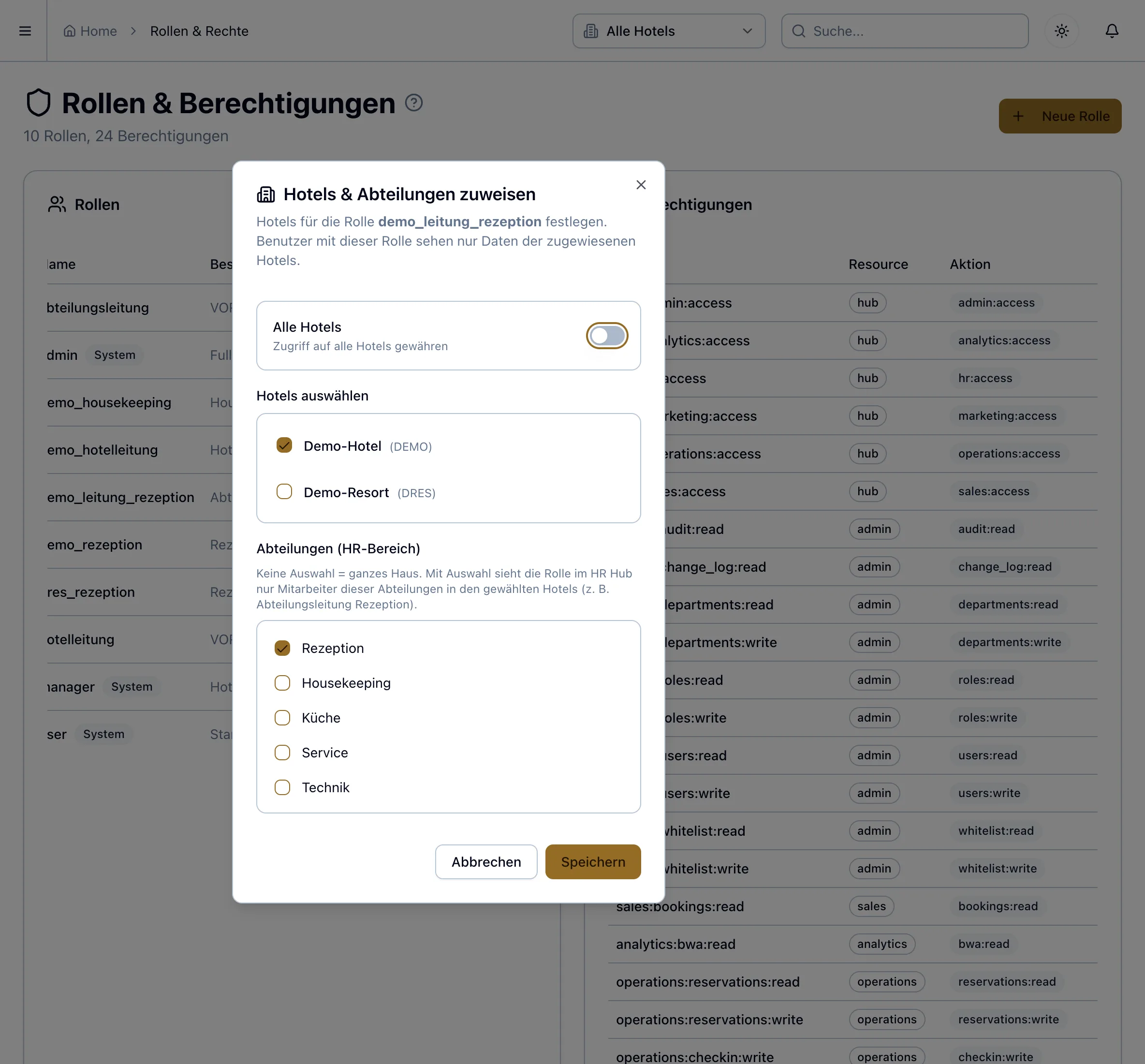
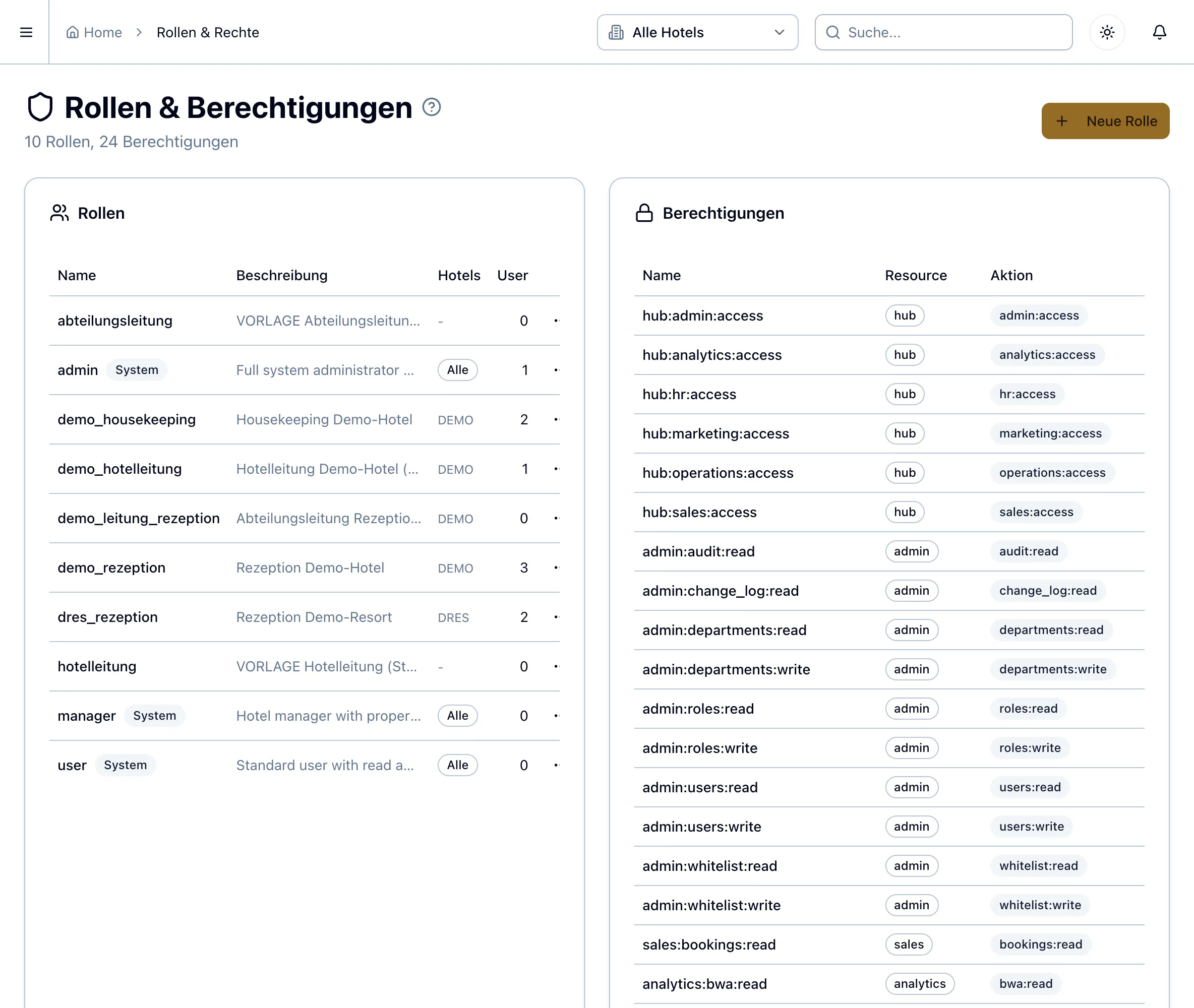
Rollen & Berechtigungen con ruoli per hotel, modelli e ruoli di sistema.
Componenti del prodotto originale con dati inventati · quadro demo semplificato
DOVE POSSO TROVARE QUESTO?

Admin Hub → „Benutzerverwaltung“

Vai alla configurazione

PANORAMICA

L'accesso giusto per ogni compito.

Selezionare l'attività che desideri attualmente completare. Le funzionalità visualizzate dipendono dall'attivazione del tuo hotel e dal tuo ruolo.

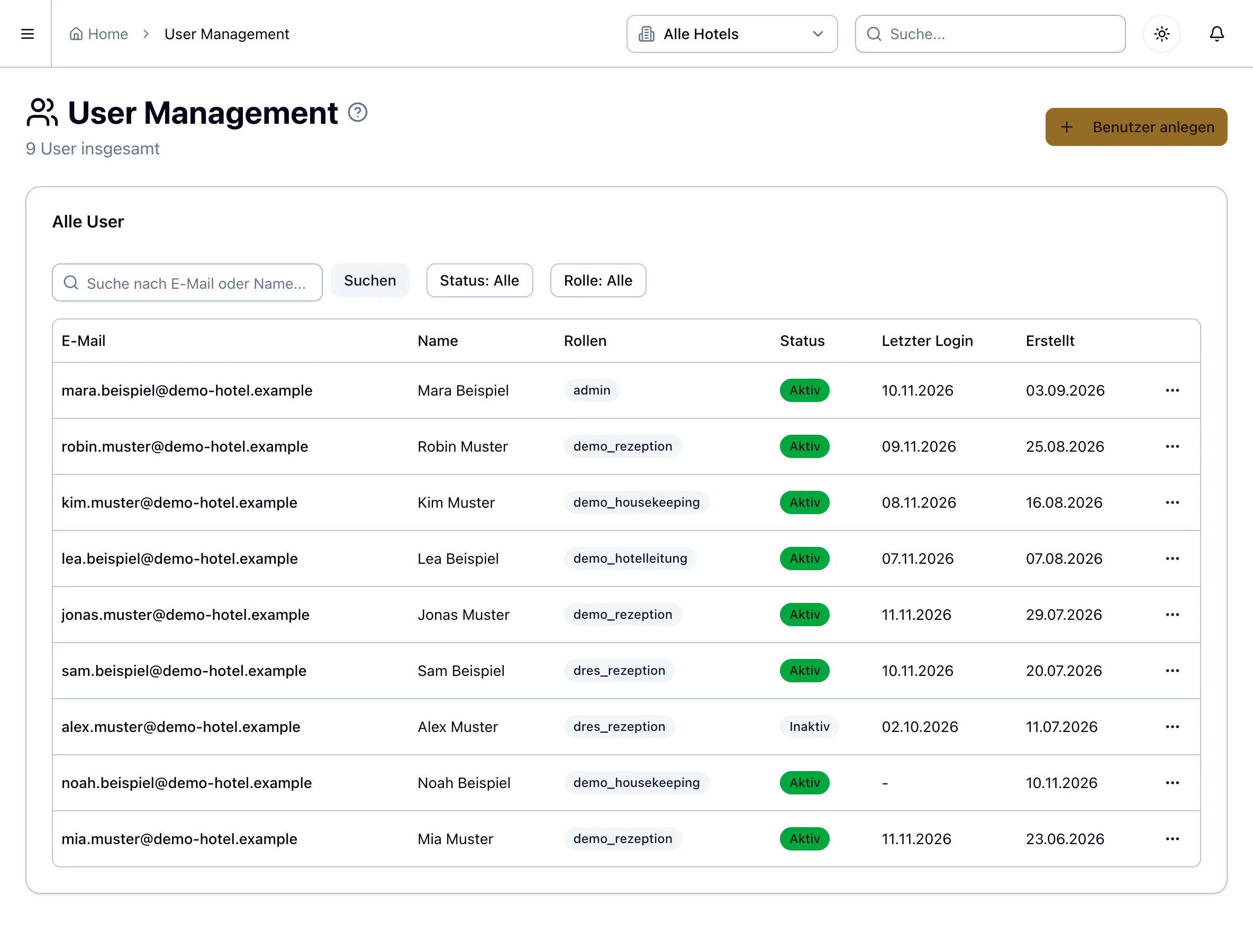
Elenco „Alle User“ con e-mail, nome, ruoli, stato, ultimo accesso e data di creazione.

Chi ha accesso a compleneo one?

Account utente

Vedi tutti gli account con ruoli, stato e ultimo accesso e apri il dettaglio di ogni persona.

  • Ricerca e filtri
  • stato
  • Dettagli
  • Creare direttamente

„Benutzerverwaltung“ → „User Management“
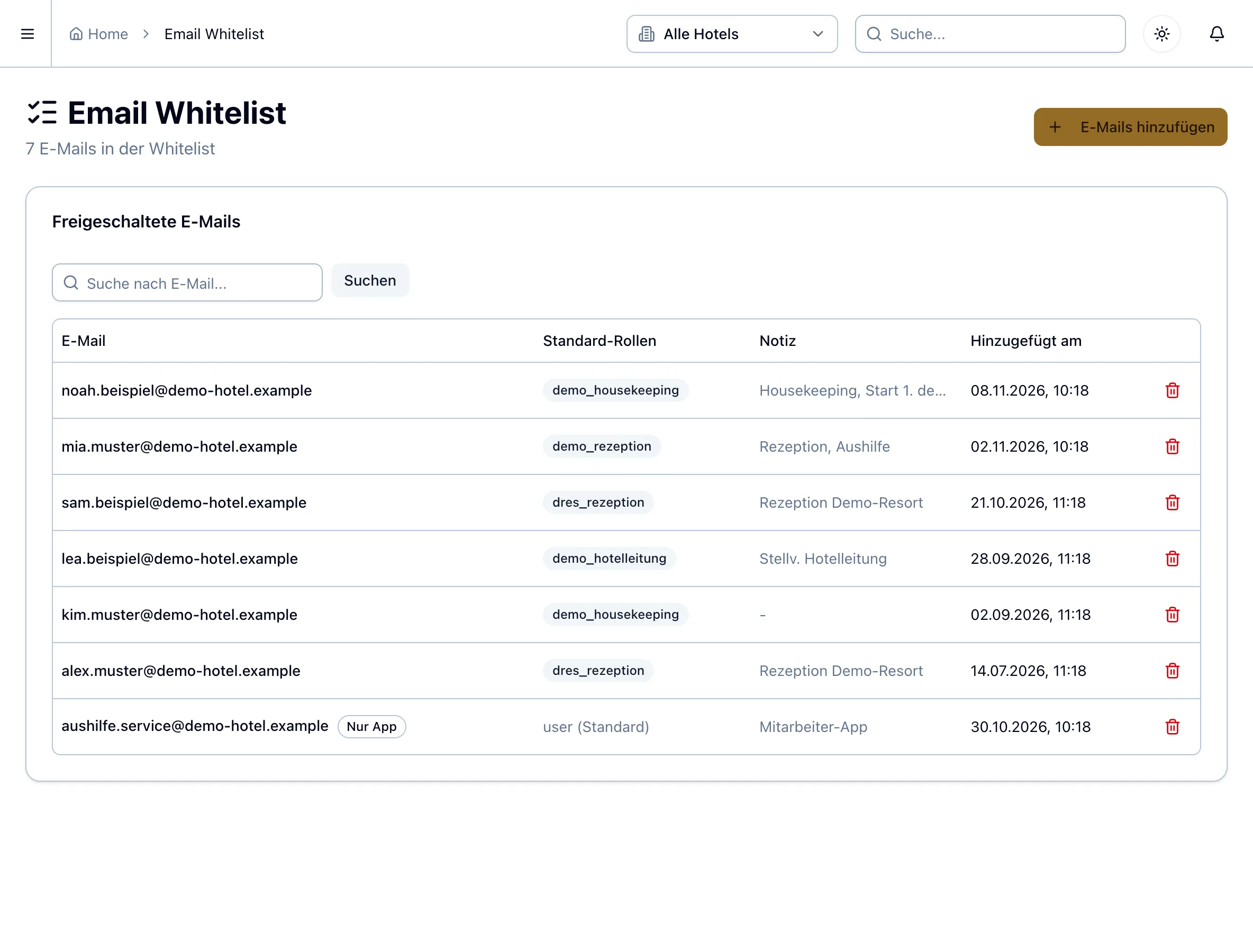
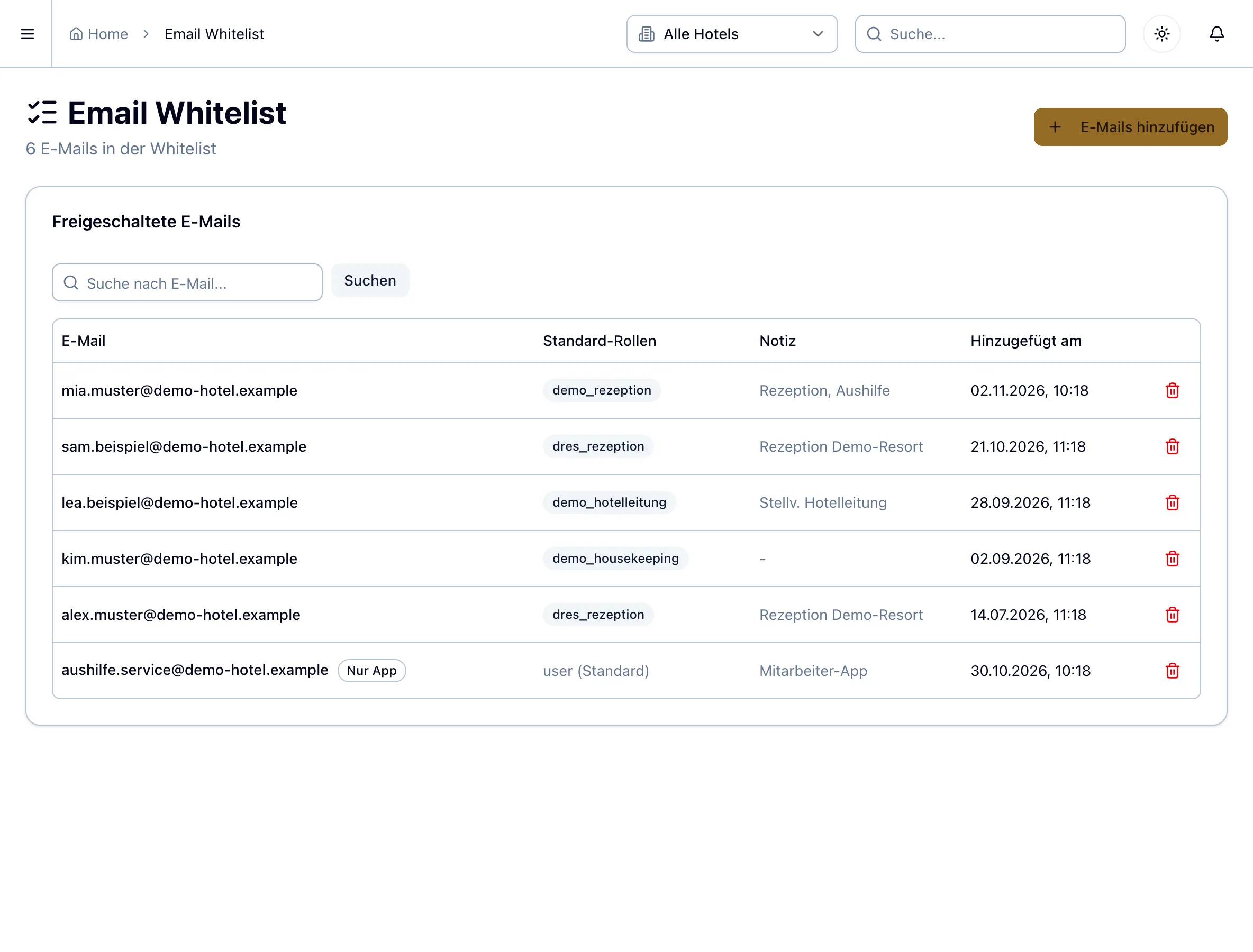
Elenco „Freigeschaltete E-Mails“ con ruoli predefiniti, nota e data.

Come ottiene il suo account una nuova collega?

Nuovi collaboratori

Abiliti l'indirizzo e-mail e stabilisci con quale ruolo si registra la persona.

  • Più indirizzi
  • Ruoli predefiniti
  • Solo app
  • Nota

„Benutzerverwaltung“ → „Email Whitelist“

Tabella „Rollen“ con descrizione, hotel e numero di utenti per ruolo.

Che cosa può vedere una persona e in quale hotel?

Ruoli e hotel

Nei ruoli stabilisci che cosa può fare una persona e quali hotel vede.

  • Permessi
  • Assegnare hotel
  • Reparti
  • Modelli
  • Duplicare

„Benutzerverwaltung“ → „Rollen & Rechte“

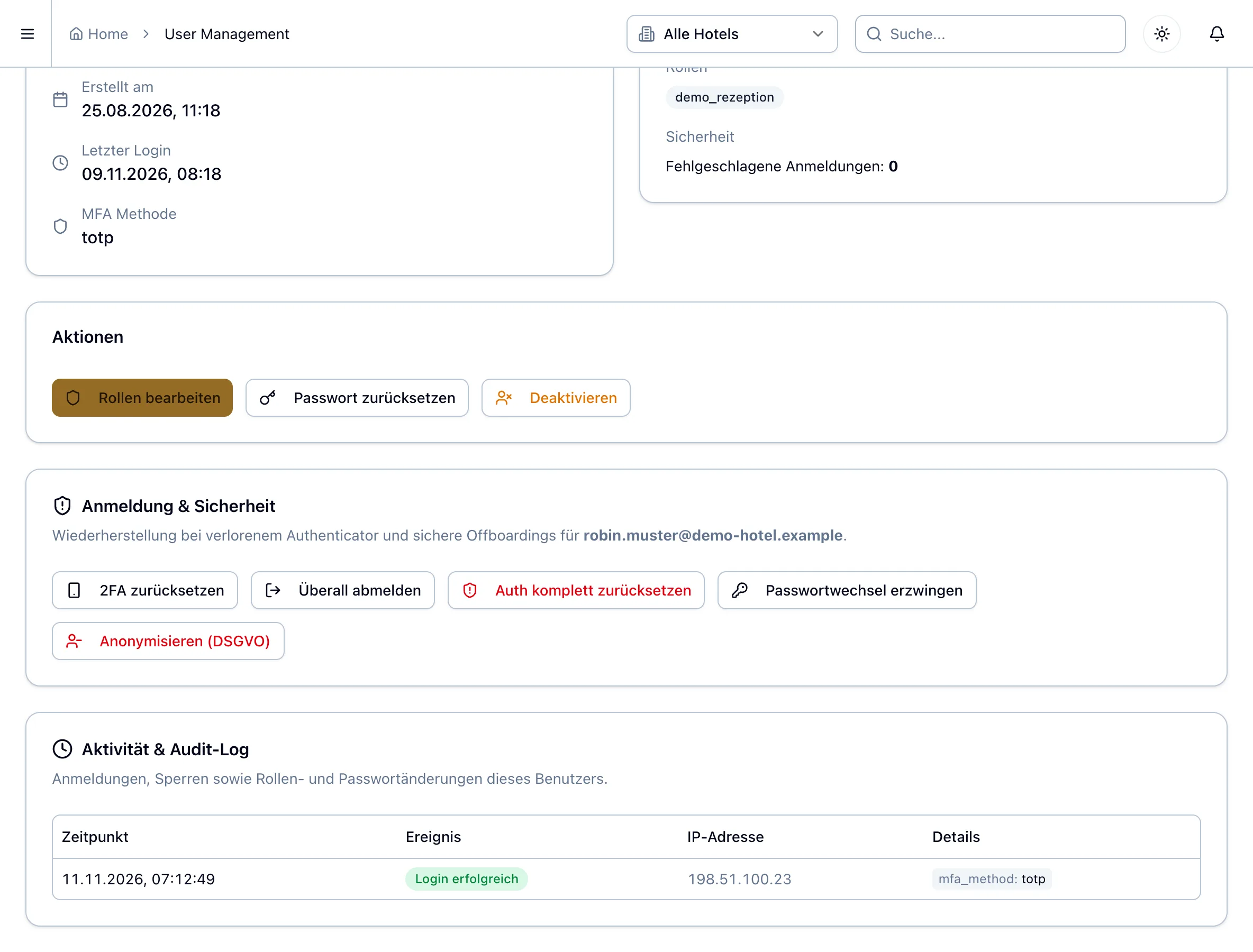
Sezioni „Aktionen“ e „Anmeldung & Sicherheit“ di un utente con tutti i pulsanti.

Che cosa faccio se qualcuno non riesce più ad accedere?

Accesso e sicurezza

Reimposti password o autenticatore, disconnetti i dispositivi o blocchi un account quando qualcuno lascia.

  • Reimpostare la 2FA
  • Disconnettere ovunque
  • Reimpostazione completa dell'autenticazione
  • Disattivare
  • Sbloccare

„User Management“ → „Details anzeigen“ → „Anmeldung & Sicherheit“

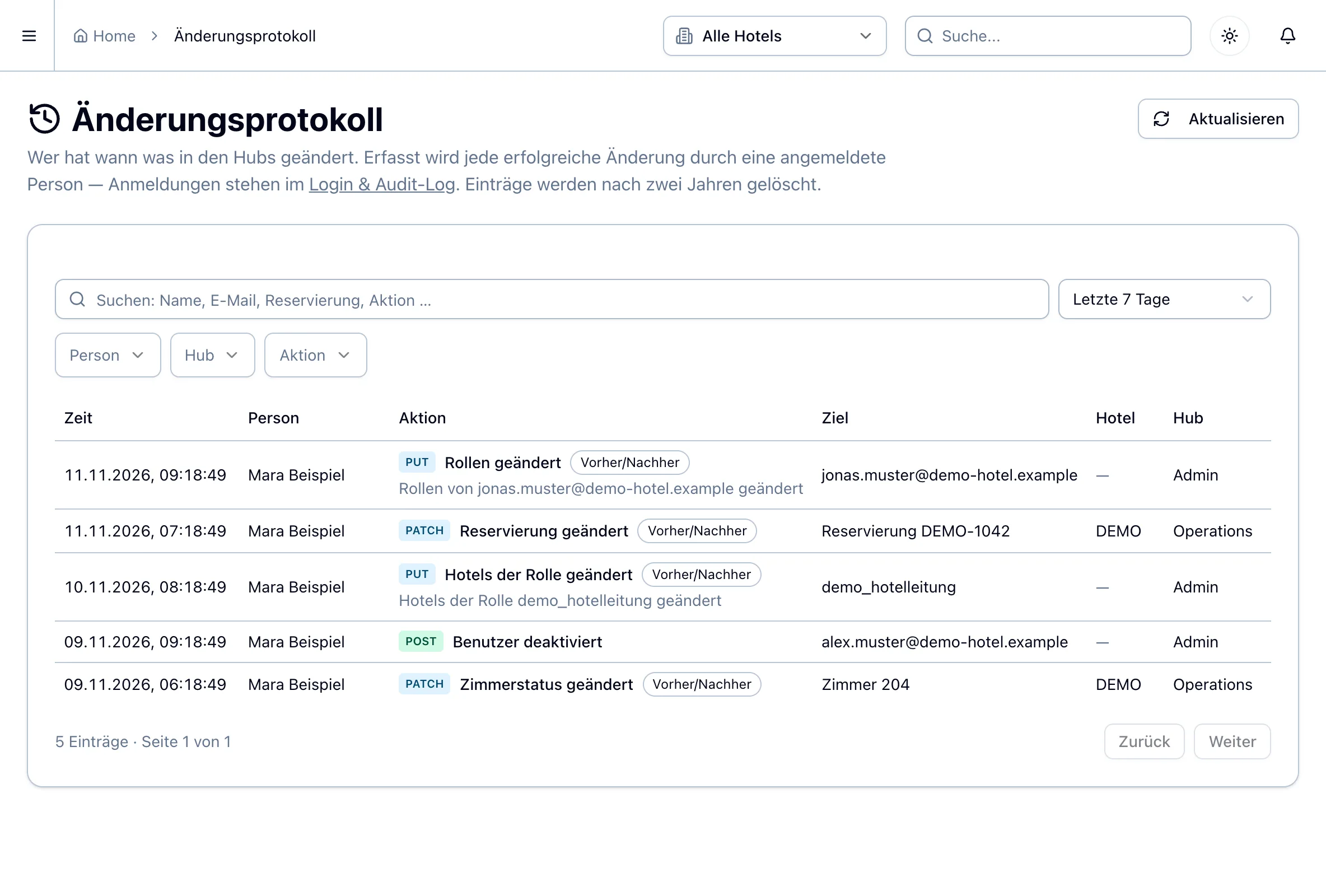
Änderungsprotokoll con ora, persona, azione, destinazione, hotel e hub.

Chi ha modificato questo?

Registri

Vedi gli accessi e ogni modifica negli hub con persona, momento e il prima e dopo.

  • Login & Audit-Log
  • Registro delle modifiche
  • Prima/dopo
  • Conservazione

„Protokolle“ → „Änderungsprotokoll“ · „Benutzerverwaltung“ → „Login & Audit-Log“

NELLA VITA QUOTIDIANA

Passo dopo passo.

Mara Beispiel gestisce gli accessi del Demo-Hotel e del Demo-Resort.

Abilitare un nuovo collaboratore

Noah Beispiel inizia il primo del mese nell'housekeeping del Demo-Hotel.

PASSO 1 DI 4

Aprire l'abilitazione

Nell'Admin Hub apri „Benutzerverwaltung“ → „Email Whitelist“ e scegli „E-Mails hinzufügen“.

Il risultato
La finestra „E-Mails zur Whitelist hinzufügen“ è aperta.
1 / 4
Email Whitelist con il pulsante „E-Mails hinzufügen“ in alto a destra.
Componente del prodotto originale · Dati demoIngrandisci l'immagine

ERRORI COMUNI

Evitare gli errori più comuni

Questi errori spesso emergono solo quando qualcuno vede dati altrui o un vecchio account funziona ancora.

  1. Ruolo condiviso modificato per una sola persona

    Cosa succede
    Anche tutte le persone con questo ruolo ricevono i nuovi hotel o permessi.
    Questo è il modo giusto
    Prima di ogni modifica controlla la colonna „User“ del ruolo. A una singola persona assegna un altro ruolo adatto. Istruzioni"Modificare l'accesso di una persona all'hotel“ →
  2. Indirizzo abilitato senza ruolo predefinito

    Cosa succede
    Alla registrazione la persona riceve solo il ruolo „user“ con i suoi hotel e permessi, non il ruolo del suo team.
    Questo è il modo giusto
    A ogni abilitazione scegli il ruolo della struttura. Dopo la registrazione controlla „Hotels (über Rollen)“. Istruzioni"Abilitare un nuovo collaboratore“ →
  3. Ruolo con tutti gli hotel („Alle“) assegnato al personale della struttura

    Cosa succede
    Con i permessi di questo ruolo la persona vede i dati di tutte le strutture, per esempio le prenotazioni di altri hotel.
    Questo è il modo giusto
    Assegna il ruolo della tua struttura. In „Rollen & Rechte“ la colonna „Hotels“ mostra quali ruoli aprono tutti gli hotel („Alle“). Istruzioni"Modificare l'accesso di una persona all'hotel“ →
  4. All'uscita è stata rimossa solo l'abilitazione

    Cosa succede
    L'account esistente resta attivo; la persona può ancora accedere.
    Questo è il modo giusto
    Prima disattiva l'account, poi rimuovi l'abilitazione. Istruzioni"Bloccare l'accesso quando qualcuno lascia“ →

DOMANDE E RISPOSTE

Risposto brevemente.

Perché una nuova collega non vede il suo hotel?

Gli hotel arrivano solo dai ruoli. Apri la persona con „Details anzeigen“: in „Hotels (über Rollen)“ ogni ruolo mostra il suo hotel oppure „Keine Hotels zugewiesen“. Se manca l'hotel, assegna il ruolo della struttura.

Perché manca la voce di menu anche se il ruolo è assegnato?

Gli hub caricano i permessi di una persona all'accesso. Chiedi alla persona di disconnettersi e accedere di nuovo.

Posso creare un account direttamente invece di abilitare l'indirizzo?

Sì, con „Benutzer anlegen“ in „User Management“. Il sistema mostra la password temporanea una sola volta; consegnala di persona, non via e-mail. Con l'abilitazione invece la persona sceglie da sé la propria password.

Che cosa significa „Nur App“ nella whitelist?

L'indirizzo può registrarsi solo nell'app per i collaboratori, non negli hub. Un'abilitazione di questo tipo non ha ruoli.

Perché manca una modifica di ruolo nell'Änderungsprotokoll?

Se in alto è selezionato un hotel, l'Änderungsprotokoll nasconde le voci senza hotel, per esempio su ruoli e utenti. Scegli „Anzeigen“ nell'avviso sopra l'elenco.

Quando uso „Anonymisieren (DSGVO)“?

Solo quando devono essere cancellati i dati personali dell'account di una persona che ha lasciato. Il passaggio è irreversibile: e-mail, nome e telefono vengono sostituiti e l'accesso non è più possibile. I contenuti creati restano collegati all'account.

Qual è la differenza tra „Login & Audit-Log“ e „Änderungsprotokoll“?

„Login & Audit-Log“ mostra accessi, blocchi e modifiche a ruoli e password. L'„Änderungsprotokoll“ mostra chi ha modificato che cosa e quando negli hub, con il prima e dopo.

CONFIGURAZIONE

Configurare i ruoli per ogni struttura.

Crea i ruoli una volta per hotel; poi ti basta abilitare i collaboratori.

„Benutzerverwaltung“ → „Rollen & Rechte“

Creare ruoli per hotel dal modello

Ogni struttura riceve ruoli propri che aprono solo il suo hotel.

Ecco come configurarlo

  1. Per il modello „hotelleitung“ apri il menu „…“ e scegli „Duplizieren“.
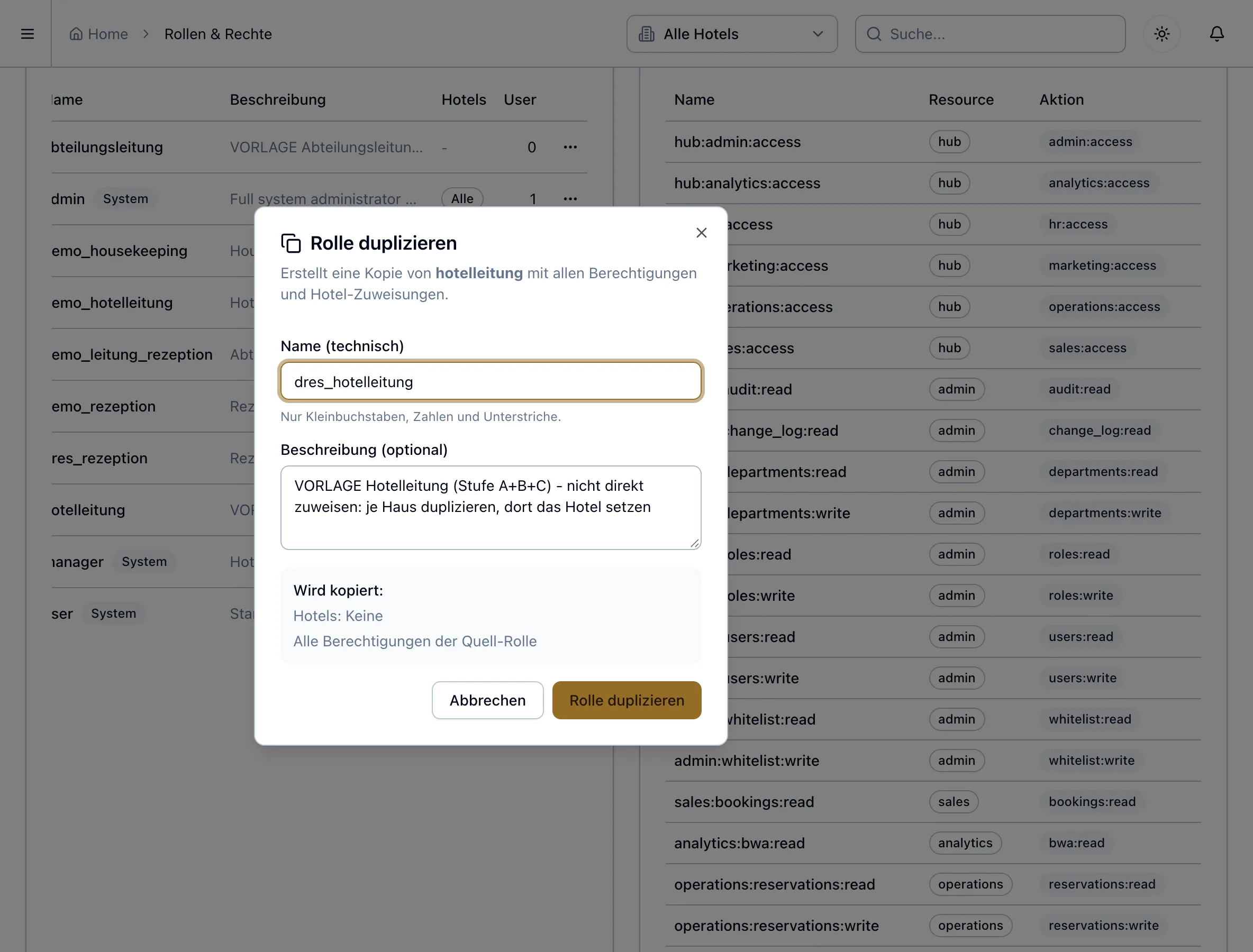
  2. In „Name (technisch)“ inserisci un nome con il codice dell'hotel, per esempio „dres_hotelleitung“, e scegli „Rolle duplizieren“.
  3. Per il nuovo ruolo apri „Hotels zuweisen“, seleziona solo il tuo hotel e salva.
  4. In „Berechtigungen“ verifica che il ruolo contenga le pagine di cui il team ha bisogno.
Finestra Rolle duplizieren con il nome dres_hotelleitung.
Interfaccia originale con dati demo · Ingrandisci l'immagine

Fatto quando...

… Fatto quando il nuovo ruolo mostra nella colonna „Hotels“ solo il codice del tuo hotel.

1 / 2
Lista di controllo prima del rilascio
  • Ogni hotel ha ruoli propri che nella colonna „Hotels“ mostrano solo quell'hotel.
  • I modelli „hotelleitung“ e „abteilungsleitung“ non sono assegnati direttamente a nessuno.
  • Solo chi segue davvero tutte le strutture ha ruoli con tutti gli hotel („Alle“).
  • Ogni abilitazione ha un ruolo predefinito della struttura.
  • Quando qualcuno lascia, l'account viene disattivato e l'abilitazione rimossa.