InhaltsübersichtÖffnen / schließen

EINRICHTUNG & BERECHTIGUNGEN

Geräte & Verbindungen.
Das richtige Gerät am richtigen Ort.

Das Check-in-Tablet im Hotel Beispiel antwortet nicht. Sie prüfen seinen letzten Kontakt, unterscheiden es vom Mitarbeiter-Terminal und geben eine Störung mit den passenden Angaben weiter.

Zum Überblick

Für Hotelleitung und Rezeption

Geräte & Verbindungen mit erfundenen Hoteldaten.
Originale Produktkomponenten mit erfundenen Daten · vereinfachter Demo-Rahmen
WO FINDE ICH DAS?

Operations Hub → „System“ → „Check-in-Geräte“; Admin Hub → „System“ → „Terminals“

Zur Einrichtung

ÜBERBLICK

Den richtigen Bereich finden.

Wählen Sie den Bereich passend zu Ihrer Aufgabe. Sichtbarkeit und Bearbeitung hängen von Ihren Berechtigungen und der Freischaltung im Hotel ab.

Check-in-Tablets im Demo-Hotel.

Ist das Tablet an der Rezeption erreichbar?

Check-in-Tablets

Sie prüfen den Gerätestatus, bevor Sie einen Gast an das Tablet verweisen.

  • Gerät erkennen
  • Letzter Kontakt
  • Einrichtung

Operations Hub → „System“ → „Check-in-Geräte“

Mitarbeiter-Terminals im Demo-Hotel.

Welches Terminal gehört zu unserem Hotel?

Mitarbeiter-Terminals

Sie erkennen Hotelzuordnung und Erreichbarkeit des Mitarbeiter-Terminals.

  • Zuordnung
  • Kontakt
  • Details

Admin Hub → „System“ → „Terminals“

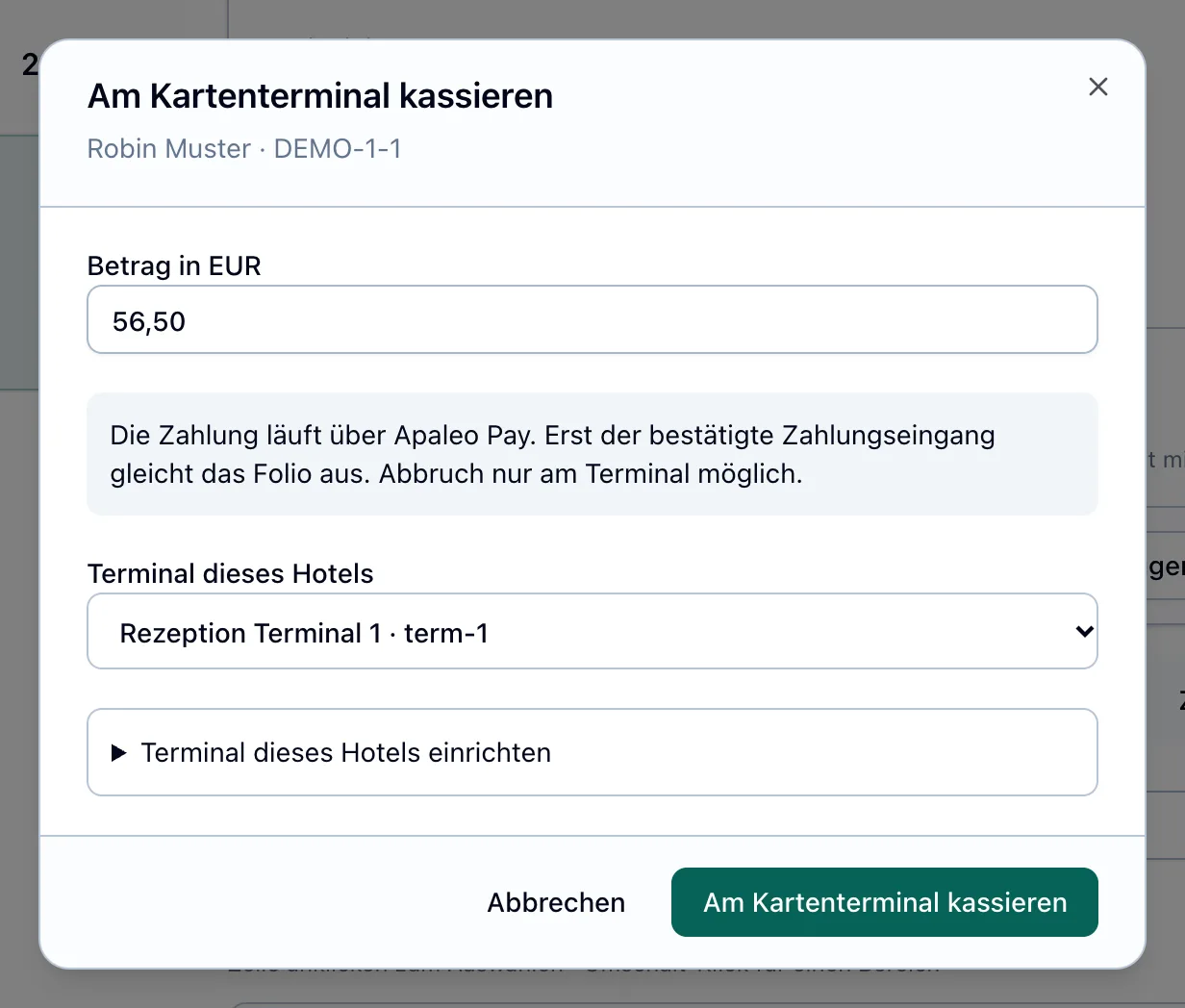
Zahlungsterminals im Demo-Hotel.

Wo finde ich die Geräte für Gastzahlungen?

Zahlungsterminals

Sie verwenden für Gastzahlungen den passenden Zahlungsablauf.

  • Eigener Gerätetyp
  • Gastzahlung
  • Anleitung

Operations Hub → Reservierung → Zahlung

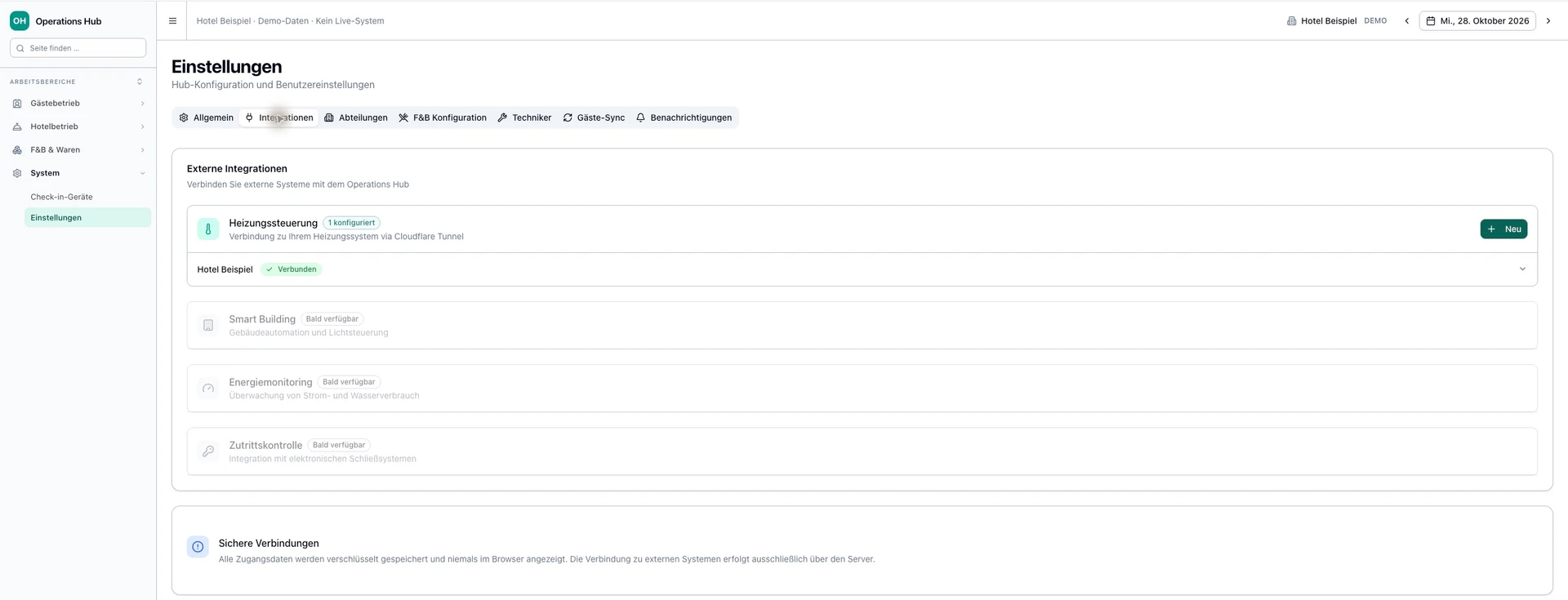
Externe Integrationen im Demo-Hotel.

Welche Verbindungen sind eingerichtet?

Externe Integrationen

Sie ordnen eine externe Verbindung dem richtigen Hotel und Ansprechpartner zu.

  • Heizungssteuerung
  • Hotelbezug
  • Weitere Bereiche

Operations Hub → „Einstellungen“ → „Integrationen“

IM ALLTAG

Schritt für Schritt.

Lesen Sie zuerst Status und Zuordnung, bevor Sie eine technische Änderung veranlassen.

Den Tabletstatus prüfen

Ein Gast wartet auf das Check-in-Tablet. Sie prüfen den zugehörigen Eintrag ohne eine neue Kopplung auszulösen.

SCHRITT 1 VON 2

Gerät finden

Öffnen Sie „Check-in-Geräte“, prüfen Sie das ausgewählte Hotel und suchen Sie den Namen des betreffenden Tablets.

Das Ergebnis
Sie haben den Eintrag für das Tablet am Empfang gefunden.
1 / 2
Gerät finden im Demo-Hotel.
Originale Produktkomponente · DemodatenBild vergrößern

HÄUFIGE FEHLER

Status richtig lesen.

Eine Anzeige beantwortet nur die Frage, für die sie vorgesehen ist.

  1. „Online“ wird als erfolgreicher Check-in verstanden.

    Was passiert
    Der Status belegt einen kürzlichen Gerätekontakt, keinen abgeschlossenen Gastvorgang.
    So geht es richtig
    Kontrollieren Sie den Gastvorgang im Check-in-Ablauf unter „Anreise & Aufenthalt“. Anleitung „Den Tabletstatus prüfen“ →
  2. „Code anzeigen“ wird zur reinen Statusprüfung angeklickt.

    Was passiert
    Die Aktion erzeugt einen neuen Kopplungscode; auch „Neu koppeln“ startet eine Kopplung.
    So geht es richtig
    Lesen Sie für die Statusprüfung nur die Gerätezeile; nutzen Sie die Tablet-Einrichtung für eine beabsichtigte Kopplung. Anleitung „Den Tabletstatus prüfen“ →
  3. Der Gerätename wird ohne Hotelzuordnung weitergegeben.

    Was passiert
    Die Betreuung kann das falsche Gerät prüfen; besonders Integrationslisten können mehrere Hotels enthalten.
    So geht es richtig
    Nennen Sie Hotel, Gerätename und Zeitpunkt und beschreiben Sie den betroffenen Ablauf. Anleitung „Ein Mitarbeiter-Terminal für die Störungsmeldung prüfen“ →

FRAGEN & ANTWORTEN

Kurz beantwortet.

Wie aktuell ist der Tabletstatus?

Die Liste wird alle 30 Sekunden aktualisiert. „Online“ bedeutet, dass innerhalb der letzten zwei Minuten ein Kontakt registriert wurde; prüfen Sie bei einer Störung auch das Tablet vor Ort.

Wie richte ich ein Check-in-Tablet ein?

Öffnen Sie die verlinkte Anleitung „Anreise & Aufenthalt“ und dort „Einrichtung“. Die Abschnitte zum Tablet erklären Vorbereitung, Anlage, Kopplung, Sperren und Ersetzen.

Wer ändert Zugangsdaten oder Terminal-Software?

Übergeben Sie solche Änderungen an Ihre technische Betreuung. Für eine Störungsmeldung genügen Hotel, Gerät, Zeitpunkt und sichtbarer Fehler; geben Sie keine Passwörter, Geräteschlüssel oder Kopplungscodes weiter.

Belegt „Verbunden“, dass die gesamte Integration funktioniert?

Ein Verbindungsstatus ersetzt keine Prüfung des betroffenen Arbeitsablaufs. Melden Sie zusätzlich, welche Funktion konkret ausfällt; neue Verbindungstests und Änderungen stimmen Sie mit der technischen Betreuung ab.

EINRICHTUNG

Geräte gemeinsam vorbereiten.

Benennen Sie Geräte eindeutig und nutzen Sie die passende Fachanleitung.

Die Übersicht des jeweiligen Gerätetyps

Gerät und Zuständigkeit festhalten

Sie ermöglichen eine eindeutige Zuordnung im Betrieb und bei Störungen.

So richten Sie es ein

  1. Ordnen Sie Gerätetyp, Standort und Hotel gemeinsam mit der Betreuung zu.
  2. Nutzen Sie „Anreise & Aufenthalt“ für Check-in-Tablets und „Abreise & Zahlungen“ für Zahlungsterminals.
  3. Lassen Sie Mitarbeiter-Terminals und externe Verbindungen durch die zuständige Betreuung einrichten.

Fertig, wenn …

… Gerät, Hotel und Ansprechpartner sind dem Team bekannt.

1 / 1
Checkliste vor der Freigabe
  • Gerätetyp und Hotel sind eindeutig.
  • Die passende Fachanleitung ist bekannt.
  • Eine zuständige Person für Störungen ist benannt.