InhaltsübersichtÖffnen / schließen

HOTELBETRIEB ORGANISIEREN

Vorgänge.
Gemeinsam durch den Hotelalltag

Unter „Vorgänge“ öffnen Sie die zentrale Seite „Verwaltung“: Sie verteilen Aufgaben und behalten den Fortschritt im Blick.

Zum Überblick

Für Rezeption, Abteilungen und Bereichsleitungen

Vorgänge im Demo-Hotel.
Originale Produktkomponenten mit erfundenen Daten · vereinfachter Demo-Rahmen
WO FINDE ICH DAS?

Hotelbetrieb → Vorgänge

Zur Einrichtung

ÜBERBLICK

Was können Sie hier erledigen?

Unter „Vorgänge“ öffnen Sie die zentrale Seite „Verwaltung“: Sie verteilen Aufgaben und behalten den Fortschritt im Blick. Welche Funktionen Sie sehen, hängt von der Freischaltung Ihres Hotels und Ihrer Rolle ab.

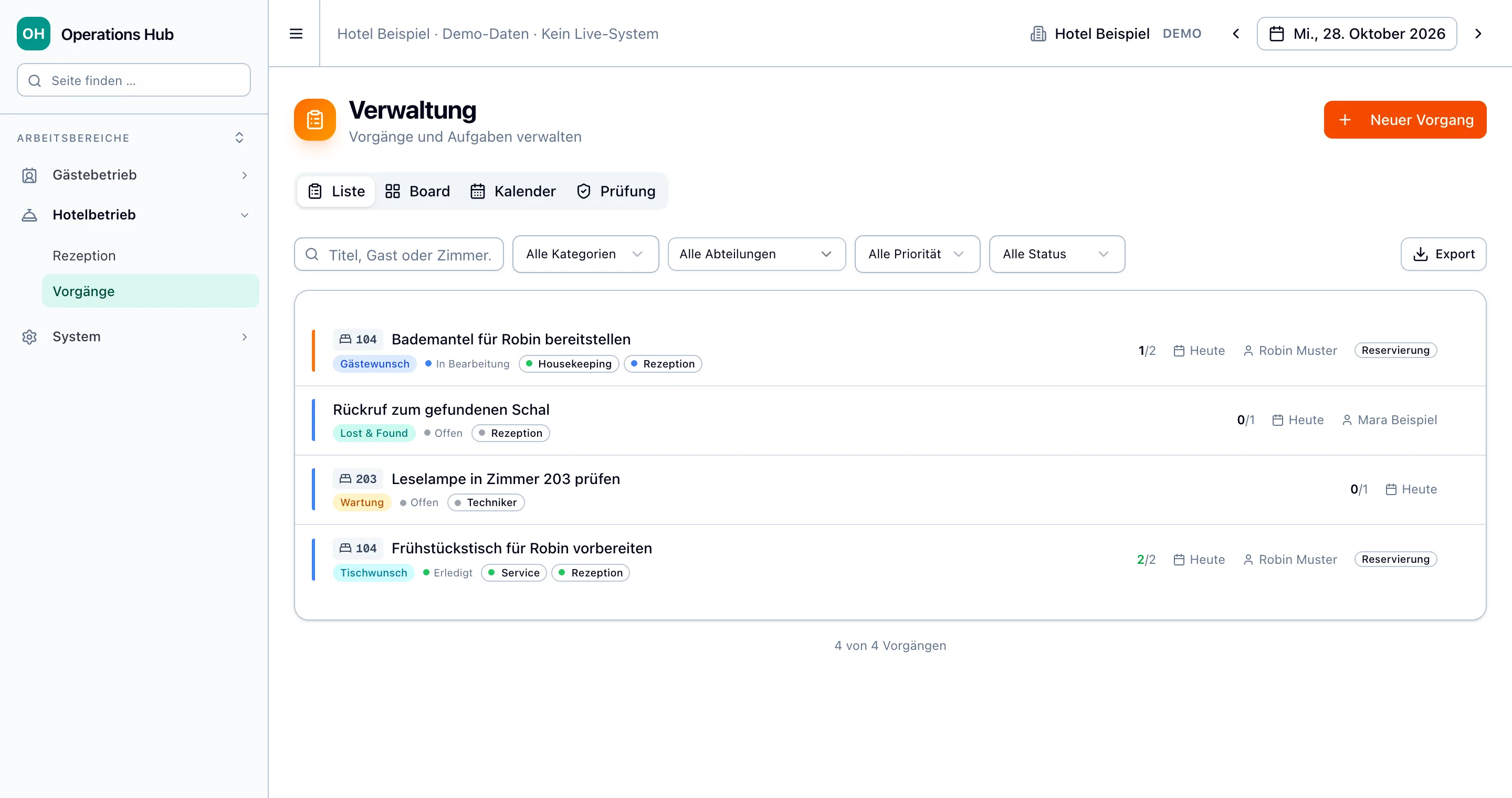
Zentrale Übersicht in der App mit fiktiven Beispieldaten.

Was steht im Hotel an?

Zentrale Übersicht

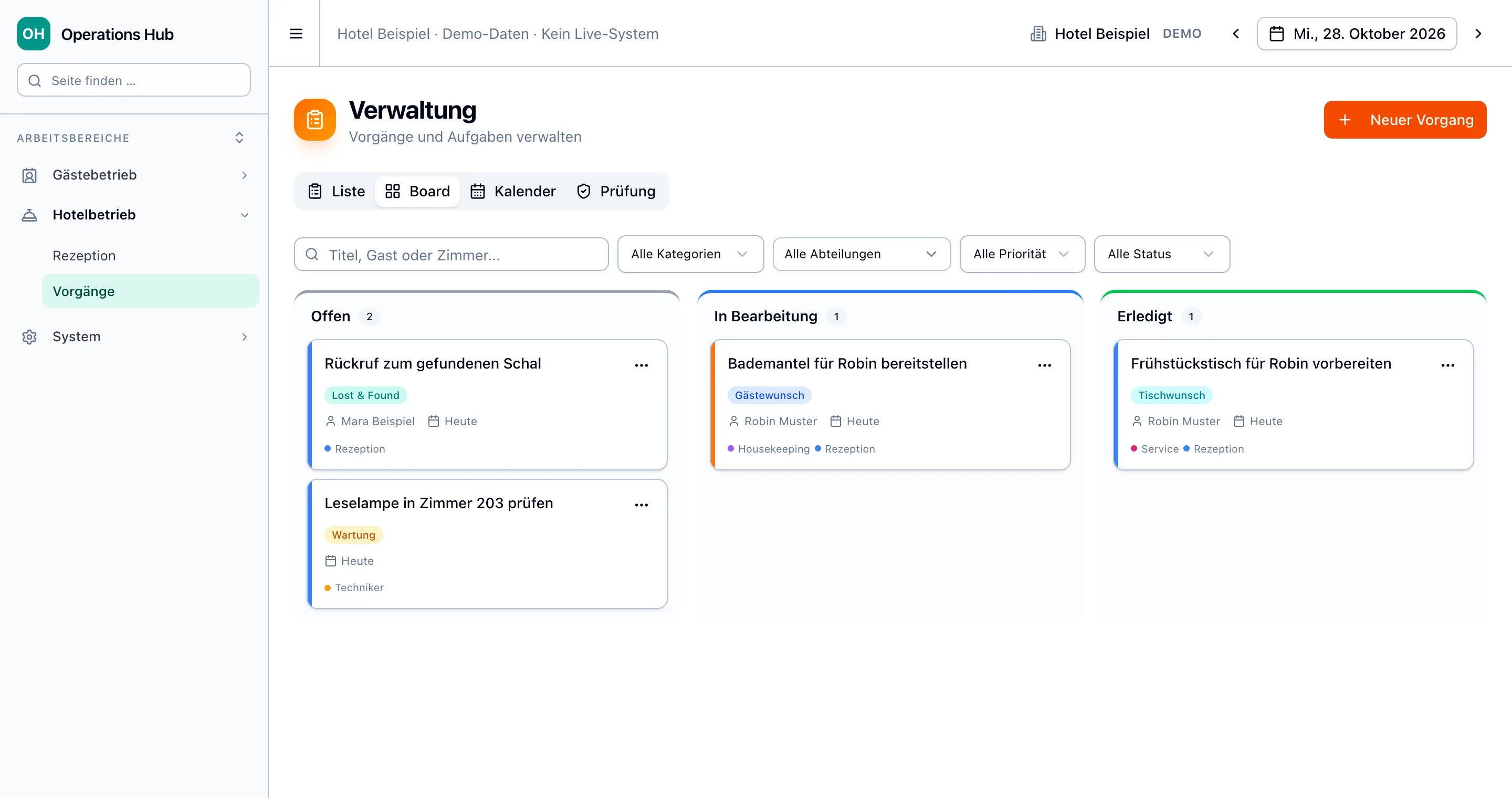
Sie finden die Aufgaben Ihres Hotels an einem Ort und wechseln zwischen Liste, Board und Kalender.

  • Liste
  • Kanban-Board
  • Kalender

„Verwaltung“ → „Liste“ · „Board“ · „Kalender“
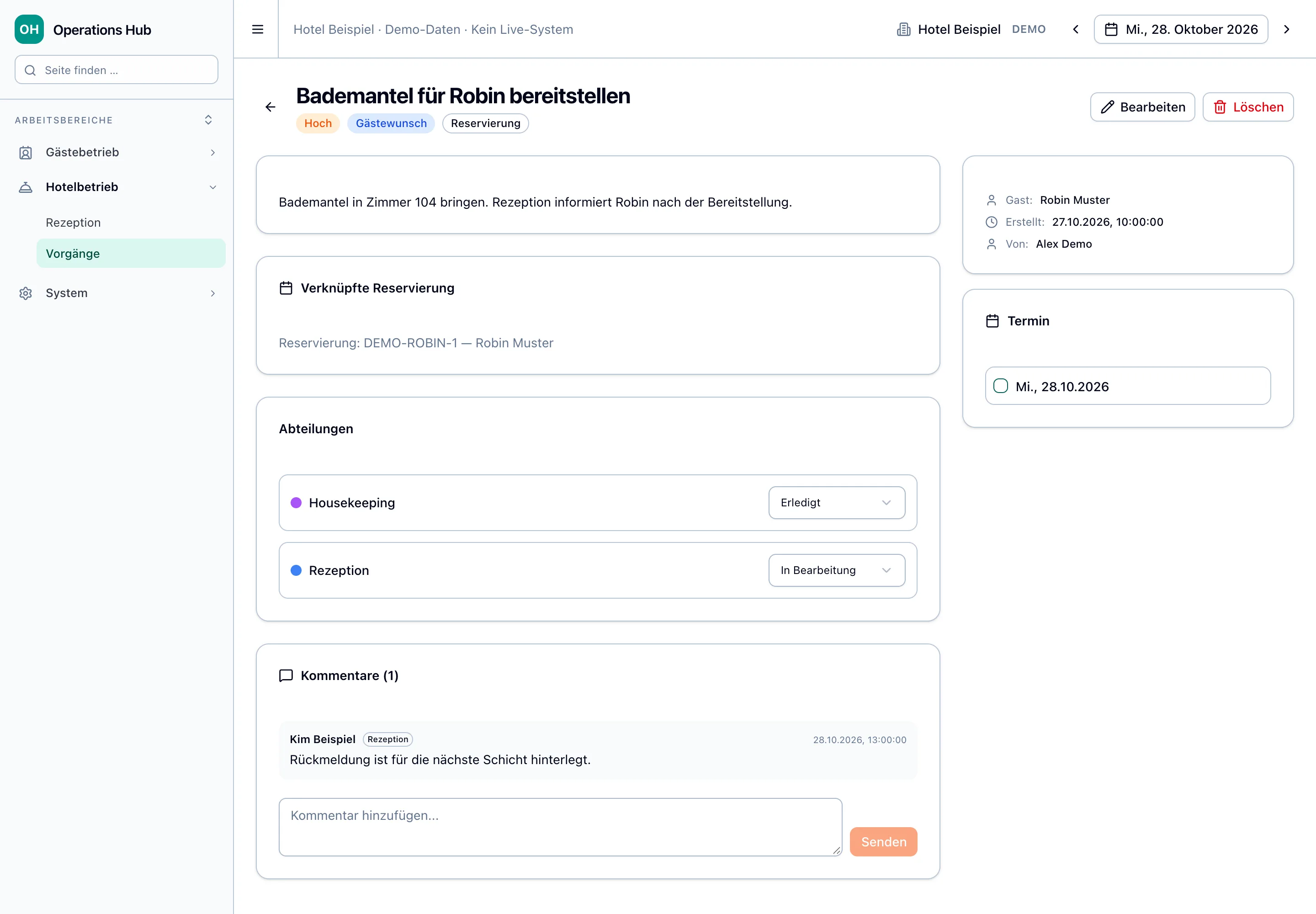
Gast oder Reservierung in der App mit fiktiven Beispieldaten.

Wozu gehört die Aufgabe?

Gast oder Reservierung

Sie verknüpfen die Aufgabe mit der Person oder mit dem konkreten Aufenthalt.

  • Gastvorgänge
  • Reservierungsvorgänge
  • Gemeinsame Übersicht

Gastprofil → „Vorgänge“ · Reservierung → „Vorgänge“

Beginn und Fälligkeit in der App mit fiktiven Beispieldaten.

Wann beginnen wir, wann muss es fertig sein?

Beginn und Fälligkeit

Sie planen Vorlauf und Zieltermin getrennt und erfassen wiederkehrende Aufgaben für mehrere Tage.

  • Aktiv ab
  • Fällig am
  • Mehrere Termine

„Neuer Vorgang“ → „Termine“

Zusammenarbeit im Team in der App mit fiktiven Beispieldaten.

Wer übernimmt welchen Teil?

Zusammenarbeit im Team

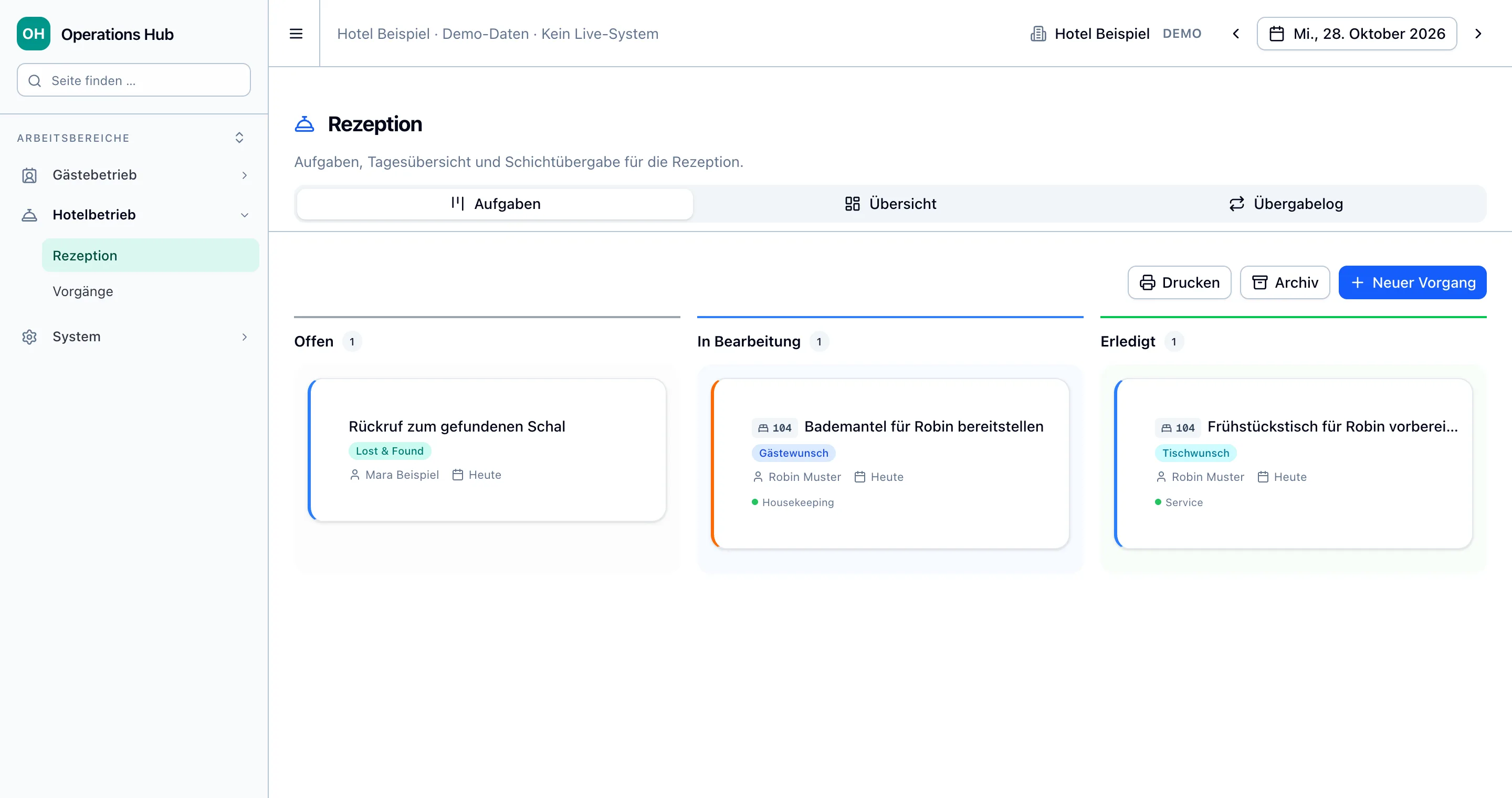
Sie weisen einen Vorgang mehreren Abteilungen zu und verfolgen deren Fortschritt einzeln.

  • Zuständigkeiten
  • Eigener Anteil
  • Rückmeldung

„Neuer Vorgang“ → „Abteilungen“ · Abteilung → „Aufgaben“

IM ALLTAG

Schritt für Schritt.

So setzen Sie die wichtigsten Aufgaben Schritt für Schritt um.

Eine Aufgabe mit Vorlauf anlegen

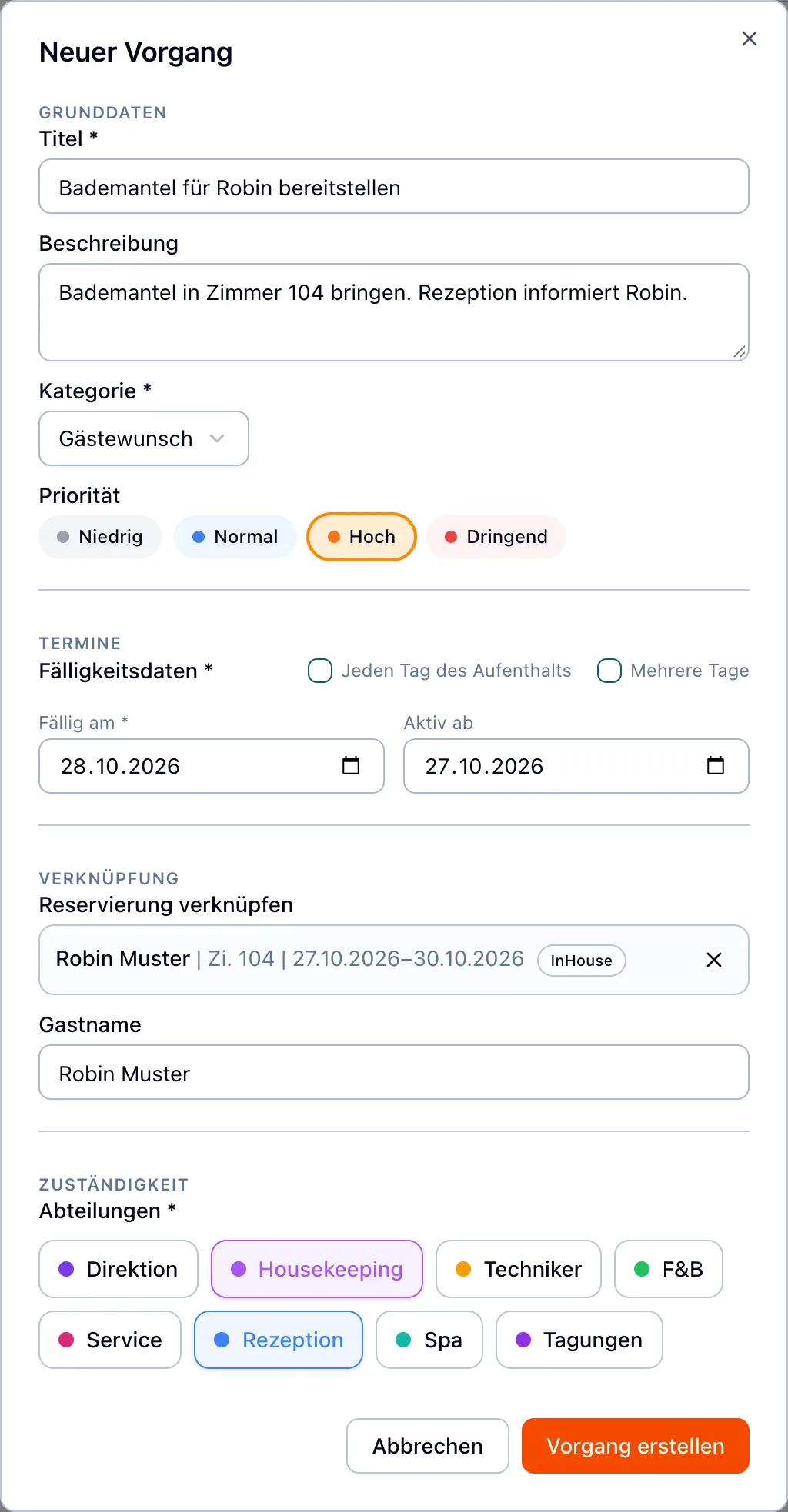
Für Robin Muster soll am 28. Oktober ein Bademantel bereitliegen; die Vorbereitung beginnt am Vortag.

SCHRITT 1 VON 3

Aufgabe beschreiben

Öffnen Sie „Verwaltung“ und wählen Sie „Neuer Vorgang“. Tragen Sie Titel, Beschreibung, Kategorie und Priorität ein.

Das Ergebnis
Die Aufgabe beschreibt konkret, was das Team erledigen soll.
1 / 3
Aufgabe beschreiben mit fiktiven Beispieldaten.
Originale Produktkomponente · DemodatenBild vergrößern

HÄUFIGE FEHLER

Häufige Fehler

Diese Unterschiede helfen Ihnen, Aufgaben und Gästedaten richtig zuzuordnen.

  1. Eine Aufenthaltsaufgabe nur mit Gastnamen erfassen

    Was passiert
    Der Name allein verknüpft die Aufgabe weder mit dem Gastprofil noch mit dem richtigen Aufenthalt.
    So geht es richtig
    Beginnen Sie im passenden Gastprofil oder verknüpfen Sie die konkrete Reservierung. Prüfen Sie die Verknüpfung vor dem Anlegen. Anleitung „Eine Aufgabe mit Vorlauf anlegen“ →
  2. Im zentralen Board nur den eigenen Anteil abschließen

    Was passiert
    Das Verschieben in „Verwaltung“ setzt den Status aller beteiligten Abteilungen, auch bei gesetztem Abteilungsfilter.
    So geht es richtig
    Nutzen Sie für Ihren Anteil das Abteilungsboard oder den Status Ihrer Abteilung im Vorgangsdetail. Anleitung „Eine Aufgabe im Team bearbeiten“ →
  3. Einen täglichen Wunsch nach dem ersten Tag ganz abschließen

    Was passiert
    Der Gesamtstatus und die Haken der einzelnen Termine sind getrennt; spätere Aufgaben können sonst übersehen werden.
    So geht es richtig
    Haken Sie im Vorgangsdetail den erledigten Termin ab. Schließen Sie den gesamten Abteilungsanteil erst nach der letzten erforderlichen Leistung. Anleitung „Eine Aufgabe im Team bearbeiten“ →

FRAGEN & ANTWORTEN

Kurz beantwortet.

Was unterscheidet Gastvorgänge und Reservierungsvorgänge?

Der Gastvorgang ist mit der Person verknüpft; der Reservierungsvorgang mit einem bestimmten Aufenthalt. Ein Rückruf kann zum Gast gehören, ein zusätzliches Kissen für die aktuelle Übernachtung zur Reservierung. Eine reine Namenseingabe ersetzt diese Verknüpfungen nicht.

Wird ein Gastvorgang bei jeder Buchung automatisch neu angelegt?

Ein Gastvorgang bleibt eine Aufgabe am Profil. Für einen neuen Aufenthalt legen Sie bei Bedarf einen eigenen Reservierungsvorgang mit passenden Terminen an.

Warum sehe ich Aufgaben schon vor „Aktiv ab“?

Die Boards bieten auch einen Überblick über zukünftige Aufgaben. „Aktiv ab“ legt den Bearbeitungsbeginn fest und wird bei der Auswahl aktiver Aufgaben für den Ausdruck berücksichtigt.

Warum steht „überfällig“, obwohl „Fällig am“ noch bevorsteht?

Die aktuelle Markierung orientiert sich an einem offenen Termin, dessen Aktivdatum bereits vergangen ist. Prüfen Sie deshalb auch „Fällig am“, um den vereinbarten Zieltermin zu erkennen.

Was ist der Unterschied zwischen F&B und Service?

F&B und Service sind getrennte Zuständigkeiten mit eigenem Bearbeitungsstand. Wählen Sie die Abteilung nach Ihrer Hausorganisation, etwa F&B für die Vorbereitung und Service für die Betreuung im Restaurant.

Wo finde ich abgeschlossene Aufgaben wieder?

Im Abteilungsboard bleiben erledigte Karten zunächst sichtbar und wechseln nach 24 Stunden ins „Archiv“. Nach sieben Tagen verschwinden sie aus dieser Abteilungsansicht; für ältere Vorgänge nutzen Sie „Verwaltung“.

Wozu dient „Prüfung“?

Vorgänge aus Übergaben oder dem Interaktionslog werden zunächst geprüft. Zuständige Personen geben sie im Reiter „Prüfung“ frei oder lehnen sie ab; freigegebene Vorgänge stehen den Abteilungen zur Bearbeitung bereit.

EINRICHTUNG

Einrichtung

Stimmen Sie die gemeinsame Arbeitsweise im Team ab.

„Einstellungen“ → „Abteilungen“

Abteilungen und Arbeitsweise abstimmen

Sie richten die Zuständigkeiten so ein, wie Ihr Hotel tatsächlich arbeitet.

So richten Sie es ein

  1. Prüfen Sie unter „Aufgaben-Abteilungen“ die aktiven Abteilungen, Namen, Farben und Reihenfolge.
  2. Vereinbaren Sie, wer Vorgänge anlegt, wer eingehende Vorgänge prüft und welche Rückmeldung zum Abschluss gehört.
  3. Legen Sie eine Beispielaufgabe mit zwei Abteilungen an und vergleichen Sie deren Bearbeitungsstände.

Fertig, wenn …

… Die beteiligten Teams finden die Beispielaufgabe und erkennen ihren eigenen Bearbeitungsstand.

1 / 1
Checkliste vor der Freigabe
  • Das richtige Hotel ist ausgewählt.
  • Das Team kennt die Zuständigkeiten und hat den passenden Zugriff.