InhaltsübersichtÖffnen / schließen

AUSWERTUNGEN & FINANZEN

Berichte & Exporte.
Die Zahlen mitnehmen, ohne sie abzutippen.

Sie erstellen Excel-Berichte mit Ist, Plan und Vorjahren für ein oder mehrere Hotels. Mara Beispiel schickt so den Quartalsbericht des Demo-Hotels an den Eigentümer.

Zum Überblick

Für Hotelleitung, Controlling und Buchhaltung

Daten-Export mit fiktiven Hotels, BWA-Schema und Freigabestand.
Originale Produktkomponenten mit erfundenen Daten · vereinfachter Demo-Rahmen
WO FINDE ICH DAS?

Management Hub → „Berichte“ → „Exports & Reports“

Zur Einrichtung

ÜBERBLICK

Berichte für Eigentümer, Bank und Team.

Wählen Sie die Aufgabe, die Sie gerade erledigen möchten. Welche Funktionen Sie sehen, hängt von der Freischaltung Ihres Hotels und Ihrer Rolle ab.

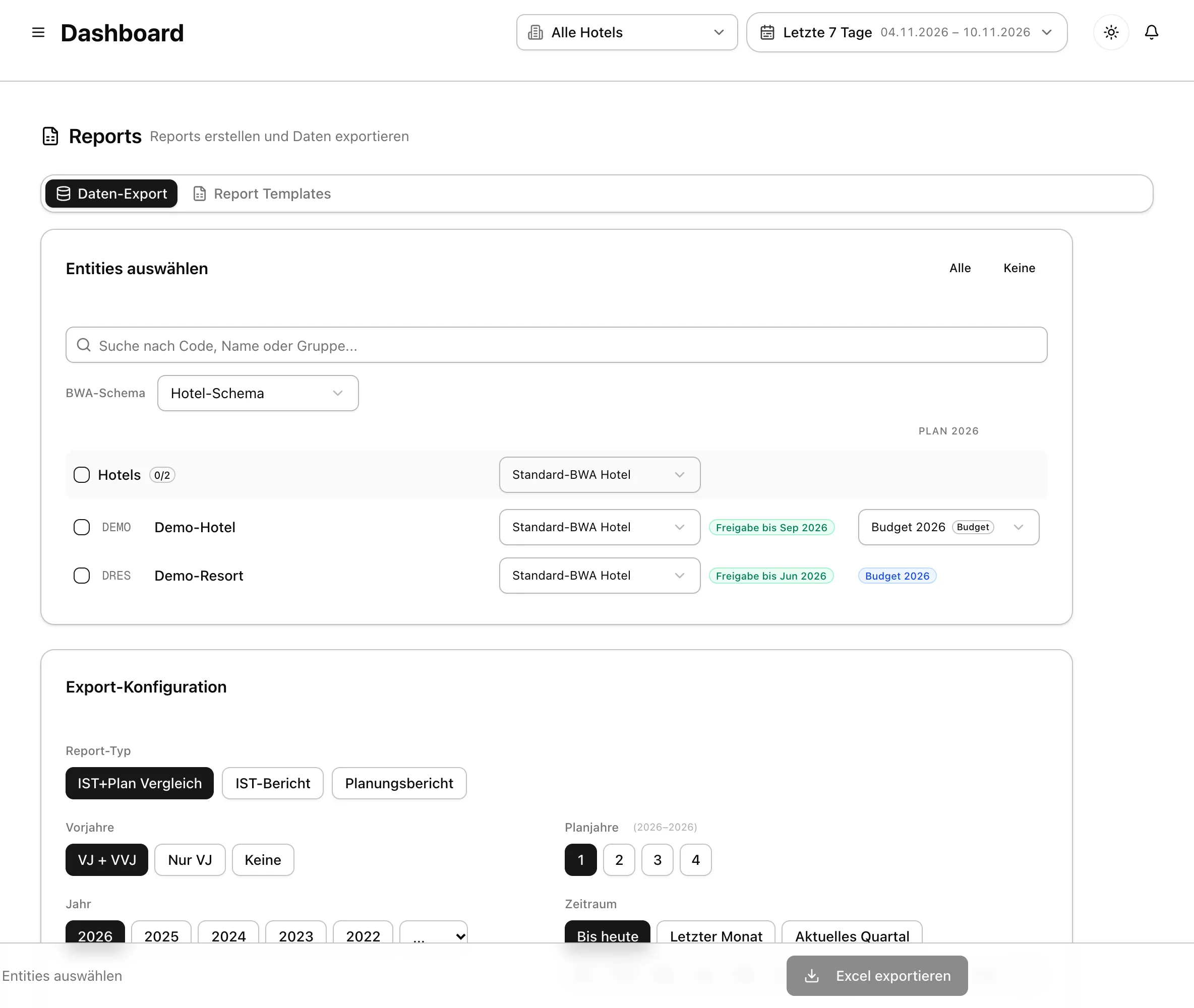
Liste der auswählbaren Hotels mit Schema, Freigabe und Planversion.

Für welche Häuser brauche ich den Bericht?

Hotels auswählen

Sie wählen die Hotels für den Bericht und sehen dabei Schema, Freigabestand und Planversion jedes Hauses.

  • Suche
  • Freigabe
  • Planversion

„Exports & Reports“ → „Daten-Export“ → „Entities auswählen“
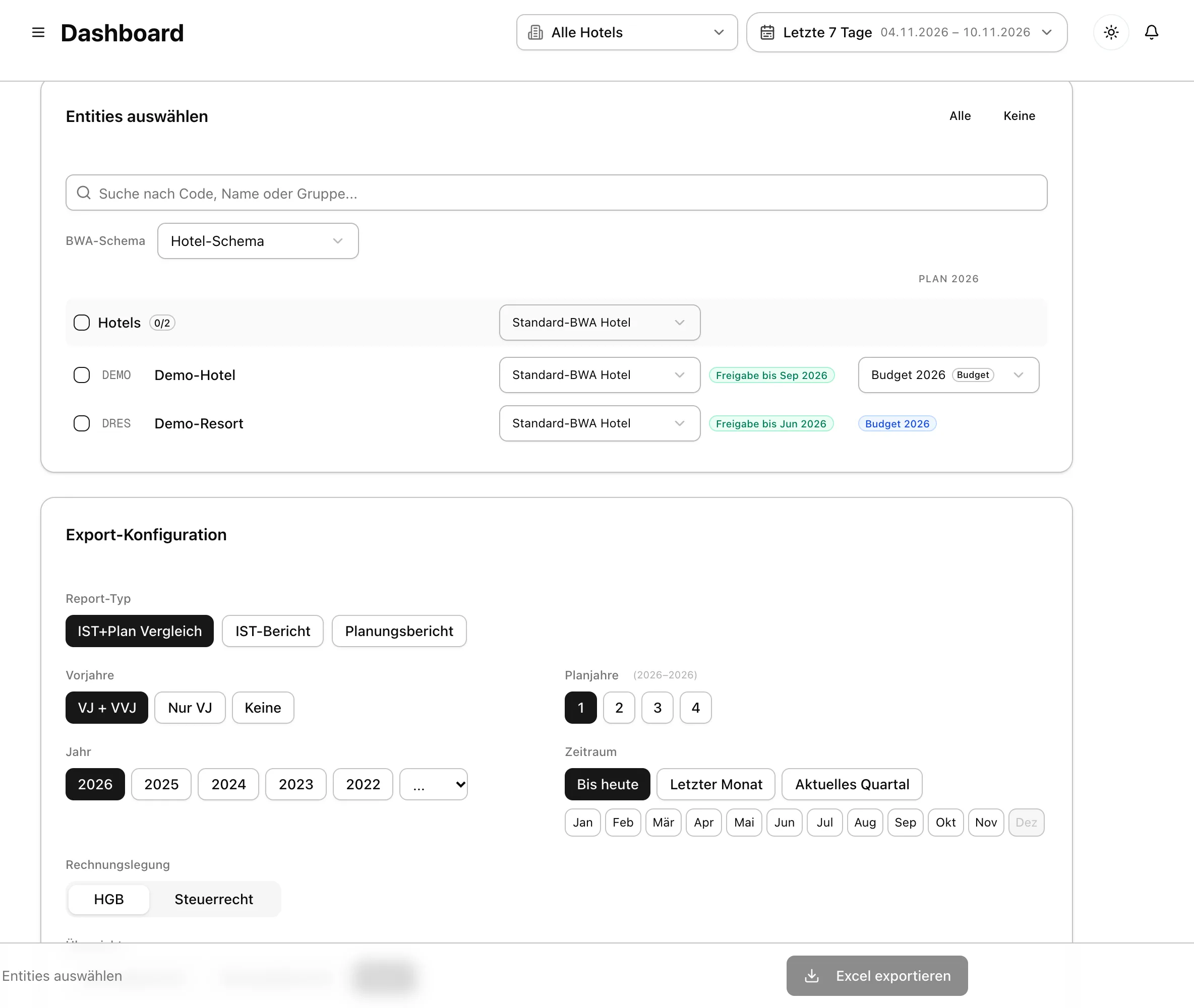
Export-Konfiguration mit Report-Typ, Vorjahren, Planjahren, Jahr und Zeitraum.

Was soll im Bericht stehen?

Bericht einstellen

Sie legen Berichtsart, Jahre, Zeitraum und Rechnungslegung fest und erhalten eine Excel-Datei.

  • Report-Typ
  • Jahre
  • Zeitraum
  • Rechnungslegung

„Daten-Export“ → „Export-Konfiguration“

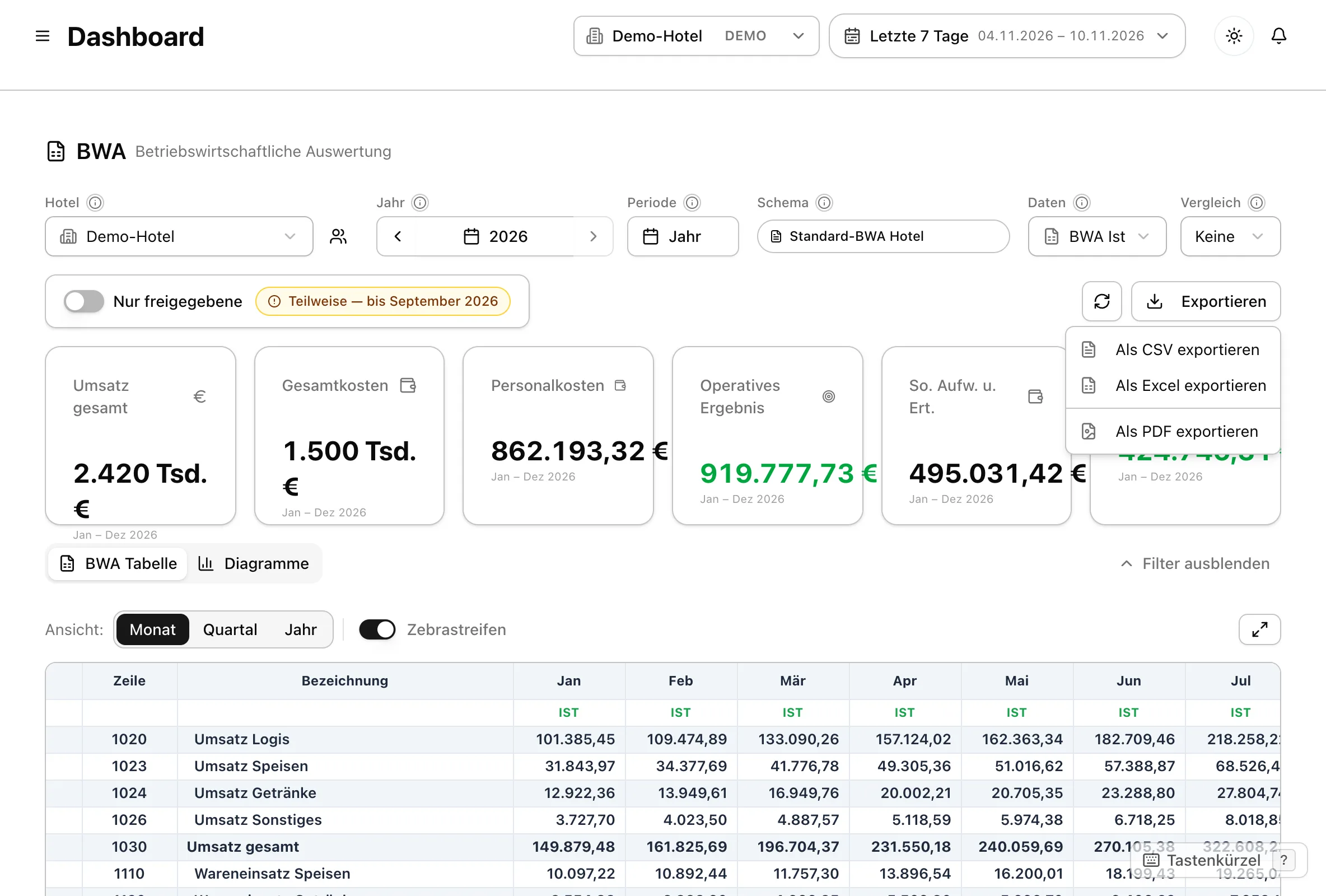
Menü „Exportieren“ der BWA mit CSV, Excel und PDF.

Ich brauche nur die BWA, die ich gerade sehe.

BWA als Datei

Sie speichern die angezeigte BWA direkt aus der BWA als PDF, Excel- oder CSV-Datei.

  • Schnell
  • PDF
  • Anleitung

„Finanzen“ → „BWA“ → „Exportieren“

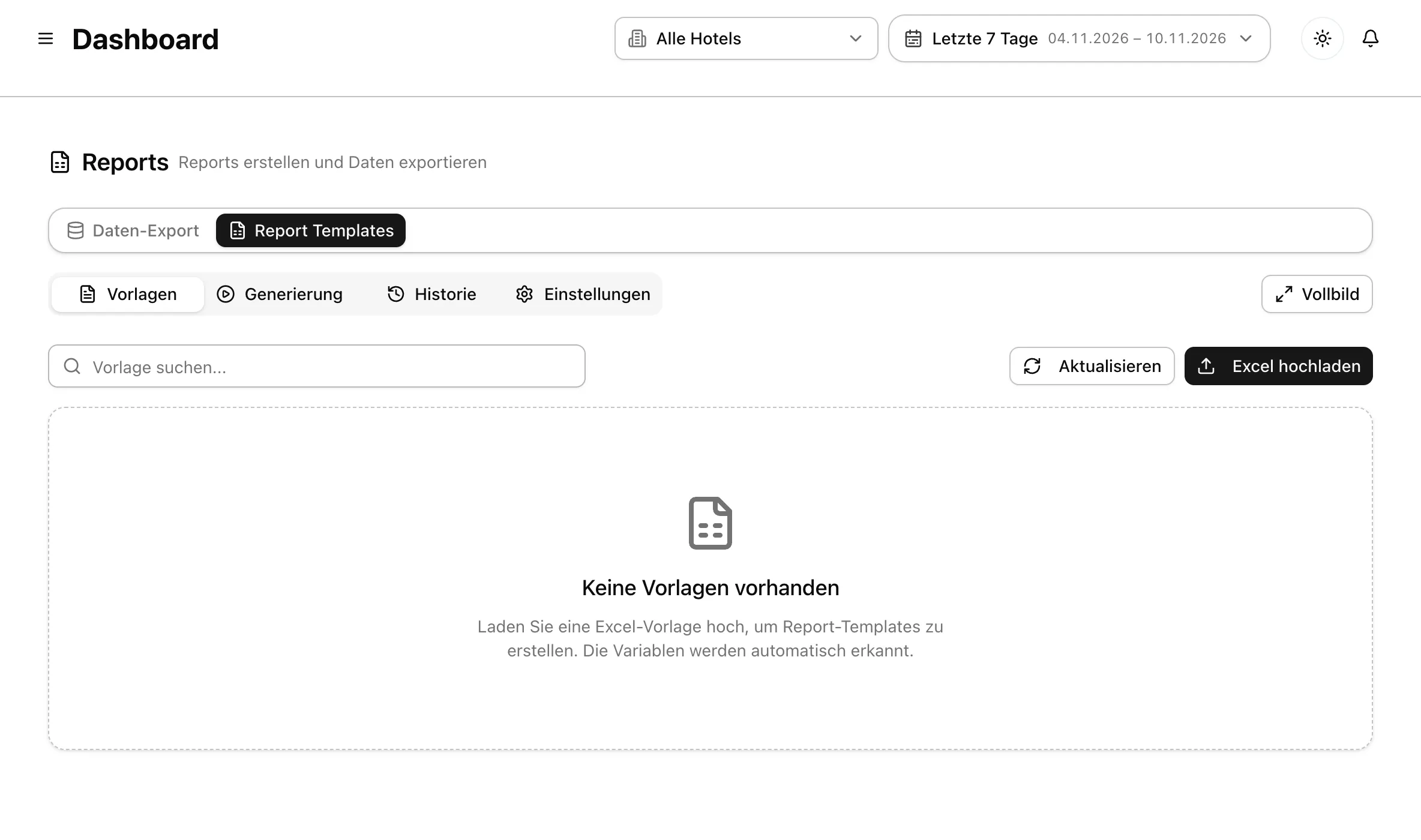
Report Templates mit den Reitern Vorlagen, Generierung, Historie und Einstellungen.

Wir haben ein festes Berichtsformat.

Report-Vorlagen

Sie laden eine eigene Excel-Vorlage hoch und lassen Berichte in diesem Format erzeugen.

  • Vorlage
  • Generierung
  • Historie

„Exports & Reports“ → „Report Templates“

IM ALLTAG

Schritt für Schritt.

Mara Beispiel erstellt den Quartalsbericht für den Eigentümer des Demo-Hotels.

Einen Ist-Plan-Bericht als Excel erstellen

Der Eigentümer möchte Ist und Budget des Demo-Hotels bis zum letzten Monat sehen.

SCHRITT 1 VON 4

Hotels auswählen

Öffnen Sie „Berichte“ → „Exports & Reports“ → „Daten-Export“ und markieren Sie unter „Entities auswählen“ Ihr Hotel.

Das Ergebnis
Das Hotel ist markiert; unten steht nicht mehr „Bitte Entities auswählen“.
1 / 4
Hotelliste im Daten-Export mit Auswahlkästchen.
Originale Produktkomponente · DemodatenBild vergrößern

HÄUFIGE FEHLER

Häufige Fehler vermeiden

Diese Fehler fallen erst beim Empfänger auf.

  1. Einen Bericht mit nicht freigegebenen Monaten verschickt

    Was passiert
    Der Empfänger hält vorläufige Ist-Zahlen für geprüft.
    So geht es richtig
    Prüfen Sie vor dem Export den Freigabestand jedes Hotels und wählen Sie den Zeitraum passend. Anleitung „Einen Ist-Plan-Bericht als Excel erstellen“ →
  2. Die vorgeschlagene Planversion nicht geprüft

    Was passiert
    Der Bericht vergleicht mit einem Forecast oder einer älteren Version statt mit dem gültigen Budget.
    So geht es richtig
    Kontrollieren Sie die Planversion in jeder Hotelzeile, bevor Sie exportieren. Anleitung „Einen Ist-Plan-Bericht als Excel erstellen“ →
  3. Passwort und Datei in derselben E-Mail verschickt

    Was passiert
    Wer die E-Mail erhält oder weiterleitet, kann den Bericht öffnen.
    So geht es richtig
    Senden Sie das Passwort getrennt, zum Beispiel per Telefon oder Nachricht. Anleitung „Einen Bericht mit Passwort schützen“ →

FRAGEN & ANTWORTEN

Kurz beantwortet.

Was ist der Unterschied zwischen „Daten-Export“ und „Exportieren“ in der BWA?

„Exportieren“ in der BWA speichert genau die angezeigte BWA. Der „Daten-Export“ erstellt einen konfigurierbaren Excel-Bericht, auch für mehrere Hotels und Jahre.

Warum ist „Excel exportieren“ nicht wählbar?

Es ist noch kein Hotel ausgewählt. Markieren Sie mindestens ein Hotel unter „Entities auswählen“.

Was bedeutet „HGB“ oder „Steuerrecht“?

Damit wählen Sie, nach welcher Rechnungslegung die Werte im Bericht aufbereitet werden. Stimmen Sie die Auswahl mit Ihrer Buchhaltung ab.

Wozu dient das Logo in den erweiterten Optionen?

Das Logo erscheint in der Kopfzeile der Excel-Datei. Mit der Speichern-Schaltfläche neben dem Feld wird es für künftige Exporte hinterlegt.

Warum gibt es noch keine Report-Vorlagen?

Vorlagen entstehen erst, wenn jemand unter „Report Templates“ eine Excel-Vorlage hochlädt. Bis dahin nutzen Sie den „Daten-Export“.

EINRICHTUNG

Berichte vorbereiten.

Ein Bericht ist nur so gut wie Freigabe und Planversionen dahinter.

„Finanzen“ → „BWA-Verwaltung“ · „Planung“

Freigaben und Planversionen bereitstellen

Jeder Bericht zeigt geprüfte Ist-Zahlen und das gültige Budget.

So richten Sie es ein

  1. Lassen Sie die geprüften Monate in der BWA-Verwaltung freigeben.
  2. Legen Sie für jedes Hotel das gültige Budget an oder importieren Sie es.
  3. Öffnen Sie den „Daten-Export“ und prüfen Sie Freigabe und Planversion in jeder Hotelzeile.

Fertig, wenn …

… Fertig, wenn jede Hotelzeile den aktuellen Freigabestand und das gültige Budget zeigt.

1 / 1
Checkliste vor der Freigabe
  • Freigaben sind auf dem geprüften Monat.
  • Jedes Hotel hat eine gültige Planversion.
  • Passwörter werden getrennt von den Dateien geteilt.