A képek a német nyelvű alkalmazást mutatják. Az idézőjelben álló feliratok úgy maradnak, ahogyan az alkalmazásban szerepelnek.

TartalomjegyzékMegnyitás / bezárás

KIÉRTÉKELÉSEK ÉS PÉNZÜGYEK

Jelentések és exportok.
Vigye magával a számokat begépelés nélkül.

Excel-jelentéseket készít tény-, terv- és előző évi adatokkal egy vagy több szállodára. Mara Beispiel így küldi el a demószálloda negyedéves jelentését a tulajdonosnak.

Az áttekintéshez

A szállodavezetés, a controlling és a könyvelés számára

Adatexport kitalált szállodákkal, BWA-sémával és jóváhagyási állapottal.
Eredeti termékkomponensek kitalált adatokkal · egyszerűsített demókeret
HOL TALÁLOM?

Management Hub → „Berichte“ → „Exports & Reports“

A beállításhoz

ÁTTEKINTÉS

Jelentések a tulajdonosnak, a banknak és a csapatnak.

Válassza ki azt a feladatot, amelyet éppen el szeretne végezni. Az, hogy mely funkciókat látja, szállodája aktiválásától és az Ön szerepkörétől függ.

A kiválasztható szállodák listája sémával, jóváhagyással és tervverzióval.

Mely házakhoz kell a jelentés?

Szállodák kiválasztása

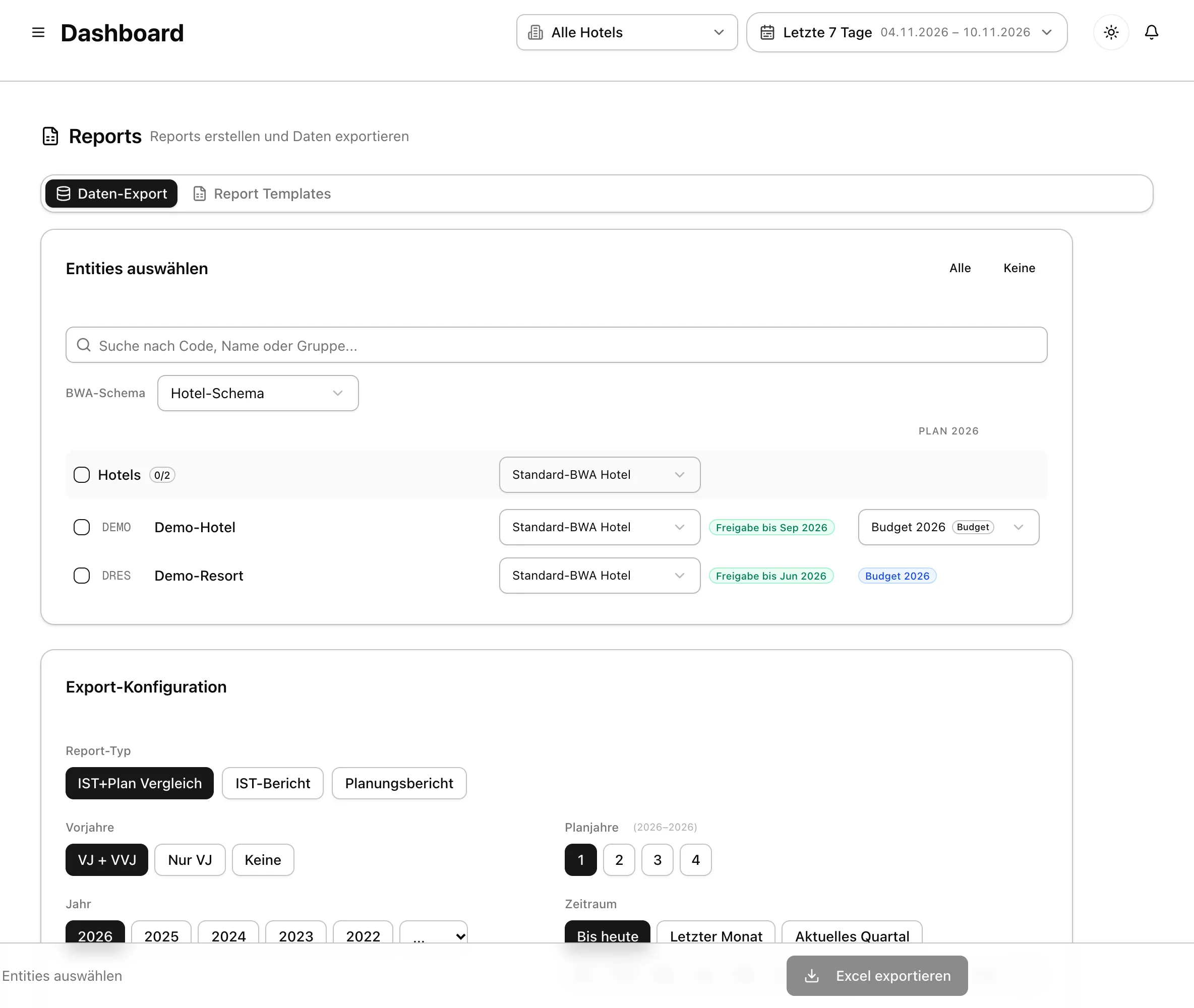
Kiválasztja a jelentés szállodáit, és közben látja minden ház sémáját, jóváhagyási állapotát és tervverzióját.

  • Keresés
  • Jóváhagyás
  • Tervverzió

„Exports & Reports“ → „Daten-Export“ → „Entities auswählen“
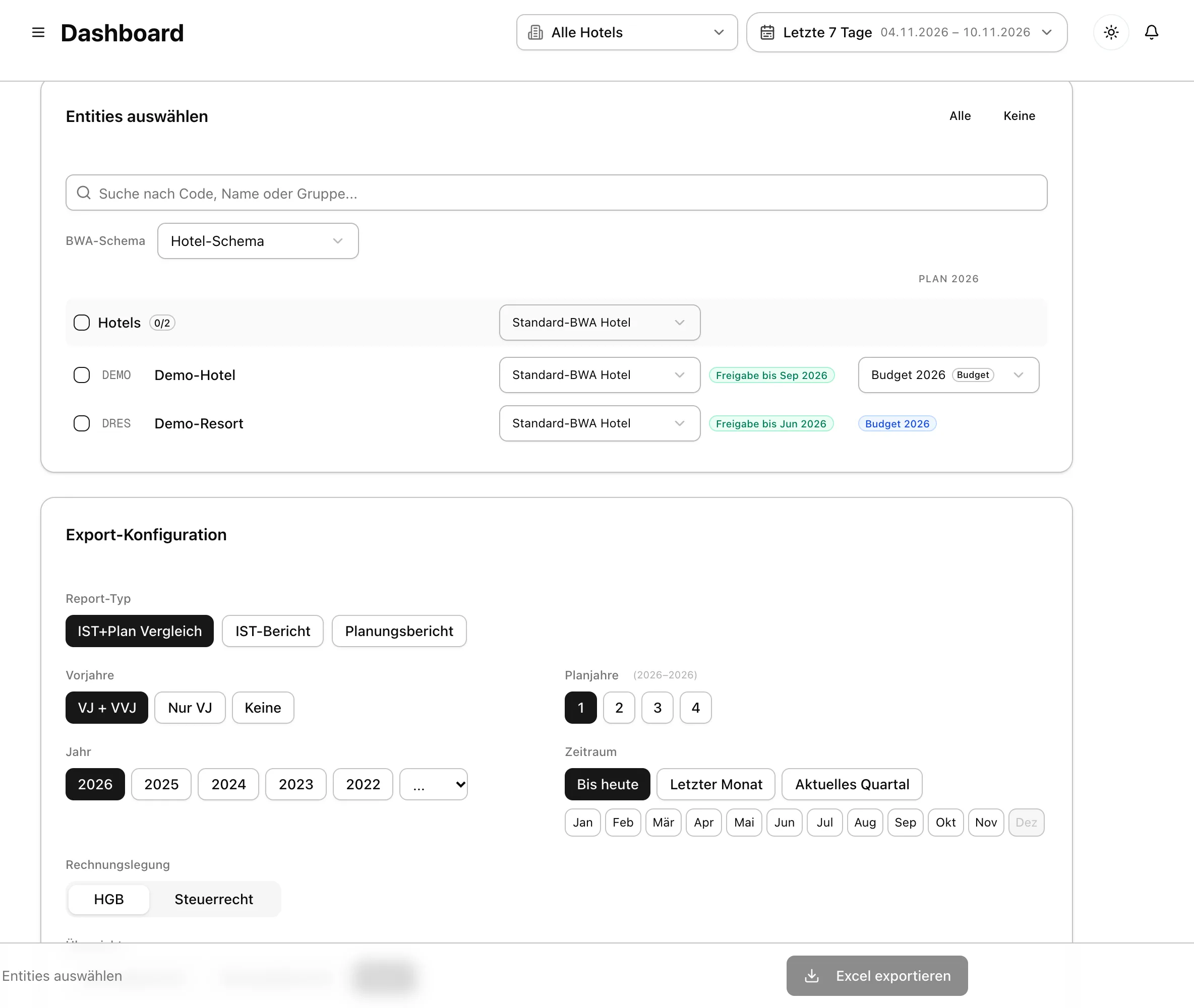
Export-Konfiguration a Report-Typ, Vorjahre, Planjahre, Jahr és Zeitraum mezőkkel.

Mi szerepeljen a jelentésben?

A jelentés beállítása

Meghatározza a jelentés típusát, az éveket, az időszakot és a számviteli elveket, és egy Excel-fájlt kap.

  • Jelentéstípus
  • Évek
  • Időszak
  • Számviteli elvek

„Daten-Export“ → „Export-Konfiguration“

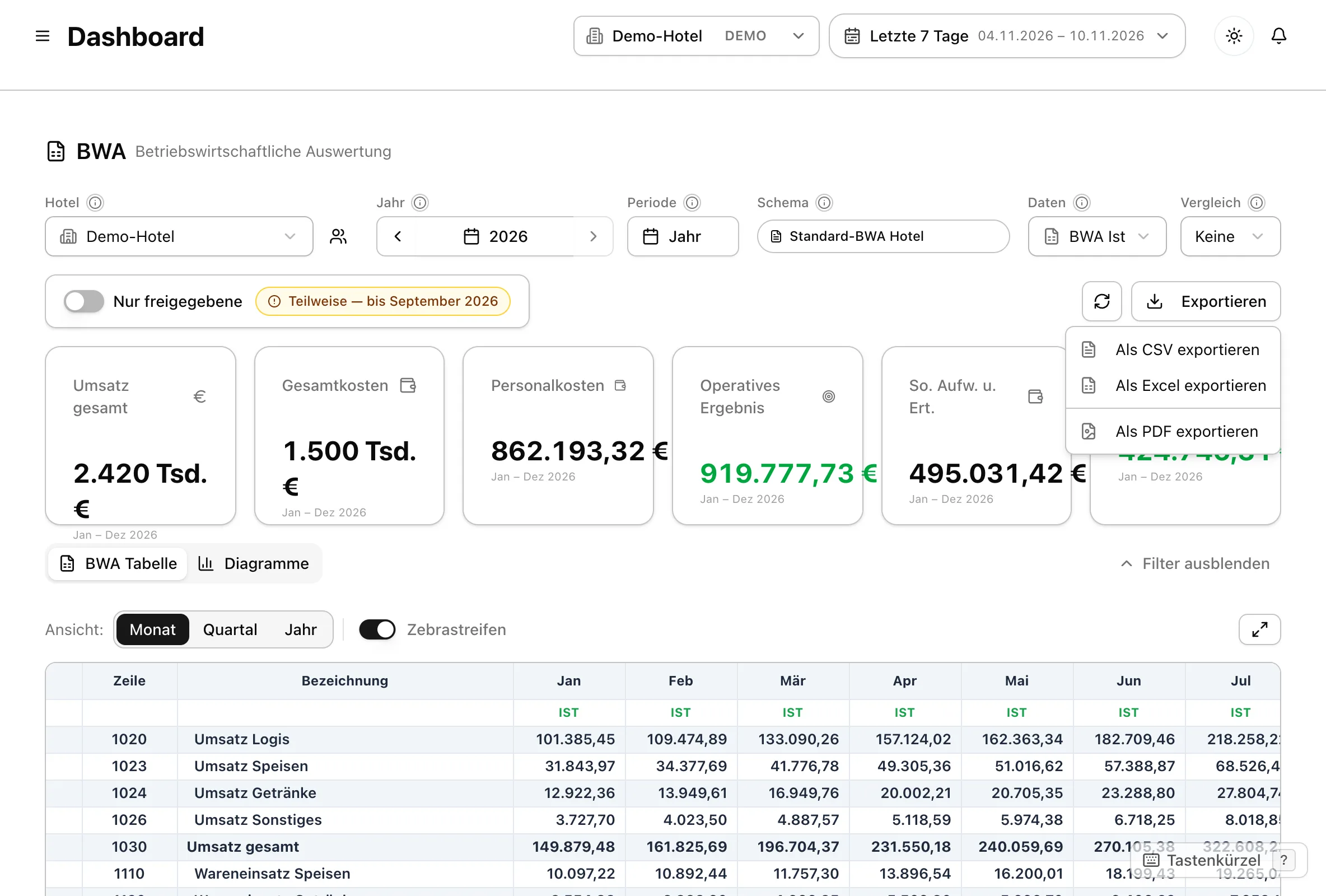
A BWA „Exportieren“ menüje CSV, Excel és PDF lehetőséggel.

Csak arra a BWA-ra van szükségem, amelyet éppen látok.

BWA fájlként

A megjelenített BWA-t közvetlenül a BWA-ból menti PDF-, Excel- vagy CSV-fájlként.

  • Gyors
  • PDF
  • Útmutató

„Finanzen“ → „BWA“ → „Exportieren“

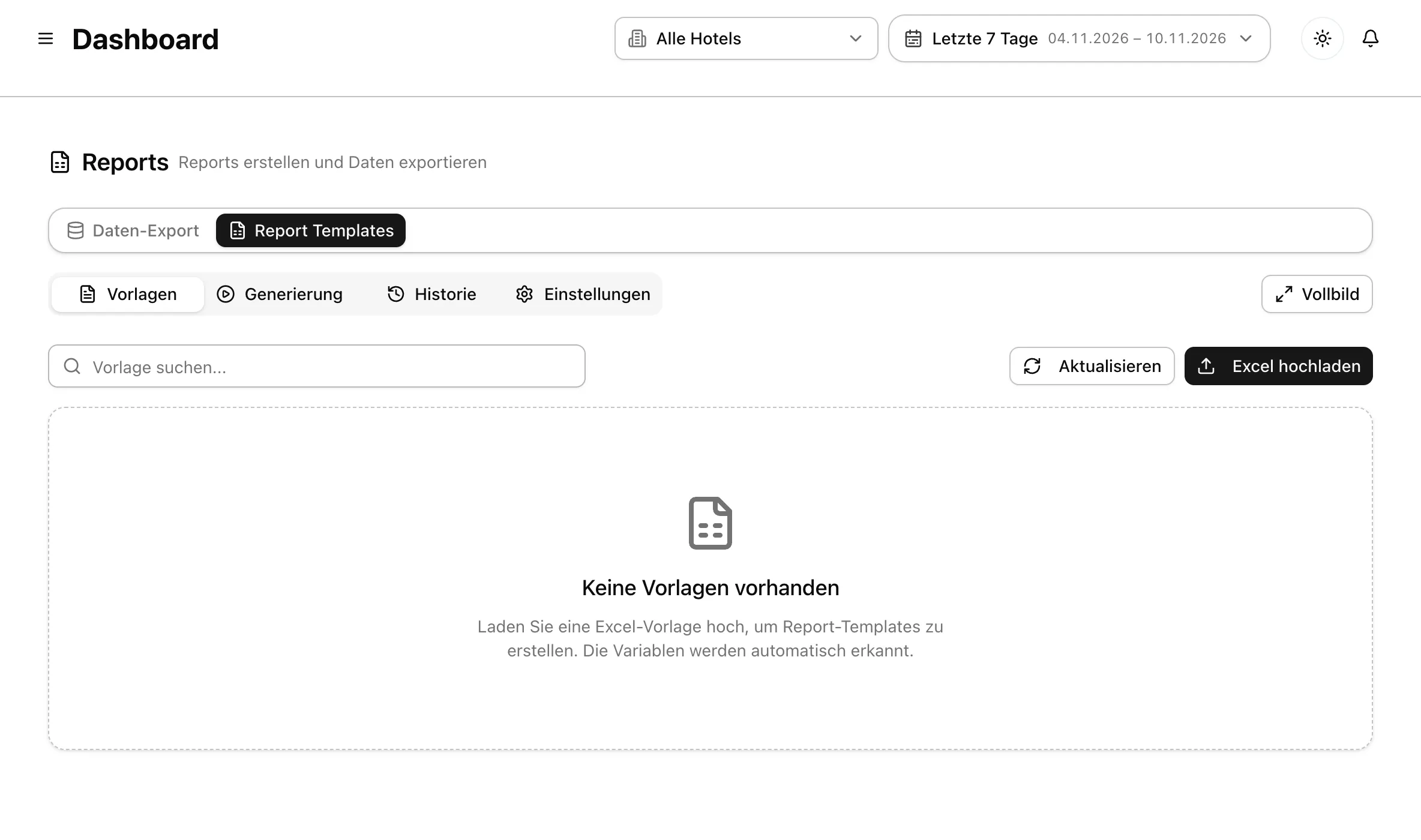
Report Templates a Vorlagen, Generierung, Historie és Einstellungen fülekkel.

Rögzített jelentésformátumunk van.

Jelentéssablonok

Feltölti saját Excel-sablonját, és ebben a formátumban készíttet jelentéseket.

  • Sablon
  • Generálás
  • Előzmények

„Exports & Reports“ → „Report Templates“

A MINDENNAPOKBAN

Lépésről lépésre.

Mara Beispiel elkészíti a negyedéves jelentést a demószálloda tulajdonosának.

Tény-terv jelentés készítése Excelben

A tulajdonos a demószálloda tény- és költségvetési adatait szeretné látni az előző hónapig.

LÉPÉS 1 / 4

Szállodák kiválasztása

Nyissa meg a „Berichte“ → „Exports & Reports“ → „Daten-Export“ menüpontot, és az „Entities auswählen“ alatt jelölje ki a szállodáját.

Az eredmény
A szálloda ki van jelölve; alul már nem a „Bitte Entities auswählen“ áll.
1 / 4
Szállodalista az adatexportban jelölőnégyzetekkel.
Eredeti termékkomponens · demóadatokKép nagyítása

GYAKORI HIBÁK

Gyakori hibák elkerülése

Ezek a hibák csak a címzettnél tűnnek fel.

  1. Jelentés küldése jóvá nem hagyott hónapokkal

    Mi történik
    A címzett az előzetes tényadatokat ellenőrzöttnek tekinti.
    Így helyes
    Exportálás előtt ellenőrizze minden szálloda jóváhagyási állapotát, és ennek megfelelően válassza meg az időszakot. Útmutató: „Tény-terv jelentés készítése Excelben“ →
  2. A javasolt tervverzió ellenőrzésének elmulasztása

    Mi történik
    A jelentés egy előrejelzéssel vagy egy régebbi verzióval hasonlít össze az érvényes költségvetés helyett.
    Így helyes
    Exportálás előtt ellenőrizze a tervverziót minden szállodasorban. Útmutató: „Tény-terv jelentés készítése Excelben“ →
  3. A jelszó és a fájl elküldése ugyanabban az e-mailben

    Mi történik
    Aki megkapja vagy továbbítja az e-mailt, meg tudja nyitni a jelentést.
    Így helyes
    A jelszót külön küldje el, például telefonon vagy üzenetben. Útmutató: „Jelentés jelszavas védelme“ →

KÉRDÉSEK ÉS VÁLASZOK

Röviden megválaszolva.

Mi a különbség a BWA-ban lévő „Daten-Export“ és „Exportieren“ között?

A BWA-ban az „Exportieren“ pontosan a megjelenített BWA-t menti. A „Daten-Export“ konfigurálható Excel-jelentést készít, több szállodára és évre is.

Miért nem választható az „Excel exportieren“?

Még nincs kiválasztva szálloda. Jelöljön ki legalább egy szállodát az „Entities auswählen“ alatt.

Mit jelent a „HGB“ vagy a „Steuerrecht“?

Ezzel választja ki, milyen számviteli elvek szerint dolgozzák fel az értékeket a jelentésben. A választást egyeztesse a könyveléssel.

Mire szolgál a logó a bővített beállításokban?

A logó az Excel-fájl fejlécében jelenik meg. A mező melletti mentés gombbal a jövőbeli exportokhoz is eltárolja.

Miért nincsenek még jelentéssablonok?

Sablonok csak akkor jönnek létre, ha valaki a „Report Templates“ alatt feltölt egy Excel-sablont. Addig a „Daten-Export“ lehetőséget használja.

BEÁLLÍTÁS

Jelentések előkészítése.

Egy jelentés csak annyira jó, amennyire a mögötte álló jóváhagyás és tervverziók.

„Finanzen“ → „BWA-Verwaltung“ · „Planung“

Jóváhagyások és tervverziók biztosítása

Minden jelentés ellenőrzött tényadatokat és az érvényes költségvetést mutatja.

Így állítsa be

  1. Hagyassa jóvá az ellenőrzött hónapokat a BWA-kezelésben.
  2. Minden szállodához hozza létre vagy importálja az érvényes költségvetést.
  3. Nyissa meg a „Daten-Export“ részt, és minden szállodasorban ellenőrizze a jóváhagyást és a tervverziót.

Kész, ha …

… Kész, ha minden szállodasor az aktuális jóváhagyási állapotot és az érvényes költségvetést mutatja.

1 / 1
Ellenőrzőlista a jóváhagyás előtt
  • A jóváhagyások az ellenőrzött hónapon állnak.
  • Minden szállodának van érvényes tervverziója.
  • A jelszavakat a fájloktól elkülönítve osztják meg.