Les images montrent l'application allemande. Les légendes entre guillemets restent comme dans l’application.

Table des matièresOuvrir/fermer

ANALYSES ET FINANCES

Rapports et exportations.
Emporter les chiffres sans les ressaisir.

Vous créez des rapports Excel avec réel, prévu et années précédentes pour un ou plusieurs hôtels. Mara Beispiel envoie ainsi le rapport trimestriel du Demo-Hotel au propriétaire.

Vers l'aperçu

Pour la direction de l'hôtel, le contrôle de gestion et la comptabilité

Export de données avec des hôtels fictifs, schéma BWA et état de validation.
Composants de produit originaux avec des données inventées · cadre de démonstration simplifié
OÙ PUIS-JE TROUVER CELA ?

Management Hub → „Berichte“ → „Exports & Reports“

Accéder à la configuration

APERÇU

Des rapports pour le propriétaire, la banque et l'équipe.

Sélectionnez la tâche que vous souhaitez actuellement effectuer. Les fonctionnalités que vous voyez dépendent de l'activation de votre hôtel et de votre rôle.

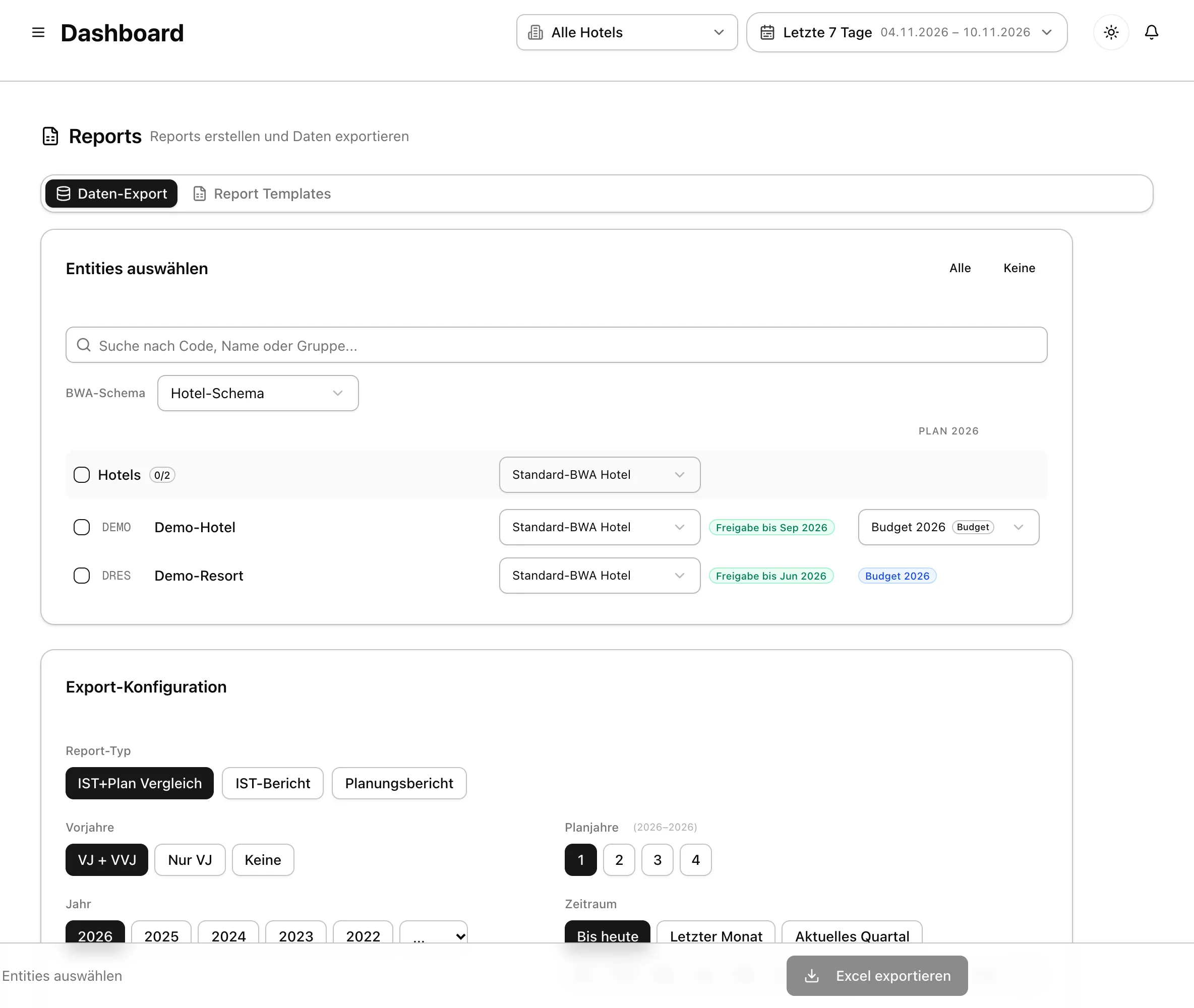
Liste des hôtels sélectionnables avec schéma, validation et version du plan.

Pour quels établissements ai-je besoin du rapport ?

Sélectionner les hôtels

Vous sélectionnez les hôtels du rapport et voyez pour chacun le schéma, l'état de validation et la version du plan.

  • Rechercher
  • Libération
  • Version du plan

„Exports & Reports“ → „Daten-Export“ → „Entities auswählen“
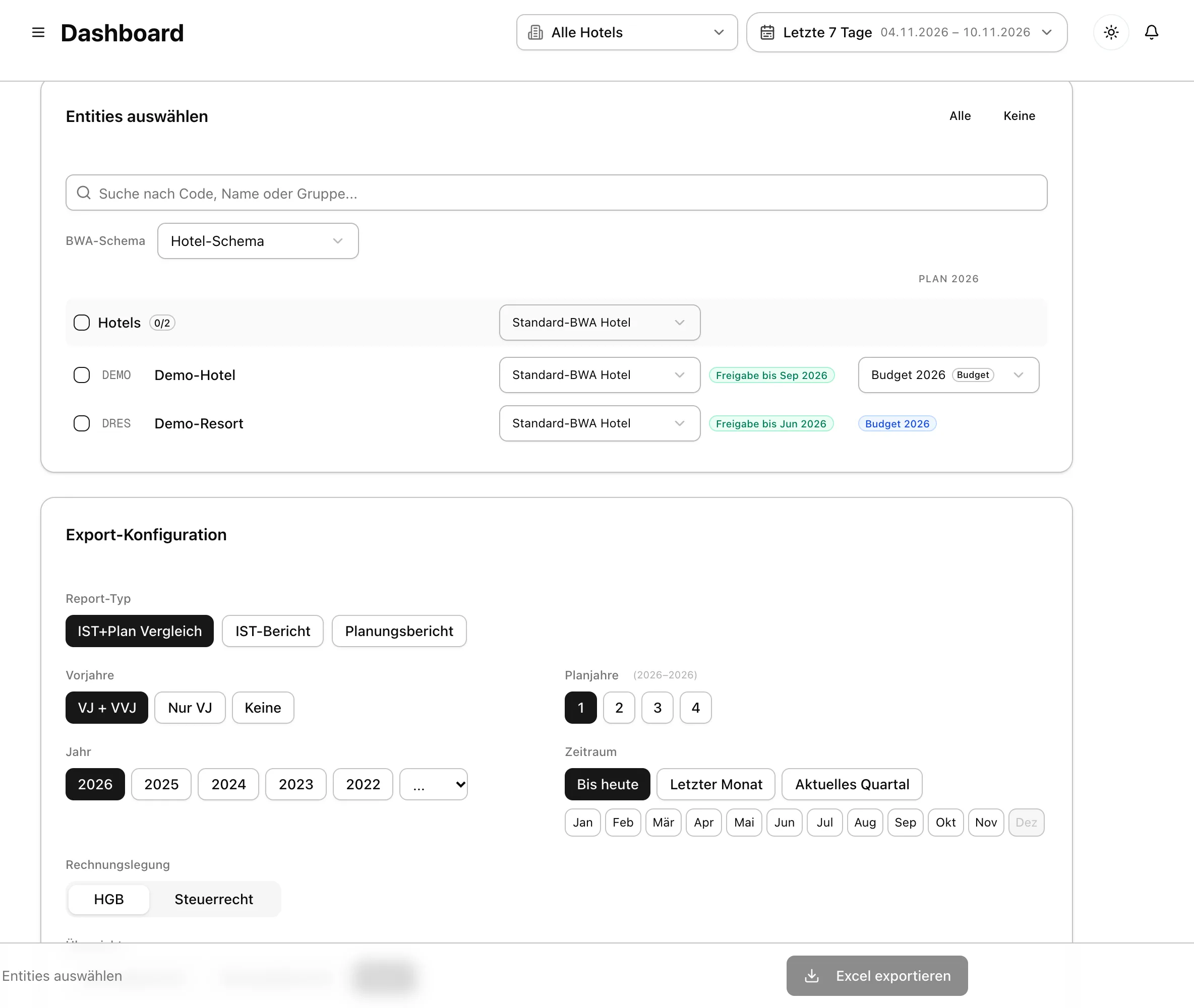
Configuration de l'export avec type de rapport, années précédentes, années de plan, année et période.

Que doit contenir le rapport ?

Paramétrer le rapport

Vous définissez le type de rapport, les années, la période et le référentiel comptable et obtenez un fichier Excel.

  • Type de rapport
  • Années
  • Période
  • Référentiel comptable

„Daten-Export“ → „Export-Konfiguration“

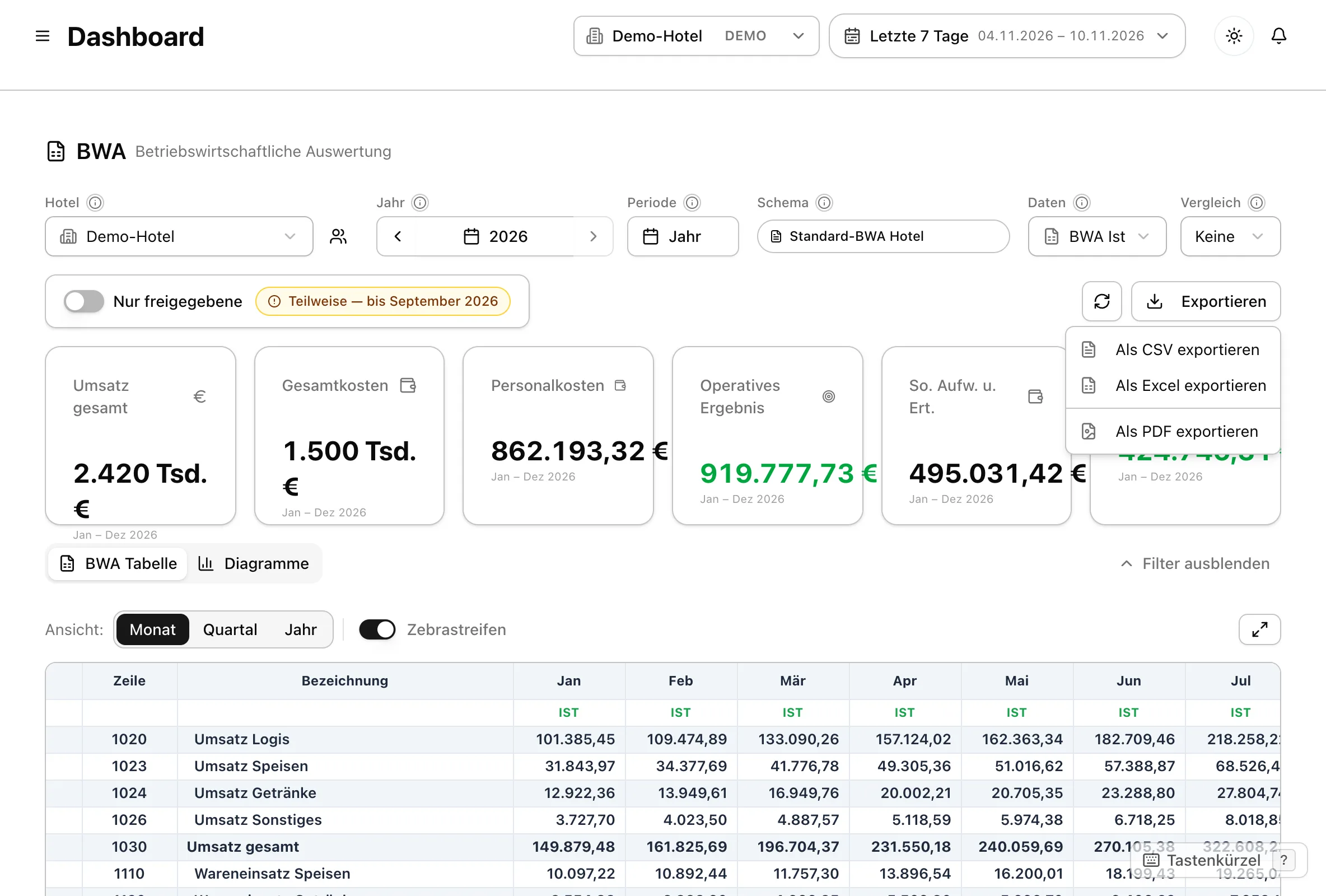
Menu „Exportieren“ de la BWA avec CSV, Excel et PDF.

Je n'ai besoin que de la BWA affichée.

La BWA sous forme de fichier

Vous enregistrez la BWA affichée directement depuis la BWA en fichier PDF, Excel ou CSV.

  • Rapide
  • PDF
  • Guide

„Finanzen“ → „BWA“ → „Exportieren“

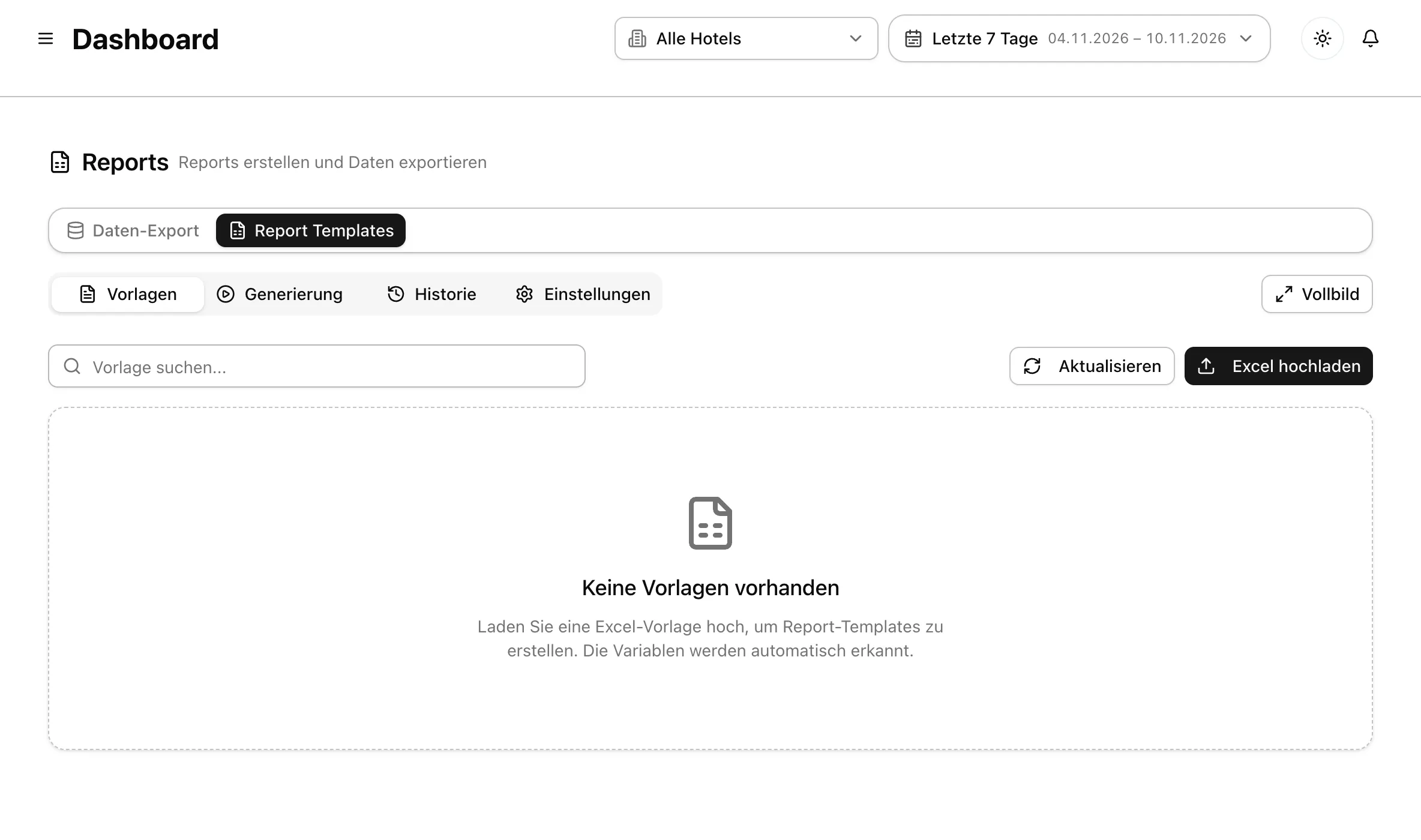
Modèles de rapport avec les onglets Modèles, Génération, Historique et Paramètres.

Nous avons un format de rapport fixe.

Modèles de rapport

Vous chargez votre propre modèle Excel et faites générer les rapports dans ce format.

  • Modèle
  • Génération
  • Historique

„Exports & Reports“ → „Report Templates“

DANS LA VIE QUOTIDIENNE

Pas à pas.

Mara Beispiel crée le rapport trimestriel pour le propriétaire du Demo-Hotel.

Créer un rapport réel/prévu en Excel

Le propriétaire veut voir le réel et le budget du Demo-Hotel jusqu'au mois dernier.

ÉTAPE 1 SUR 4

Sélectionner les hôtels

Ouvrez „Berichte“ → „Exports & Reports“ → „Daten-Export“ et cochez votre hôtel sous „Entities auswählen“.

Le résultat
L'hôtel est coché ; „Bitte Entities auswählen“ n'apparaît plus en bas.
1 / 4
Liste des hôtels dans l'export de données avec cases à cocher.
Composant du produit d'origine · Données de démonstrationAgrandir l'image

ERREURS COURANTES

Éviter les erreurs fréquentes

Ces erreurs ne se remarquent que chez le destinataire.

  1. Rapport envoyé avec des mois non validés

    Que se passe-t-il
    Le destinataire prend des chiffres réels provisoires pour des chiffres vérifiés.
    C'est la bonne façon
    Avant l'export, vérifiez l'état de validation de chaque hôtel et choisissez la période en conséquence. Consignes "Créer un rapport réel/prévu en Excel“ →
  2. Version du plan proposée non vérifiée

    Que se passe-t-il
    Le rapport compare avec un forecast ou une version plus ancienne au lieu du budget en vigueur.
    C'est la bonne façon
    Contrôlez la version du plan sur chaque ligne d'hôtel avant d'exporter. Consignes "Créer un rapport réel/prévu en Excel“ →
  3. Mot de passe et fichier envoyés dans le même e-mail

    Que se passe-t-il
    Quiconque reçoit ou transfère l'e-mail peut ouvrir le rapport.
    C'est la bonne façon
    Envoyez le mot de passe séparément, par exemple par téléphone ou par message. Consignes "Protéger un rapport par mot de passe“ →

QUESTIONS ET RÉPONSES

Répondu brièvement.

Quelle est la différence entre „Daten-Export“ et „Exportieren“ dans la BWA ?

„Exportieren“ dans la BWA enregistre exactement la BWA affichée. Le „Daten-Export“ crée un rapport Excel paramétrable, aussi pour plusieurs hôtels et années.

Pourquoi ne puis-je pas choisir „Excel exportieren“ ?

Aucun hôtel n'est encore sélectionné. Cochez au moins un hôtel sous „Entities auswählen“.

Que signifient „HGB“ et „Steuerrecht“ ?

Ils déterminent selon quel référentiel comptable les valeurs du rapport sont établies. Convenez du choix avec votre comptabilité.

À quoi sert le logo dans les options avancées ?

Le logo apparaît dans l'en-tête du fichier Excel. Le bouton d'enregistrement à côté du champ le conserve pour les exports futurs.

Pourquoi n'y a-t-il pas encore de modèles de rapport ?

Les modèles n'existent qu'une fois qu'une personne a chargé un modèle Excel sous „Report Templates“. D'ici là, utilisez le „Daten-Export“.

CONFIGURATION

Préparer les rapports.

Un rapport ne vaut que par la validation et les versions de plan qui le sous-tendent.

„Finanzen“ → „BWA-Verwaltung“ · „Planung“

Mettre à disposition validations et versions de plan

Chaque rapport montre des chiffres réels vérifiés et le budget en vigueur.

Voici comment le configurer

  1. Faites valider les mois contrôlés dans l'administration de la BWA.
  2. Créez ou importez le budget en vigueur pour chaque hôtel.
  3. Ouvrez le „Daten-Export“ et vérifiez la validation et la version du plan sur chaque ligne d'hôtel.

Fait quand...

… Terminé lorsque chaque ligne d'hôtel montre l'état de validation actuel et le budget en vigueur.

1 / 1
Liste de contrôle avant la sortie
  • Les validations sont au mois contrôlé.
  • Chaque hôtel a une version de plan en vigueur.
  • Les mots de passe sont communiqués séparément des fichiers.