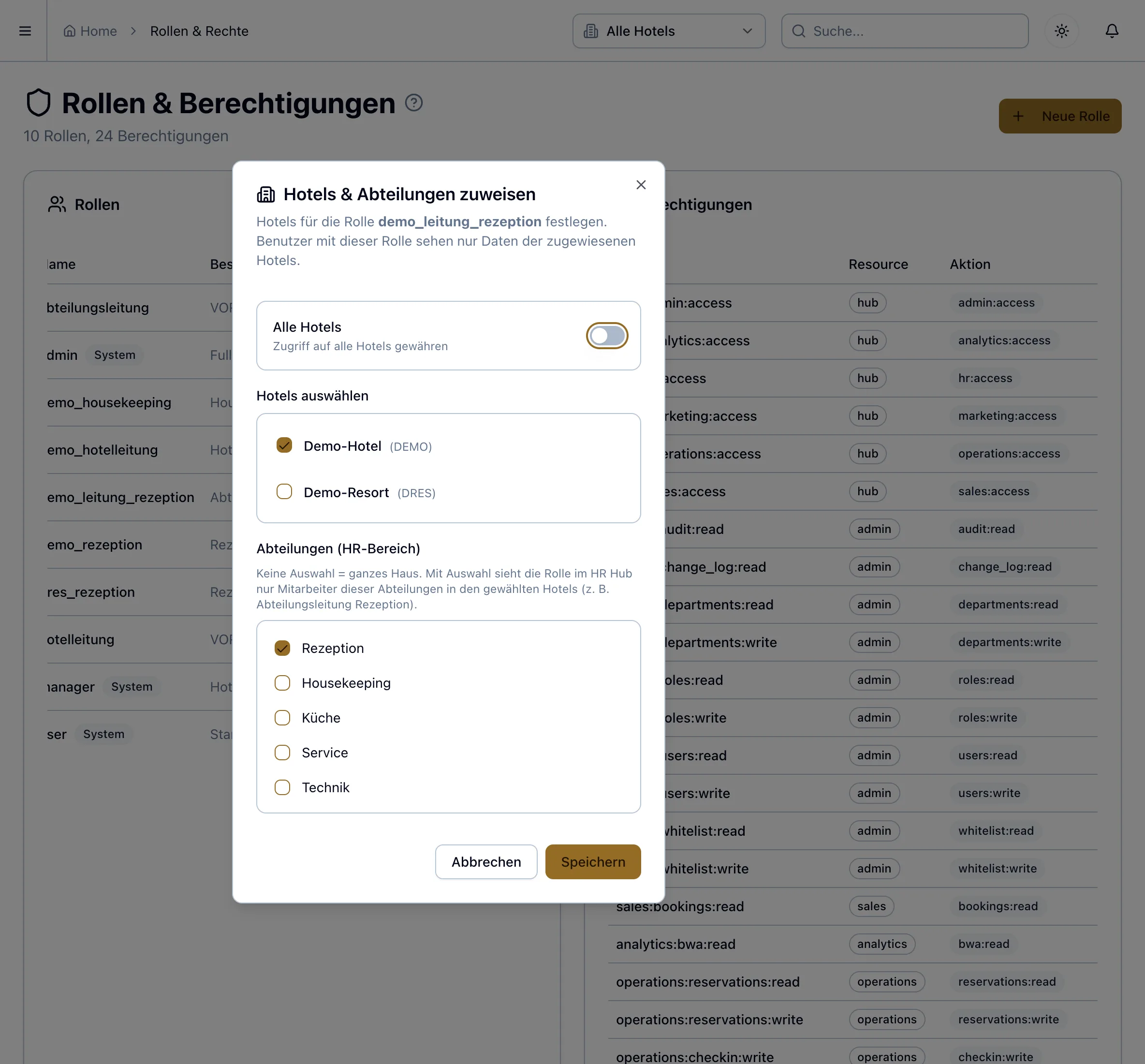
Les images montrent l'application allemande. Les légendes entre guillemets restent comme dans l’application.

Table des matièresOuvrir/fermer

CONFIGURATION ET AUTORISATIONS

Utilisateurs et accès à l'hôtel.
Chaque personne voit exactement son hôtel et ses tâches.

Vous autorisez les nouveaux collaborateurs, attribuez des rôles avec le bon hôtel et bloquez les accès lors d'un départ. C'est ainsi que Mara Beispiel configure l'accès de Noah Beispiel au housekeeping du Demo-Hotel.

Vers l'aperçu

Pour la direction de l'hôtel et les responsables des comptes utilisateurs

Rollen & Berechtigungen avec des rôles par hôtel, des modèles et des rôles système.
Composants de produit originaux avec des données inventées · cadre de démonstration simplifié
OÙ PUIS-JE TROUVER CELA ?

Admin Hub → „Benutzerverwaltung“

Accéder à la configuration

APERÇU

Le bon accès pour chaque tâche.

Sélectionnez la tâche que vous souhaitez actuellement effectuer. Les fonctionnalités que vous voyez dépendent de l'activation de votre hôtel et de votre rôle.

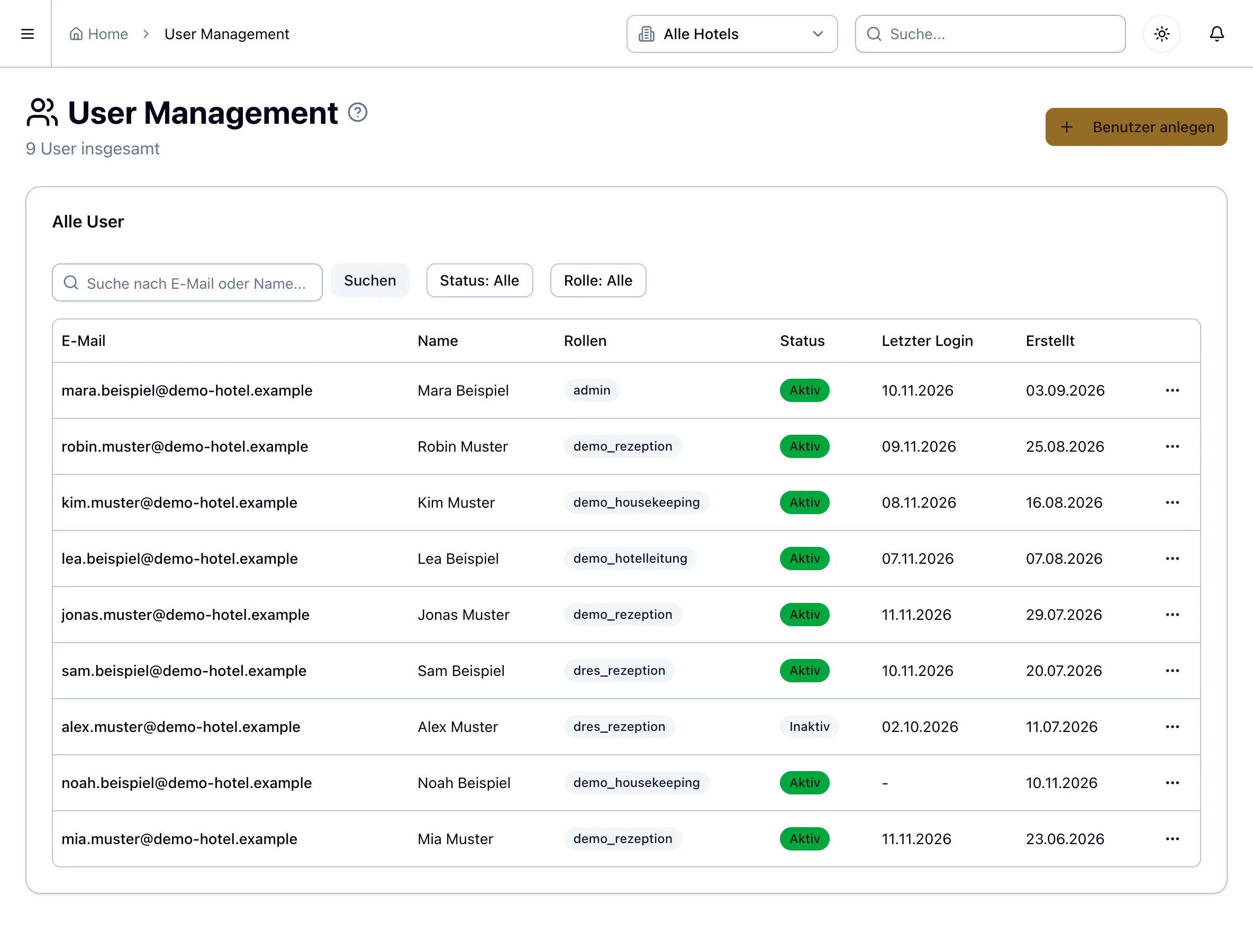
Liste „Alle User“ avec e-mail, nom, rôles, statut, dernière connexion et date de création.

Qui a accès à compleneo one ?

Comptes utilisateurs

Vous voyez tous les comptes avec leurs rôles, leur statut et leur dernière connexion et ouvrez le détail de chaque personne.

  • Recherche et filtres
  • statut
  • Détails
  • Créer directement

„Benutzerverwaltung“ → „User Management“
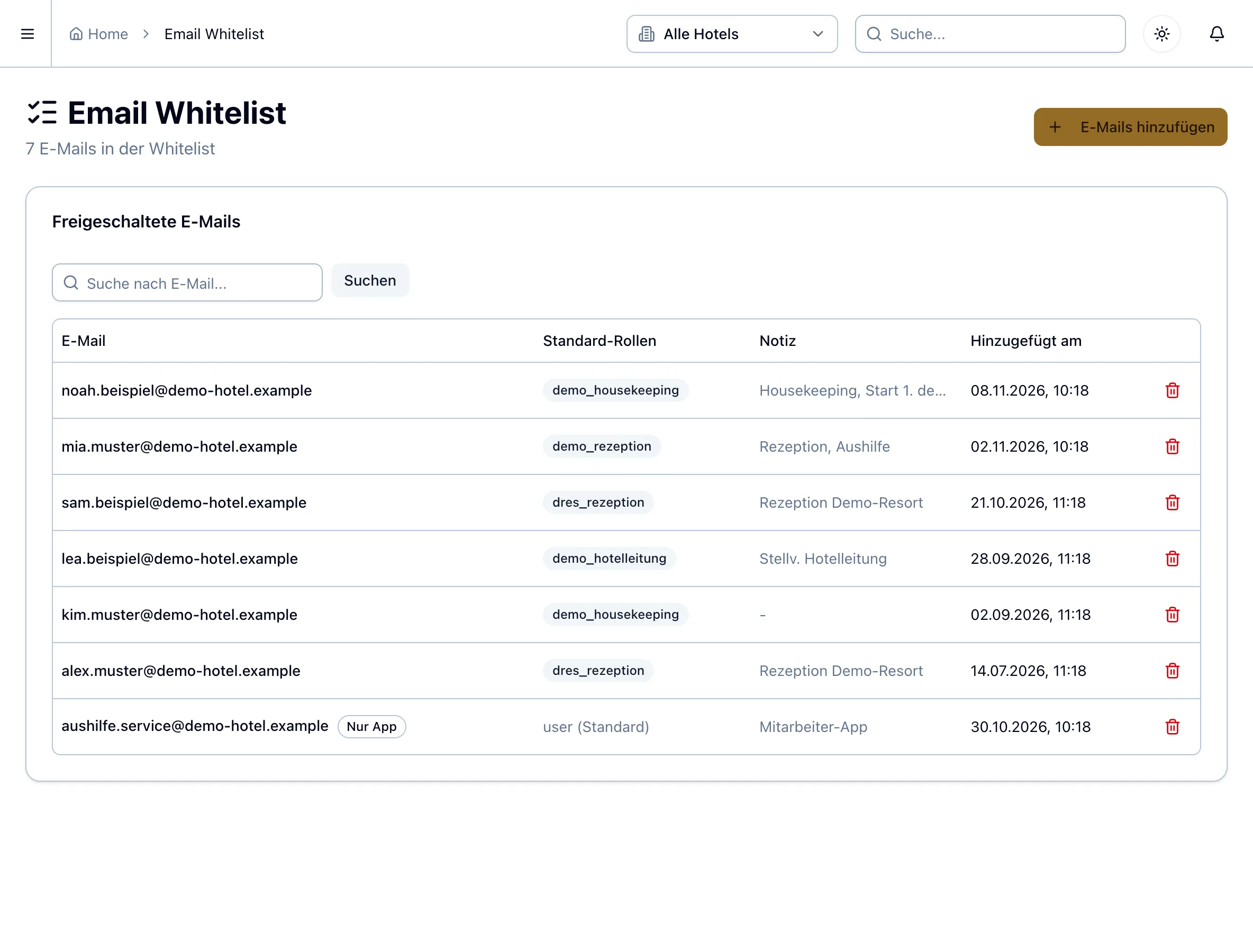
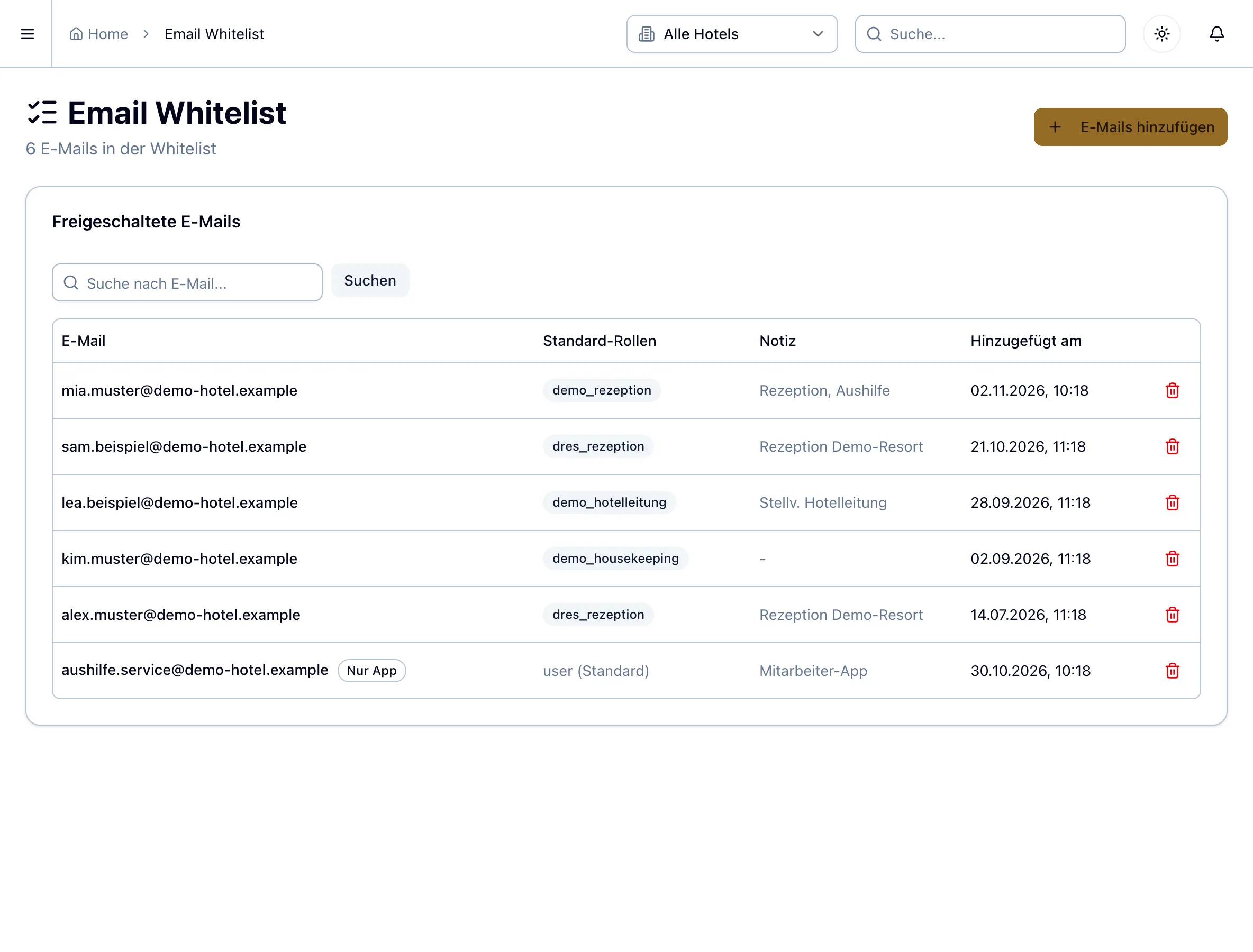
Liste „Freigeschaltete E-Mails“ avec rôles par défaut, note et date.

Comment une nouvelle collègue obtient-elle son compte ?

Nouveaux collaborateurs

Vous autorisez l'adresse e-mail et définissez le rôle avec lequel la personne s'inscrit.

  • Plusieurs adresses
  • Rôles par défaut
  • App uniquement
  • Note

„Benutzerverwaltung“ → „Email Whitelist“

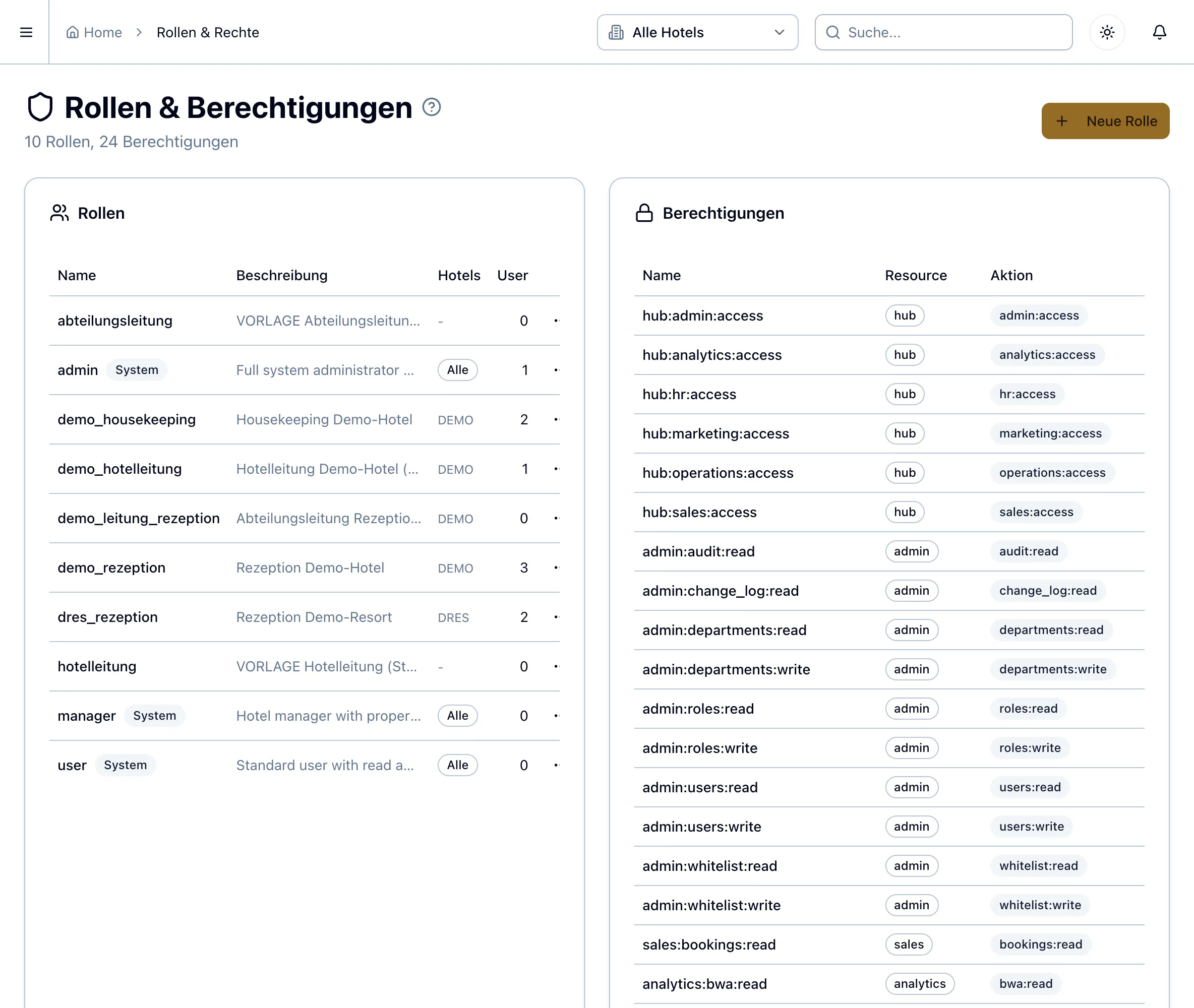
Tableau „Rollen“ avec description, hôtels et nombre d'utilisateurs par rôle.

Que peut voir une personne, et dans quel hôtel ?

Rôles et hôtels

Dans les rôles, vous définissez ce qu'une personne peut faire et quels hôtels elle voit.

  • Autorisations
  • Attribuer des hôtels
  • Services
  • Modèles
  • Dupliquer

„Benutzerverwaltung“ → „Rollen & Rechte“

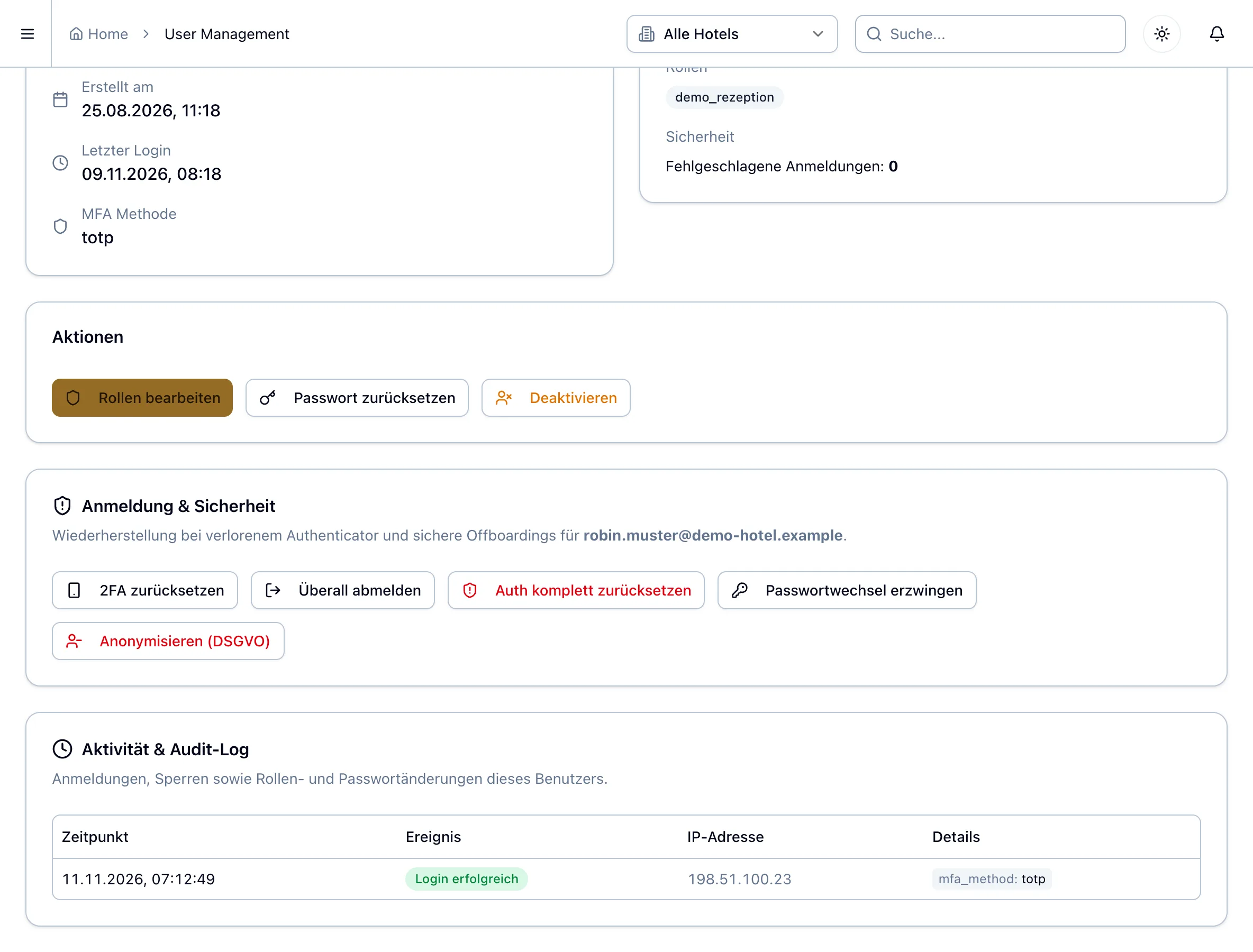
Sections „Aktionen“ et „Anmeldung & Sicherheit“ d'un utilisateur avec tous les boutons.

Que faire quand quelqu'un ne peut plus se connecter ?

Connexion et sécurité

Vous réinitialisez le mot de passe ou l'authentificateur, déconnectez des appareils ou bloquez un compte lors d'un départ.

  • Réinitialiser la 2FA
  • Déconnecter partout
  • Réinitialisation complète de l'authentification
  • Désactiver
  • Déverrouiller

„User Management“ → „Details anzeigen“ → „Anmeldung & Sicherheit“

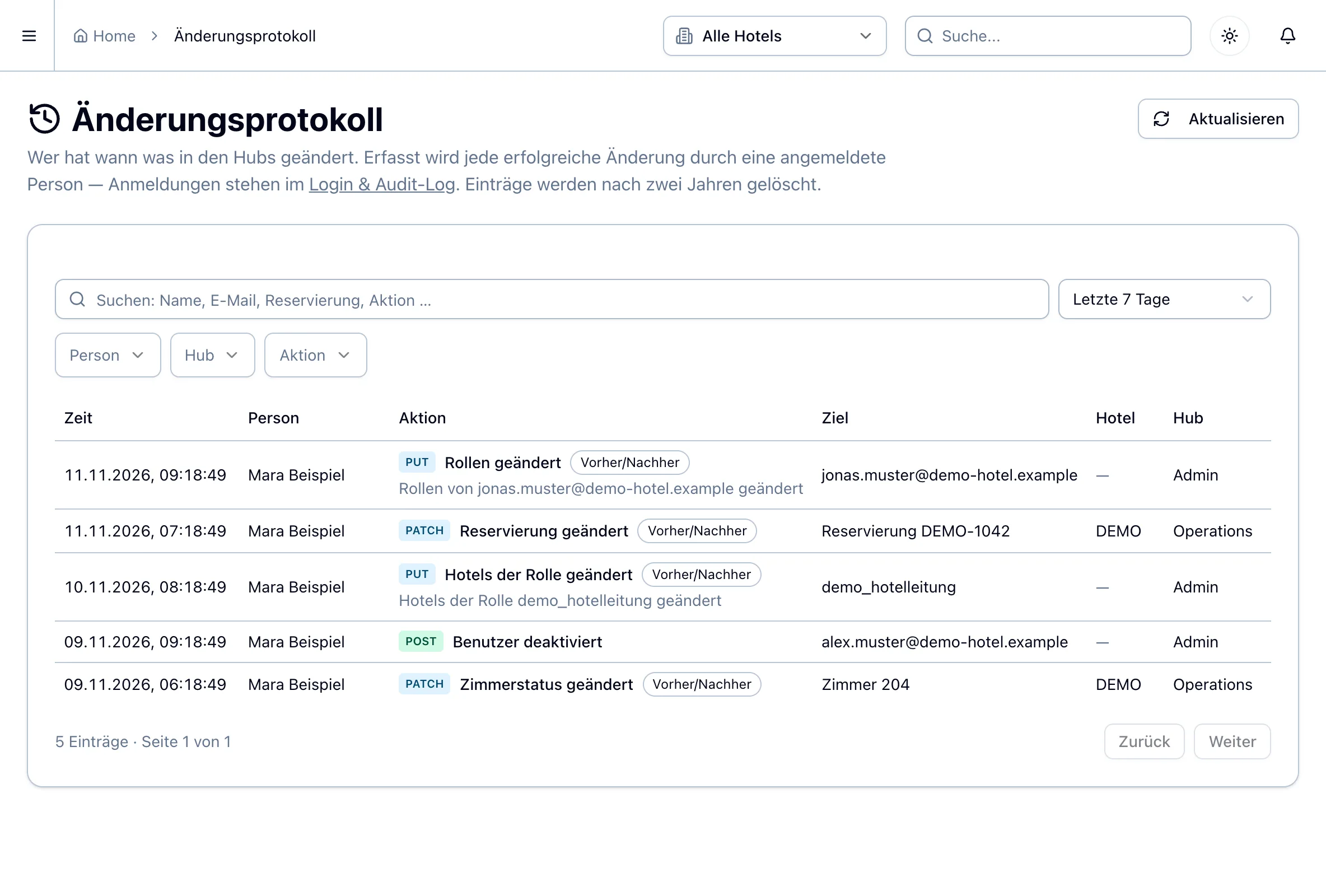
Änderungsprotokoll avec heure, personne, action, cible, hôtel et hub.

Qui a modifié cela ?

Journaux

Vous voyez les connexions et chaque modification dans les hubs avec la personne, l'heure ainsi que l'avant et l'après.

  • Login & Audit-Log
  • Journal des modifications
  • Avant/après
  • Conservation

„Protokolle“ → „Änderungsprotokoll“ · „Benutzerverwaltung“ → „Login & Audit-Log“

DANS LA VIE QUOTIDIENNE

Pas à pas.

Mara Beispiel gère les accès du Demo-Hotel et du Demo-Resort.

Autoriser un nouveau collaborateur

Noah Beispiel commence au housekeeping du Demo-Hotel le premier du mois.

ÉTAPE 1 SUR 4

Ouvrir l'autorisation

Dans l'Admin Hub, ouvrez „Benutzerverwaltung“ → „Email Whitelist“ et choisissez „E-Mails hinzufügen“.

Le résultat
La boîte de dialogue „E-Mails zur Whitelist hinzufügen“ est ouverte.
1 / 4
Email Whitelist avec le bouton „E-Mails hinzufügen“ en haut à droite.
Composant du produit d'origine · Données de démonstrationAgrandir l'image

ERREURS COURANTES

Éviter les erreurs fréquentes

Ces erreurs ne se remarquent souvent que lorsque quelqu'un voit des données qui ne le concernent pas ou qu'un ancien compte fonctionne encore.

  1. Rôle partagé modifié pour une seule personne

    Que se passe-t-il
    Toutes les personnes ayant ce rôle reçoivent elles aussi les nouveaux hôtels ou droits.
    C'est la bonne façon
    Avant toute modification, vérifiez la colonne „User“ du rôle. Pour une seule personne, attribuez un autre rôle adapté. Consignes "Modifier l'accès d'une personne à l'hôtel“ →
  2. Adresse autorisée sans rôle par défaut

    Que se passe-t-il
    À l'inscription, la personne ne reçoit que le rôle „user“ avec ses hôtels et ses droits, et non le rôle de son équipe.
    C'est la bonne façon
    Choisissez le rôle de l'établissement pour chaque autorisation. Après l'inscription, vérifiez „Hotels (über Rollen)“. Consignes "Autoriser un nouveau collaborateur“ →
  3. Rôle avec tous les hôtels („Alle“) attribué au personnel de l'établissement

    Que se passe-t-il
    Avec les droits de ce rôle, la personne voit les données de tous les établissements, par exemple les réservations d'autres hôtels.
    C'est la bonne façon
    Attribuez le rôle de votre propre établissement. Sous „Rollen & Rechte“, la colonne „Hotels“ indique quels rôles ouvrent tous les hôtels („Alle“). Consignes "Modifier l'accès d'une personne à l'hôtel“ →
  4. Lors d'un départ, seule l'autorisation a été supprimée

    Que se passe-t-il
    Le compte existant reste actif ; la personne peut toujours se connecter.
    C'est la bonne façon
    Désactivez d'abord le compte, puis supprimez l'autorisation. Consignes "Bloquer l'accès lors d'un départ“ →

QUESTIONS ET RÉPONSES

Répondu brièvement.

Pourquoi une nouvelle collègue ne voit-elle pas son hôtel ?

Les hôtels proviennent uniquement des rôles. Ouvrez la personne avec „Details anzeigen“ : sous „Hotels (über Rollen)“, chaque rôle indique son hôtel ou „Keine Hotels zugewiesen“. S'il manque l'hôtel, attribuez le rôle de l'établissement.

Pourquoi l'élément de menu manque-t-il alors que le rôle est attribué ?

Les hubs chargent les droits d'une personne à la connexion. Demandez à la personne de se déconnecter puis de se reconnecter.

Puis-je créer un compte directement au lieu d'autoriser l'adresse ?

Oui, avec „Benutzer anlegen“ dans „User Management“. Le système n'affiche ensuite le mot de passe temporaire qu'une seule fois ; transmettez-le en personne, pas par e-mail. Avec une autorisation, la personne définit elle-même son mot de passe.

Que signifie „Nur App“ dans la whitelist ?

L'adresse ne peut s'inscrire que dans l'application des collaborateurs, pas dans les hubs. Une telle autorisation ne comporte aucun rôle.

Pourquoi une modification de rôle manque-t-elle dans le Änderungsprotokoll ?

Si un hôtel est sélectionné en haut, le Änderungsprotokoll masque les entrées sans lien avec un hôtel, par exemple sur les rôles et les utilisateurs. Choisissez „Anzeigen“ dans la remarque au-dessus de la liste.

Quand utiliser „Anonymisieren (DSGVO)“ ?

Uniquement lorsque les données personnelles du compte d'une personne partie doivent être supprimées. Cette étape est irréversible : l'e-mail, le nom et le téléphone sont remplacés et la connexion n'est plus possible. Les contenus créés restent rattachés au compte.

Quelle est la différence entre „Login & Audit-Log“ et „Änderungsprotokoll“ ?

„Login & Audit-Log“ affiche les connexions, les blocages ainsi que les modifications de rôles et de mots de passe. Le „Änderungsprotokoll“ montre qui a modifié quoi et quand dans les hubs, avec l'avant et l'après.

CONFIGURATION

Configurer les rôles pour chaque établissement.

Créez les rôles une fois par hôtel ; ensuite, il vous suffit d'autoriser les collaborateurs.

„Benutzerverwaltung“ → „Rollen & Rechte“

Créer des rôles par hôtel à partir du modèle

Chaque établissement obtient ses propres rôles qui n'ouvrent que son hôtel.

Voici comment le configurer

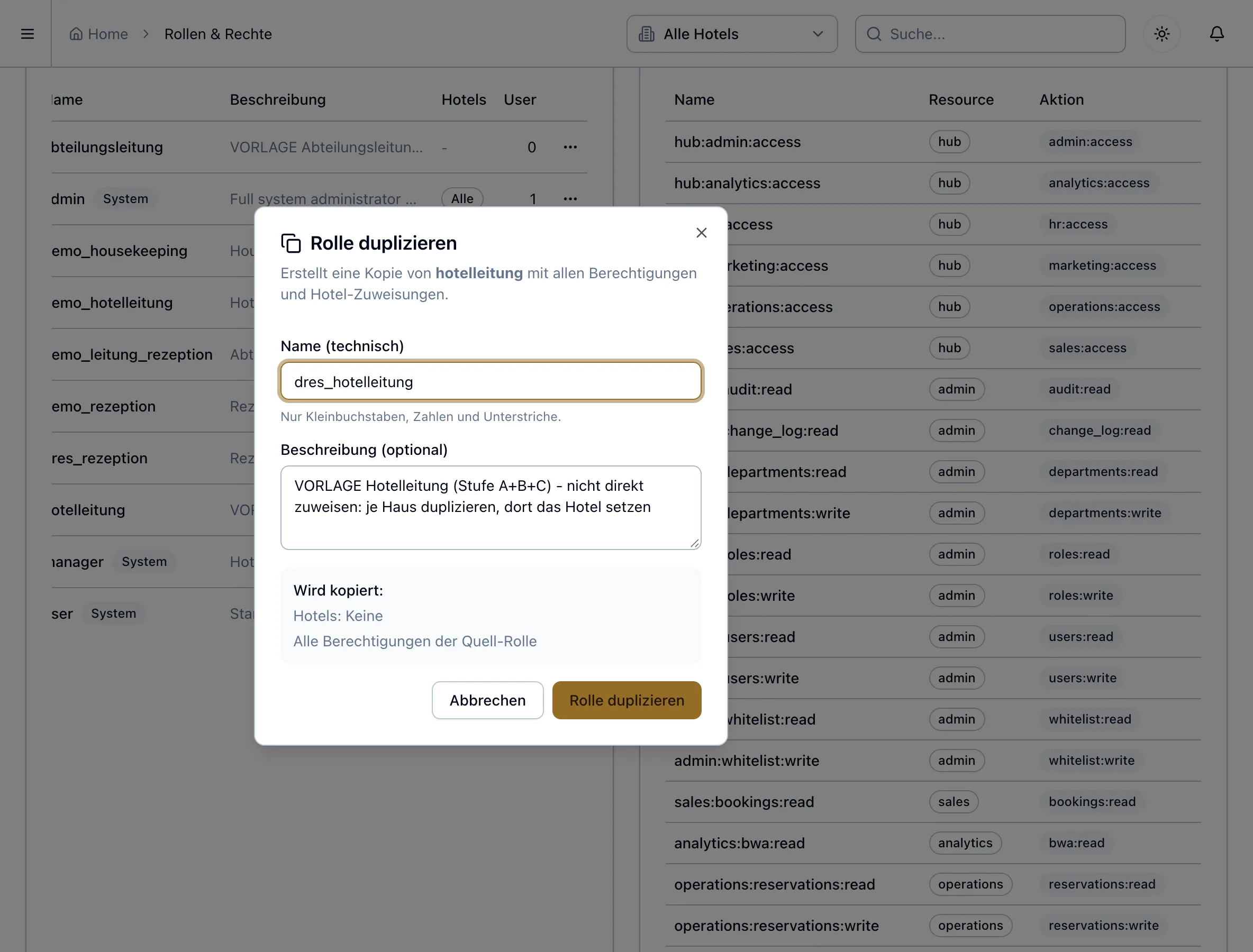
  1. Pour le modèle „hotelleitung“, ouvrez le menu „…“ et choisissez „Duplizieren“.
  2. Sous „Name (technisch)“, saisissez un nom avec le code de l'hôtel, par exemple „dres_hotelleitung“, et choisissez „Rolle duplizieren“.
  3. Pour le nouveau rôle, ouvrez „Hotels zuweisen“, sélectionnez uniquement votre hôtel et enregistrez.
  4. Sous „Berechtigungen“, vérifiez que le rôle contient les pages dont l'équipe a besoin.
Boîte de dialogue Rolle duplizieren avec le nom dres_hotelleitung.
Interface originale avec données de démonstration · Agrandir l'image

Fait quand...

… Terminé lorsque le nouveau rôle n'affiche que le code de votre hôtel dans la colonne „Hotels“.

1 / 2
Liste de contrôle avant la sortie
  • Chaque hôtel a ses propres rôles qui n'affichent que cet hôtel dans la colonne „Hotels“.
  • Les modèles „hotelleitung“ et „abteilungsleitung“ ne sont attribués directement à personne.
  • Seules les personnes qui s'occupent réellement de tous les établissements ont des rôles avec tous les hôtels („Alle“).
  • Chaque autorisation a un rôle par défaut de l'établissement.
  • Lors d'un départ, le compte est désactivé et l'autorisation supprimée.