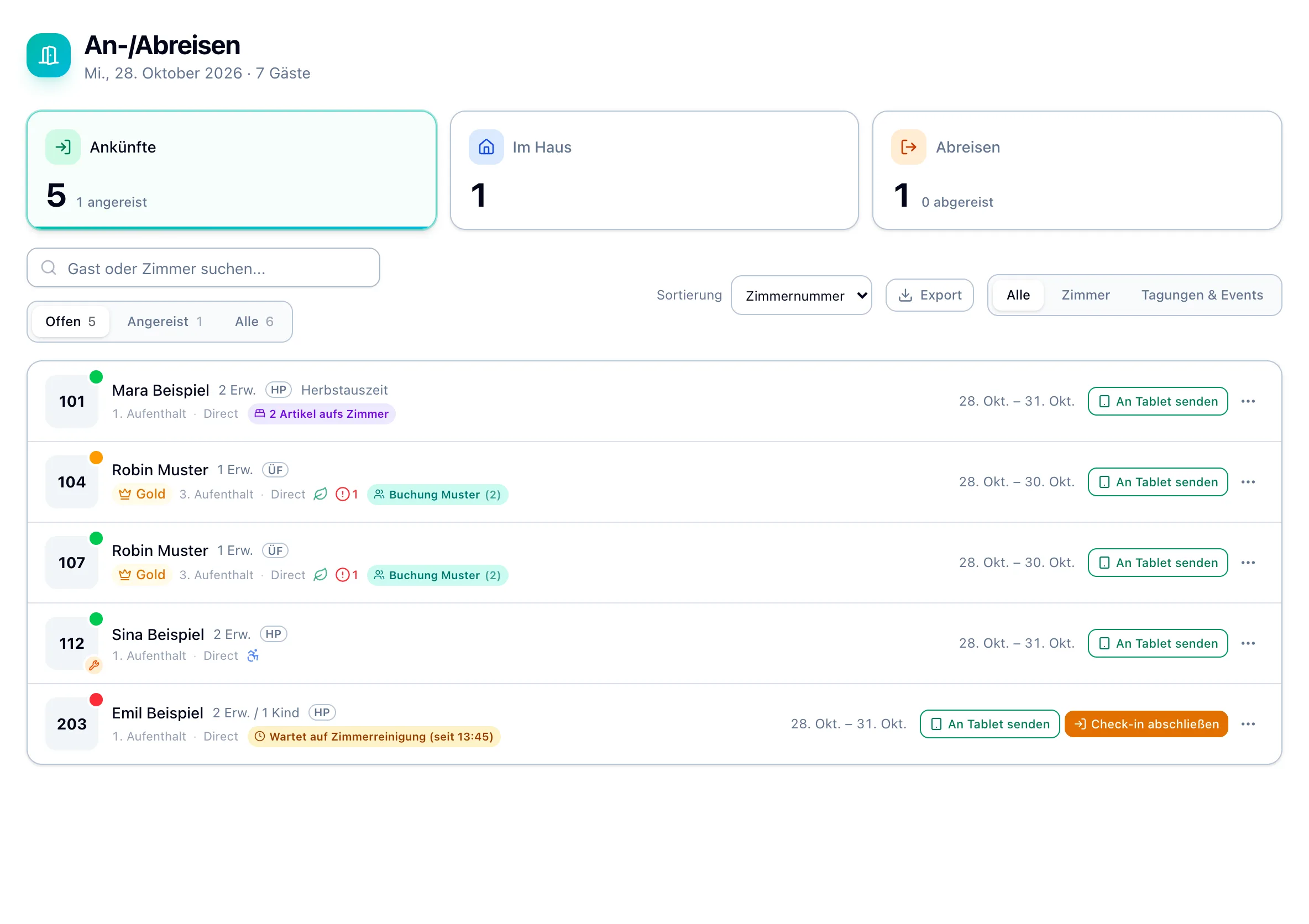
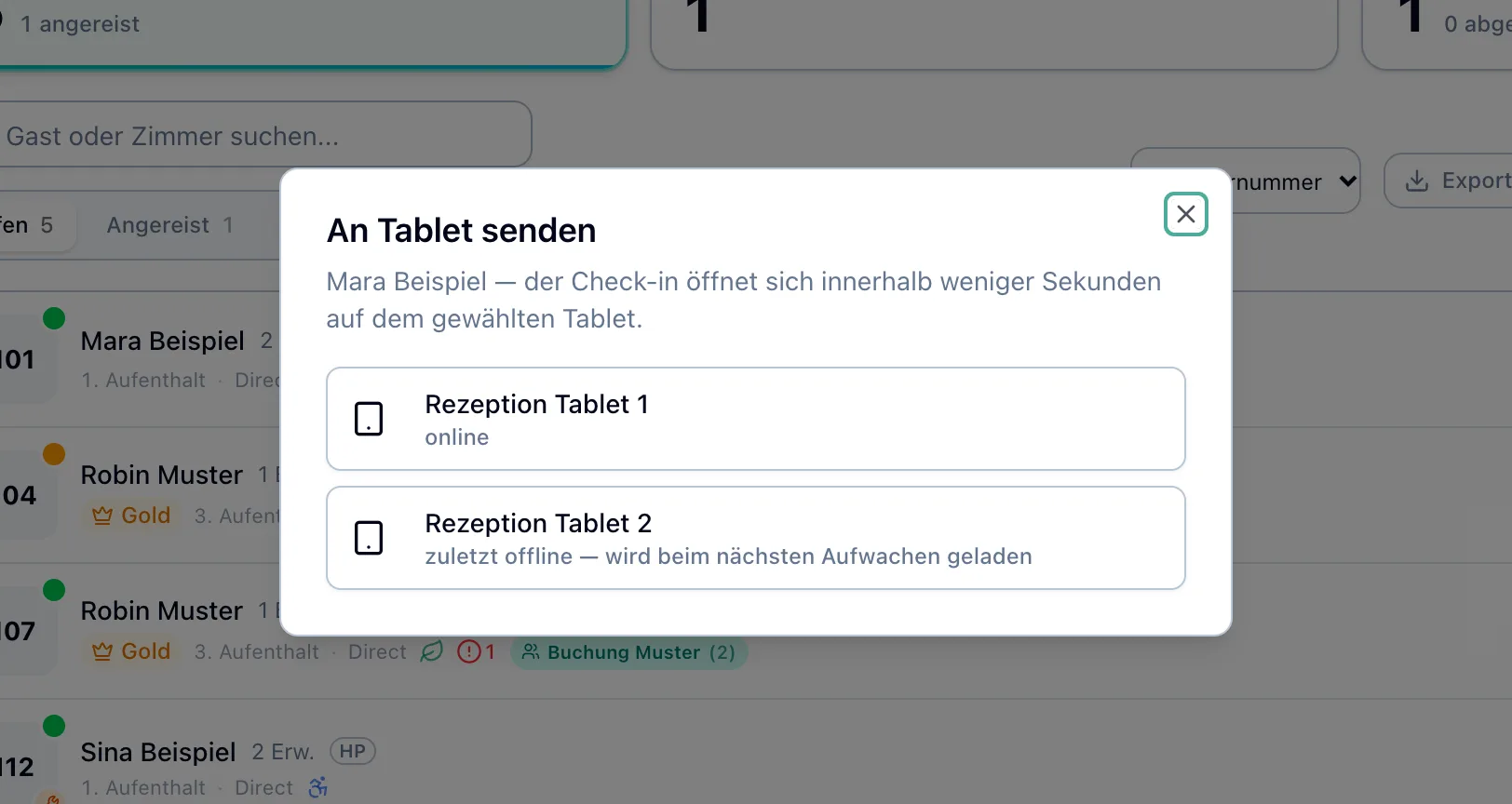
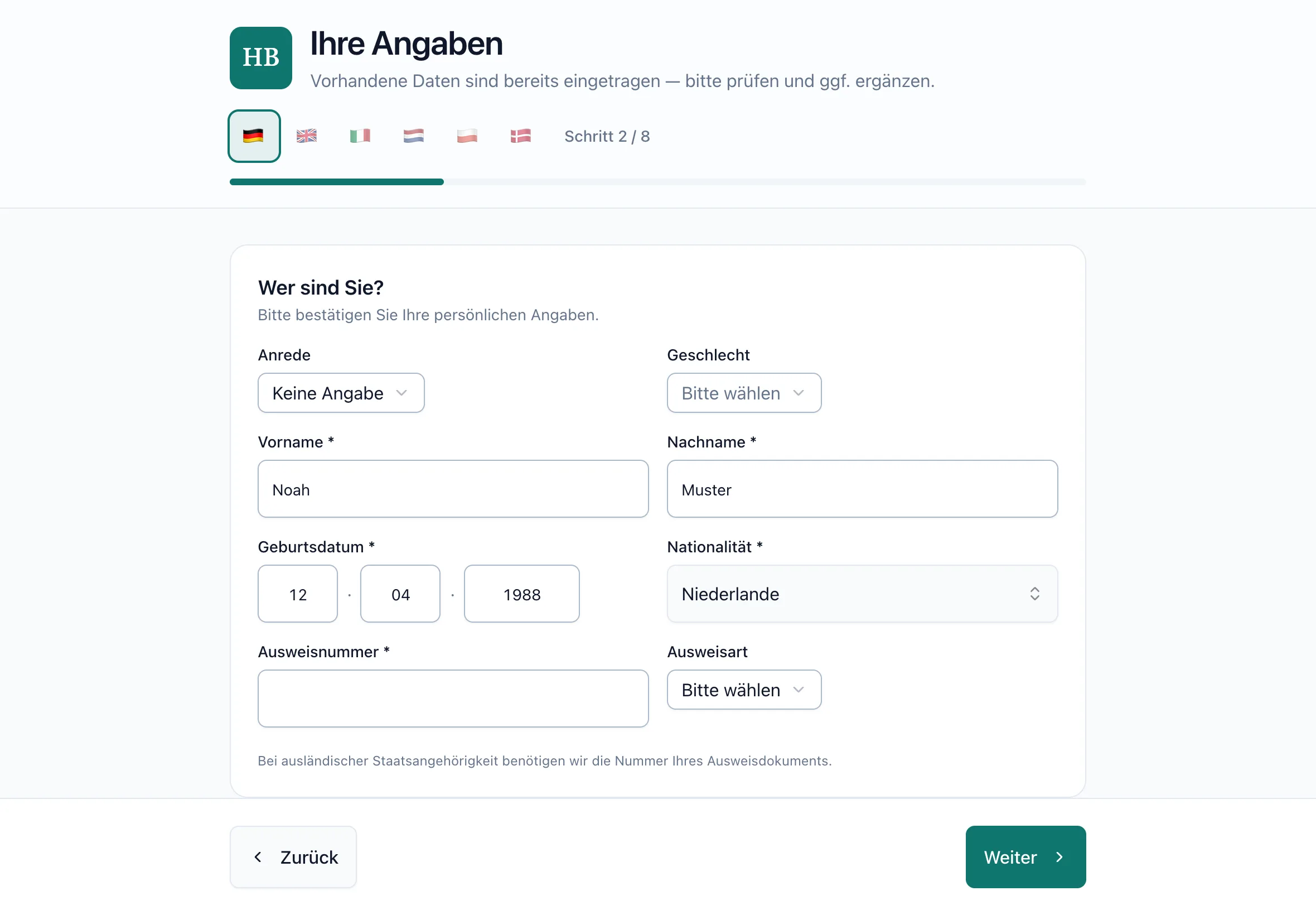
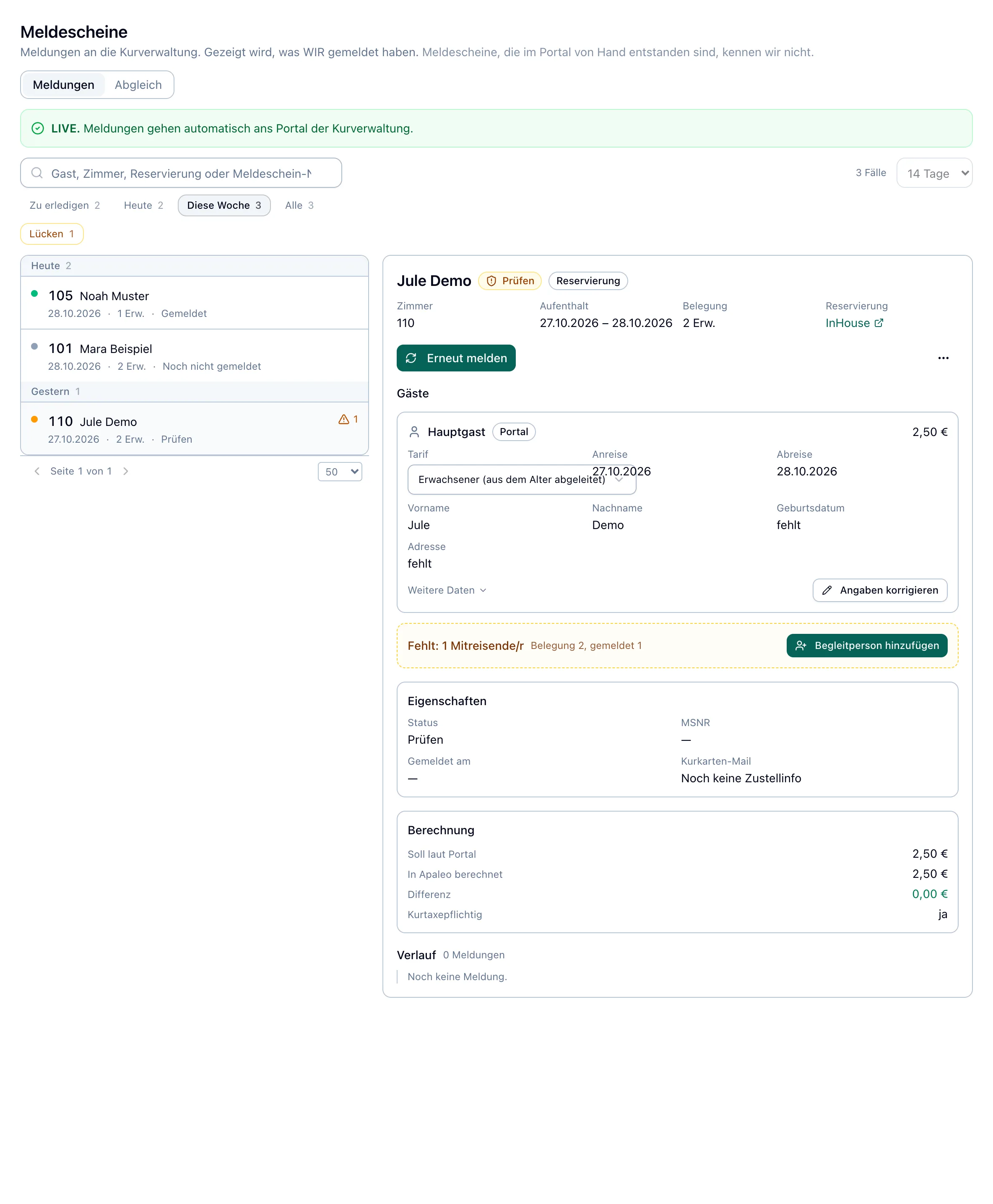
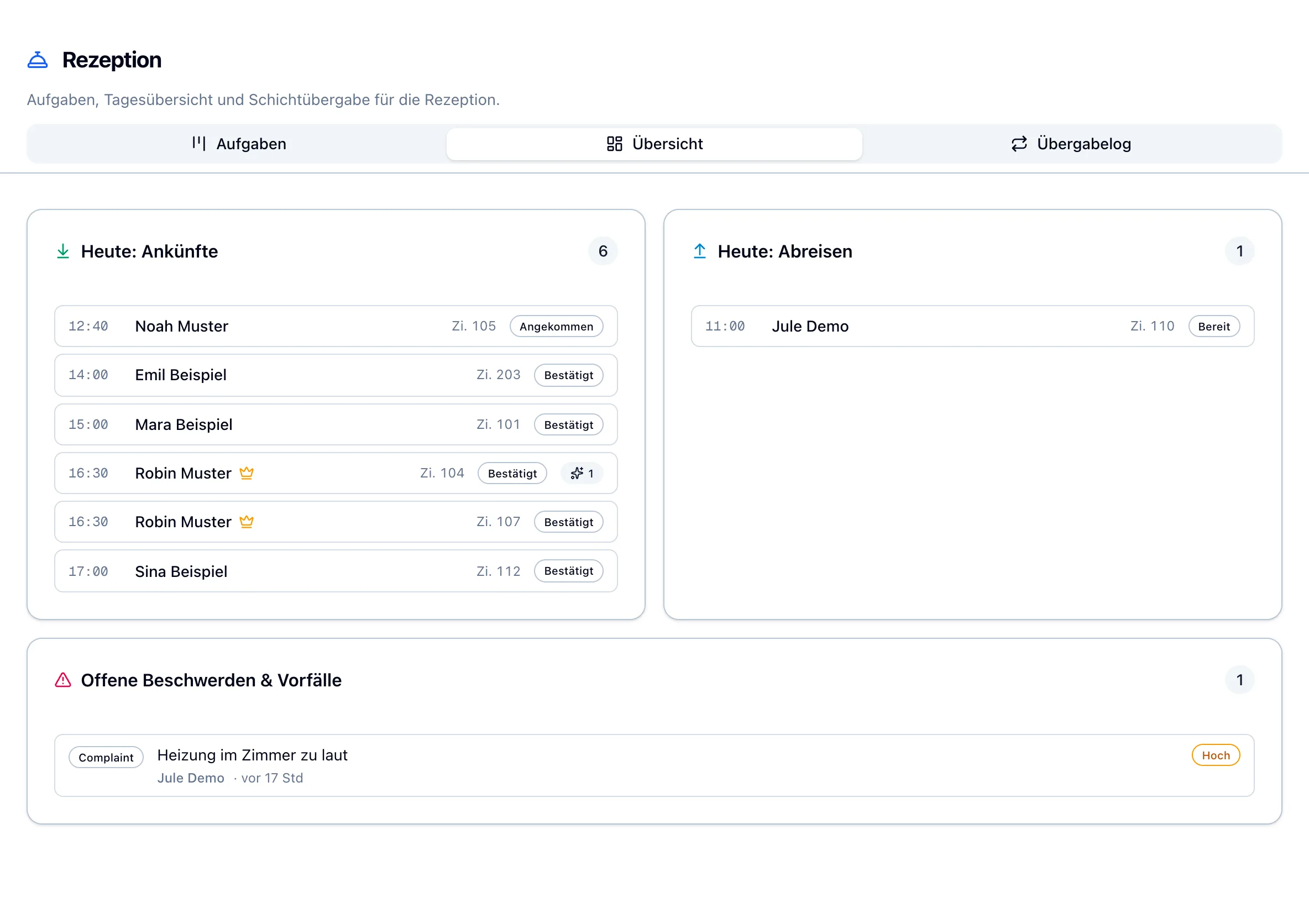
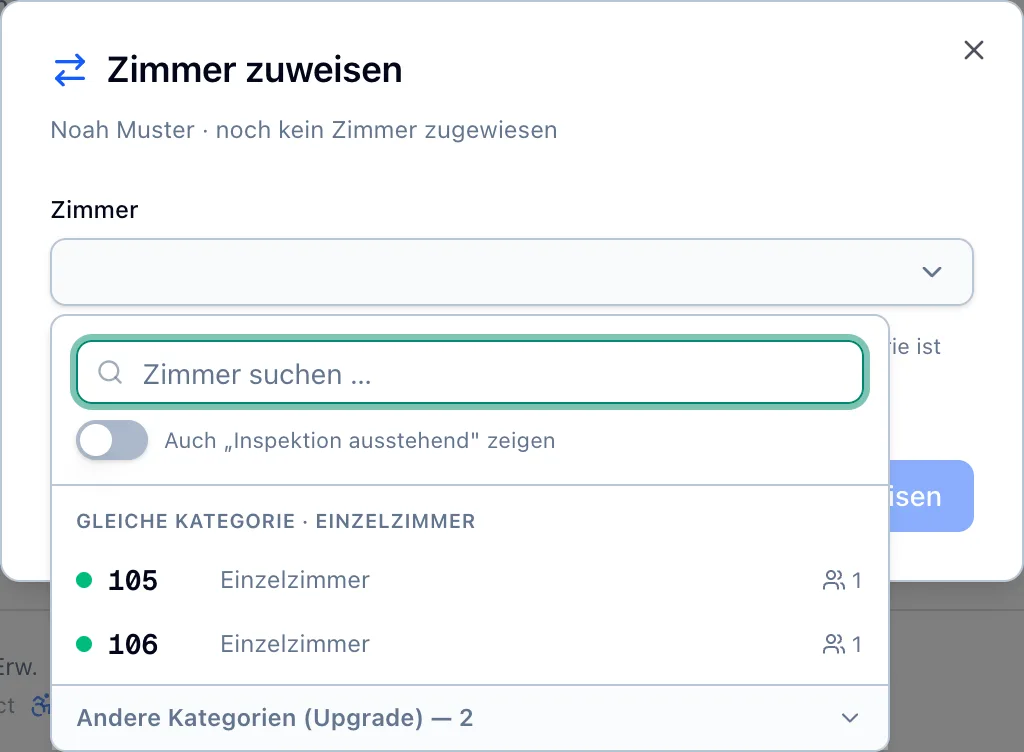
A képek a felület korábbi állapotát mutatják. Az útmutató az aktuális feliratokat használja: „An Tablet senden“ a sorban és „Hier am Rechner öffnen“ a ⋯ menüben.
Mit keres a(z) Érkezés és tartózkodás témában?
Egyetlen szó is elég – a más fejezetekben és lépésekben szereplő tartalmakat is megtaláljuk.
Írjon be legalább két karaktert.
ÁTTEKINTÉS
Mit intéz el érkezéskor és a tartózkodás alatt.
A nap összes érkezése egy listában, a check-in a recepción vagy a táblagépen, és minden vendégnél látja, megvan-e a bejelentőlap. Az, hogy mely funkciókat látja, szállodája aktiválásától és az Ön szerepkörétől függ.
Ki érkezik ma?
Érkezések és házban lévő vendégek
Egy pillantással látja, ki érkezik ma, ki van már a házban, és mit kell még előkészíteni.
Három fül a naphozAz „Ankünfte“, az „Im Haus“ és az „Abreisen“ mutatja, ki érkezik, ki van itt és ki távozik. Aki bejelentkezett, magától átkerül az „Im Haus“ alá.
Kész a szoba?A szobánál lévő színes pont a „Sauber“, a „Gereinigt – Inspektion ausstehend“ vagy a „Schmutzig“ állapotot mutatja. A csavarkulcs a szobán végzett karbantartást jelzi.
A vendégek ismereteA besorolás, a tartózkodás sorszáma, az étkezési kívánságok, az akadálymentesség és a nyitott jegyzetek közvetlenül a sorban állnak.
Előkészítés a szobáhozAz olyan ellátás, mint a „HP“, a foglalt csomag és az olyan megjegyzések, mint a „2 Artikel aufs Zimmer“, mutatják, minek kell az érkezés előtt készen állnia.
Érkezési lista nyomtatásaAz „Export“ pontosan azokat a sorokat nyomtatja ki, amelyek éppen a listában állnak, a megjegyzésekkel és a nyitott ügyekkel együtt.
Gästebetrieb → An-/Abreisen → Ankünfte · Im Haus
Hogyan jelentkeztetem be a vendéget?
Bejelentkeztetés a recepción
Minden vendéget ugyanabban a sorrendben jelentkeztet be, és a végén aláírt bejelentőlapja van.
1. Szoba kiosztásaHa a vendégnek még nincs szobája, a ⋯ „Zimmer zuweisen“ lehetőséggel osztja ki, a foglalt kategóriából vagy upgrade-ként.
2. Meglévő aláírás használata„Pre-Check-in ✓“ esetén válassza az „Einchecken“ gombot. Megszakadt check-in után a gomb neve „Check-in abschließen“.
3. Küldés a táblagépreEgyébként a sorban lévő „An Tablet senden“ gombbal küldje a foglalást a recepciós táblagépre, csoportot pedig a csoportcímkéjén keresztül. Ott a vendég aláírja a bejelentőlapját.
4. Megnyitás itt, a számítógépenHa nincs szabad táblagép, a ⋯ „Hier am Rechner öffnen“ az Ön eszközén nyitja meg a check-int. Maradjon a vendégnél, amíg alá nem írt.
5. Gyors check-inCsak vészhelyzetben: válassza a „Schnell-Check-in“ vagy a „Gruppe einchecken“ lehetőséget, és erősítse meg a hiányzó bejelentőlapra vonatkozó kérdést. Az aláírást még aznap szerezze be.
Gästebetrieb → An-/Abreisen → Ankünfte → ⋯ menü a sor végén
Mit tapasztal a vendég a táblagépen?
Check-in a recepciós táblagépen
Vendégei néhány perc alatt maguk jelentkeznek be, Önnek pedig utána aláírt bejelentőlapja van.
A foglalás önálló megkereséseA vendég beírja a vezetéknevét, szükség esetén az utónevét is. A táblagép soha nem mutat névlistát.
Hat nyelvDeutsch, English, Italiano, Nederlands, Polski és Dansk. Minden vendég után a táblagép ismét németül indul.
Előre kitöltött adatokA vendégprofilból és a foglalásból ismert adatok már be vannak írva. A vendég ellenőrzi őket, és kiegészíti az útitársakkal, külföldi állampolgárság esetén pedig az igazolványszámmal.
Aláírás a táblagépenVégül a vendég a képernyőn aláírja a bejelentőlapot. Ha van kiosztott szoba, és az nem „Schmutzig“, a vendég ezután be van jelentkezve.
Az adatok védve maradnakKét perc érintés nélküli idő után a táblagép megkérdezi: „Sind Sie noch da?“ Válasz nélkül visszaáll, és minden bevitt adatot töröl.
Empfangs-Tablet → Herzlich willkommen → Check-in starten
Minden vendég be van jelentve?
Bejelentőlapok és idegenforgalmi adó
Látja, mely bejelentések érkeztek meg az üdülőhelyi hivatalhoz, és hol hiányoznak még adatok.
Bejelentőlap és bejelentésA bejelentőlapot a vendég írja alá. A bejelentést a rendszer a check-in után magától küldi el az üdülőhelyi hivatalnak, és változás esetén frissíti.
Ami még nyitva vanA „Zu erledigen“ összegyűjti a még munkát igénylő bejelentéseket: hiányzó adatok, továbbítási hibák és bejelentés nélküli, bejelentkezett vendégek.
Adatok kiegészítéseHa egy bejelentésből hiányzik a fővendég valamely adata, közvetlenül az esetnél egészíti ki.
EgyeztetésAz „Abgleich“ fül havonta összeveti, mit jelentettek az üdülőhelyi hivatalnak, és mit számláztak ki a vendégeknek.
Gästebetrieb → Meldescheine
Mi történik ma a recepción?
Recepció
Egy oldalon látja az érkezéseket, az elutazásokat és a nyitott panaszokat, a műszakot pedig írásban adja át.
A nap érkezéseiMinden érkezés időpontja, vendége, szobája és állapota, valamint a nyitott ügyek. A név megnyitja a vendégprofilt.
A nap elutazásaiKi utazik el ma, időponttal, szobával és olyan állapottal, mint a „Bereit“ vagy az „Abgereist“.
Panaszok és eseményekAz öt legsürgősebb nyitott panasz és esemény a vendégprofilokból, prioritás szerint rendezve.
Műszakátadási napló műszakonkéntA korai, a késői és az éjszakai műszak leírja, mi történt, kívánság szerint egy vendégre hivatkozva. A teendők a következő műszakban kipipálhatók.
Jelzések a sorbanA bejelentőlap nyitott hiányosságai a tartózkodás alatt végig láthatók maradnak. A zöld „Meldeschein ✓“ igazolás az érkezés napján jelenik meg.+
Aláírás
Meldeschein ✓
A vendég a táblagépen vagy előzetesen a szálloda linkjén keresztül aláírt.
nur Namen
Csoportos check-innél csak a nevek kerültek rögzítésre; ennek a szobának a teljes igazolásához válassza az „An Tablet senden“ lehetőséget.
Meldeschein fehlt
Ehhez a szobához hiányzik egy aláírt bejelentőlap; a jelölés az érkezés napja után is látható marad.
Pre-Check-in ✓
A vendég a szálloda linkjén keresztül aláírt; érkezéskor válassza az „Einchecken“ gombot.
Check-in
Check-in offen
A vendég aláírt a táblagépen, de a check-in nem futott le; ilyenkor a „Meldeschein ✓“ el van rejtve, és elég a „Check-in abschließen“.
Wartet auf Zimmerreinigung
A szobát piszkosként jelentették, a vendég elő van jegyezve, és a housekeeping a szobát a lista legtetején látja.
Zimmer ist jetzt frei
A housekeeping tisztának jelentette a szobát; a „Bejelentkeztetés a recepción“ sorrendje szerint folytatódik a folyamat.
A MINDENNAPOKBAN
Lépésről lépésre.
Kilenc tipikus feladat a valódi felületen, a check-inek az ajánlott sorrendben. Válasszon egy feladatot, és haladjon végig a lépéseken a saját tempójában.
Szoba kiosztása
A sorrend 1. lépése: Noah Muster ma érkezik, és még szobára van szüksége.
LÉPÉS 1 / 3
Párbeszédablak megnyitása
Az „Ankünfte“ alatt Noah Musternél nyissa meg a sor végén lévő ⋯ menüt, és válassza a „Zimmer zuweisen“ lehetőséget.
Az eredmény
A „Zimmer zuweisen“ párbeszédablak a „Noah Muster · noch kein Zimmer zugewiesen“ szöveget mutatja.
A bejelentőlapot, a szobaszámlát vagy a vendégadatokat érintik. Így kerülheti el őket.
Bejelentkeztetés aláírás nélkül
Mi történik
Aki megerősíti az „Ohne Meldeschein einchecken“ lehetőséget, vagy közvetlenül az Apaleóban jelentkeztet be, továbbra sem rendelkezik aláírással. A „Meldeschein fehlt“ a tartózkodás alatt végig látható marad.
A „Geschäftsadresse“ alatt megadott cég visszakérdezés nélkül megkapja a teljes szobaszámlát, a magáncélú extrákat is. Ha a település mentesíti az üzleti utazókat, a rendszer emellett az idegenforgalmi adót is eltávolítja ennek a check-innek minden szobájáról.
Így helyes
Az átadás előtt mondja el az üzleti utazóknak, hogy „Geschäftlich“ esetén a cég mindent megkap. Ha egy csoportban nem mindenki üzleti úton van, a vendég a táblagépen a „Nur mein Zimmer — die anderen checken selbst ein“ lehetőséget választja. Útmutató: „Vendég bejelentkeztetése a recepciós táblagépen“ →
Több személy bejelentve a táblagépen, mint amennyit foglaltak
Mi történik
A foglalás létszáma és ára a foglalt marad, az utólag bejelentett gyermekek felnőttnek számítanak. Csak a „Personenzahl weicht ab“ jelzés és egy értesítés látható.
A vendég egyedül hagyása a bejelentkezett eszközzel
Mi történik
A „Hier am Rechner öffnen“ új lapon nyitja meg a check-int azon az eszközön, amelyen Ön a Hubba be van jelentkezve, és szünet után nem áll vissza. Ha a vendég egyedül marad vele, bejut a Hubba, és más vendégek adatait láthatja.
Így helyes
A „Hier am Rechner öffnen“ a recepció eszköze: maradjon a vendégnél, amíg alá nem írt. Aki egyedül szeretné kitölteni, csak a párosított recepciós táblagépet kapja meg az „An Tablet senden“ segítségével. Útmutató: „Vendég bejelentkeztetése a recepciós táblagépen“ →
KÉRDÉSEK ÉS VÁLASZOK
Röviden megválaszolva.
Mit jelent az „Unterschrift fehlt“?+
A check-innél megadták, hogy az utazók nem család vagy nem pár. Egy további, „nur Namen“ jelölésű szobához használja az „An Tablet senden“ lehetőséget; az ugyanabban a szobában lévő útitársaknál kövesse a papíron történő aláírásra vonatkozó utasítást.
Hol nyithatom meg egy tartózkodás bejelentését?+
A foglalásban válassza az „Aktionen“ → „Meldeschein (Kurverwaltung)“ lehetőséget. Az „An-/Abreisen“ alatt a bejelentőlap-jelzések melletti ikon vezet az esethez; ezek az utak beállított Meldeschein-export esetén jelennek meg.
Miért hiányzik egy vendég az „Ankünfte“ alól?+
Az „Ankünfte“ alatt az „Offen“ van előre kiválasztva; ott csak a még be nem jelentkezett vendégek állnak. Aki már bejelentkezett, az „Im Haus“ alatt áll „Angereist“ jelöléssel és időponttal; az „Alle“ mindkettőt mutatja. Ellenőrizze a fejlécben lévő dátumot és az esetleg folyamatban lévő keresést is.
Miért nem szerepel egy szoba a választékban?+
A check-innél a választó a mai érkezésekhez tiszta szobákat kínál fel; az „Inspektion ausstehend“ bekapcsolható. A szobafoglaltsági tervben piszkos szobát is kioszthat. A kiosztás nem helyettesíti a takarítást és a check-int.
Mikor válasszam a „Check-in abschließen“ gombot?+
Megszakadt check-in után vagy a szobatakarítás után. Ha hiányzik az aláírás, a Hub megkérdezi: „Ohne Meldeschein einchecken?“. Lehetőleg előtte szerezze be az „An Tablet senden“ segítségével. Érvényes online bejelentőlap és nyitott kísérlet hiányában a gomb neve „Einchecken“.
Miért jelenik meg a „Check-in nicht möglich“?+
A szobát piszkosként jelentették, a vendég már várakozóként elő van jegyezve. A folytatást a „Check-in lezárása a szobatakarítás után“ útmutató ismerteti.
A vendég online előzetesen bejelentkezett. Már megérkezett?+
Nem, a foglalás visszaigazolt marad. A „Pre-Check-in ✓“ azt jelenti, hogy a vendég a szálloda linkjén keresztül aláírt; érkezéskor válassza az „Einchecken“ gombot. Ha a foglalást vagy a személyeket utána módosították, és az aláírás már nem érvényes, a Hub az „An Tablet senden“ lehetőséghez vezet.
Miért nem találja a vendég a foglalását a táblagépen?+
A táblagép csak ennek a szállodának a mai szobaérkezéseit találja meg, a tegnapi késői érkezéseket a check-inig. Ha a foglalás más néven fut, például egy cég nevén, küldje a táblagépre az „An Tablet senden“ lehetőséggel. Ha a táblagép a „Für diese Buchung ist der Check-in bereits abgeschlossen.“ üzenetet mutatja, a vendég már be van jelentkezve.
A táblagép nem veszi át a küldeményt. Mi a teendő?+
Ellenőrizze, hogy a táblagép be van-e kapcsolva, fel van-e oldva, és a kezdőképernyőn áll-e. A küldemény 10 percig érvényes, és betöltődik, amint a táblagép felébred. Ha éppen egy másik vendég használja, a táblagép csak utána veszi át.
Miért nem tudok vendéget küldeni a táblagépre?+
Ha a párbeszédablak a „Kein gekoppeltes Tablet an diesem Hotel.“ üzenetet mutatja, nincs párosított táblagép, vagy a szerepköréből hiányzik az ehhez szükséges jogosultság; mindkettőt a területvezetés állítja be. Addig a sorrend 4. lépése érvényes: „Hier am Rechner öffnen“ a vendéggel. Későbbi érkezés esetén a párbeszédablak az „Anreise ist erst am …“ üzenetet mutatja.
Be van jelentve a vendég, ha „Meldeschein fehlt“ áll?+
Ez nem az aláíráson múlik: ha szállodája „LIVE.“ állapotban van, a rendszer minden check-int bejelent, aláírás nélkül a foglalás adataiból. A „Meldeschein fehlt“ csak azt jelenti, hogy hiányzik a vendég aláírása. Azt, hogy a bejelentés megérkezett-e, a „Meldescheine“ alatti esete mutatja.
Hogyan javíthatok egy aláírt bejelentőlapot?+
A ⋯ menüben válassza az „Angaben korrigieren hier am Rechner“ vagy az „Angaben korrigieren am Tablet“ lehetőséget. A vendég ellenőrzi a módosított adatokat, és újra aláír. Érvényes bejelentőlap esetén a szokásos rögzítési utak el vannak rejtve.
Mit jelent a „Prüfen“ és a „Fehler“ egy bejelentésnél?+
„Fehler“: az üdülőhelyi hivatalhoz történő továbbítás sikertelen volt. A rendszer többször maga is megpróbálja; ha az eset „Fehler“ állapotban marad, válassza az esetben az „Erneut melden“ lehetőséget. „Prüfen“: a bejelentés tisztázást igényel, gyakran hiányzik egy adat, lásd: „Egy bejelentés adatainak kiegészítése“.
A vendéget már kézzel bejelentették a portálon. Mi a teendő?+
Az esetben nyissa meg a „Mehr“ → „Von Hand erledigt“ lehetőséget. Válassza az „Im Portal von Hand gemeldet“ lehetőséget, adja meg a „Meldeschein-Nummer aus dem Portal“ értéket, és erősítse meg. A Hub dokumentálja az elintézést; ezzel nem küld új bejelentést.
Hogyan kapja meg a vendég az üdülőkártyáját?+
Amint az eset „Gemeldet“ állapotú, nyissa meg a „Meldescheine“ alatt. A „Meldeschein drucken“ megnyitja a hivatalos lapot, idegenforgalmiadó-köteles vendégeknél az üdülőkártyával együtt. A „Kurkarten“ → „Digitale Kurkarte je Gast“ alatt kéri le az elérhető linkeket.
BEÁLLÍTÁS
Beállítás hat fejezetben.
Először a jogosultságok, aztán a recepciós táblagép. A fejezetek abban a sorrendben állnak, ahogyan beállítja őket.
Admin Hub → Benutzerverwaltung → Rollen & Rechte
Jogosultságok a recepció számára
Ha a recepciós csapat szerepköréből hiányzik egy jogosultság, gombok hiányoznak, vagy a listák üresek maradnak.
Így állítsa be
Az Admin Hubban a „Benutzerverwaltung“ → „Rollen & Rechte“ alatt keresse meg a recepciós csapat szerepkörét. A sor menüjében válassza a „Berechtigungen“ lehetőséget.
A „Berechtigungen: …“ párbeszédablakban minden sort a „Berechtigung suchen...“ mezővel keressen meg. A „Schreiben“ automatikusan bekapcsolja a „Lesen“ jogosultságot.
„Lesen“ az operations:guests, „Schreiben“ az operations:reservations és az operations:checkin számára. Így működik az „An-/Abreisen“, a szobakiosztás, a check-in és a „Personenanzahl anpassen“.
Az operations:checkin sorban a „Weitere Aktionen“ alatt kapcsolja be az „Ausführen“ (self-service:execute) és a „Schreiben“ (devices:write) címkét; a teljes nevet az egérmutató mutatja meg. devices:write nélkül az „An Tablet senden“ a „Kein gekoppeltes Tablet an diesem Hotel.“ üzenetet jelzi.
A devices:write azt is lehetővé teszi a csapatnak, hogy a „Check-in-Geräte“ alatt táblagépeket párosítson és vonjon vissza.
„Schreiben“ az operations:meldeschein-export és az operations:handover, „Lesen“ az operations:rezeption és az operations:monitoring számára. operations:monitoring nélkül a recepció „Übersicht“ nézete üres marad.
Válassza a „Speichern“ gombot. A módosítás mindenkire érvényes, aki ezzel a szerepkörrel rendelkezik.
Kész, ha …
… egy ezzel a szerepkörrel rendelkező személy az „An Tablet senden“ alatt látja az Önök táblagépeit, és a recepció „Übersicht“ nézete mutatja az érkezéseket.
1 / 6
iPad → Beállítások · Safari
A táblagép előkészítése
A recepciós táblagépnek ébren kell maradnia, és mindig ugyanazt a címet kell megnyitnia, különben a küldemények nem érkeznek meg.
Így állítsa be
Helyezzen el egy Safarival működő iPadet a recepción, és csatlakoztassa a Wi-Fi-hálózathoz. Előtte ellenőrizze a Wi-Fi-jelet a felállítás helyén.
Az iPad beállításaiban a „Anzeige & Helligkeit“ (Kijelző és fényerő) alatt állítsa az automatikus zárolást (Auto-Lock) „Nie“ (Soha) értékre. A zárolt iPad nem veszi át a küldeményeket.
A Safariban ne használjon privát módot, és csak egy lapot hagyjon nyitva.
Ezen az iPaden soha ne jelentkezzen be a Hubba. A táblagépnek nincs szüksége bejelentkezésre; a második következő fejezetben kerül párosításra.
Kész, ha …
… az iPad a Wi-Fi-hálózaton van, és már nem zárolódik magától.
2 / 6
System → Check-in-Geräte
A táblagép létrehozása a Hubban
Csak a létrehozott eszköz kap párosítási kódot.
Így állítsa be
Felül válassza ki a megfelelő szállodát, és nyissa meg a „System“ → „Check-in-Geräte“ menüpontot.
Adjon meg egy nevet, például „Rezeption iPad 1“, és válassza a „Gerät hinzufügen“ gombot.
A „Kopplungscode für „…““ párbeszédablak egy nyolckarakteres kódot mutat. 15 percig és csak egyetlen alkalommal érvényes, ezért azonnal folytassa a következő fejezettel.
Kész, ha …
… az eszköz „noch nicht gekoppelt“ jelöléssel szerepel a listában, és a kód megjelenik.
A kóddal az iPad tartósan, bejelentkezés nélkül kapcsolódik a szállodájához.
Így állítsa be
Az iPaden a Safariban nyissa meg a https://operations.compleneo-one.com/check-in/self címet. Később mindig pontosan ezt a címet használja.
A „Tablet koppeln“ képernyőn adja meg a „Kopplungscode“ értéket, és válassza a „Tablet koppeln“ gombot.
A Hubban a „Check-in-Geräte“ alatt ellenőrizze a listát.
Kész, ha …
… az iPad a „Herzlich willkommen“ képernyőt mutatja, és az eszköz a Hubban online állapotban jelenik meg.
4 / 6
iPad → Beállítások → Kisegítő lehetőségek
A táblagép zárolása
Az Irányított hozzáféréssel (Guided Access) a vendég a check-in oldalon marad, és nem jut be a Hubba vagy más alkalmazásokba.
Így állítsa be
Az iPad beállításaiban a „Bedienungshilfen“ (Kisegítő lehetőségek) alatt kapcsolja be az Irányított hozzáférést, és állítson be egy kódot, amelyet csak a csapat ismer.
Nyissa meg a Safarit a „Herzlich willkommen“ kezdőképernyővel, és nyomja meg háromszor gyorsan a felső gombot, Home gombos iPadeknél a Home gombot. Ezzel elindul az Irányított hozzáférés.
Kész, ha …
… az iPad a kód nélkül nem hagyja el a check-in oldalt.
5 / 6
System → Check-in-Geräte
A táblagép cseréje vagy visszavonása
Az elveszett vagy lecserélt táblagépet azonnal leválasztja a szállodájáról.
Így állítsa be
Ugyanazon a helyen lévő új iPadhez válassza a listában a „Neu koppeln“ lehetőséget, és adja meg az új kódot az új iPaden. A régi addig párosítva marad, amíg az új kódot be nem váltják.
Ha egy táblagép eltűnt, a sorában válassza a kuka ikont, és erősítse meg a „… widerrufen?“ kérdést.
A visszavont eszköz igazolásként mentve marad. Új táblagéphez hozzon létre új eszközt.
Kész, ha …
… a visszavont eszköz már nem szerepel a „Check-in-Geräte“ alatti listában.
6 / 6
Ellenőrzőlista a jóváhagyás előtt
A recepciós csapat szerepköre rendelkezik a „Jogosultságok a recepció számára“ fejezetben szereplő jogosultságokkal.
Minden recepciós táblagép szerepel a „Check-in-Geräte“ alatt, és online állapotú.
Egyik recepciós táblagépen sincs senki bejelentkezve a Hubba, az Irányított hozzáférés be van kapcsolva.
Az első „An Tablet senden“ küldés az „auf dem Tablet angekommen“ üzenetet jelzi.
A „Meldescheine“ alatt felül „LIVE.“ áll. Ha ott „Schattenmodus.“ áll, a recepció továbbra is kézzel jelent.