
Elfelejtett jelszó vagy elveszett telefon
Válassza a megfelelő utat: a jelszó visszaállítása e-mailben, vagy a hitelesítő alkalmazáshoz való hozzáférés helyreállíttatása.
Mielőtt elkezdené
- Ismeri meglévő fiókja e-mail-címét.
- A jelszó visszaállításához hozzáférés szükséges ehhez az e-mail-fiókhoz.
RÖVIDEN
Elfelejtette a jelszavát?
Kérjen linket e-mailben. A hitelesítő alkalmazásra továbbra is szükség van.
Elvesztette a telefonját vagy az alkalmazáshoz való hozzáférést?
Az új jelszó nem helyettesíti az alkalmazáskódot. Forduljon az illetékes személyhez, hogy az alkalmazás-hozzáférést visszaállíthassák.
Lépésről lépésre
- 01
Ha csak a jelszó hiányzik: visszaállítási link kérése
Nyissa meg munkaterülete bejelentkezési oldalát, és kattintson a „Passwort vergessen?“ lehetőségre. Adja meg meglévő fiókja e-mail-címét, és válassza a „Reset-Link senden“ gombot.
A megerősítés biztonsági okokból nem árulja el, hogy létezik-e fiók ehhez a címhez. Ezért nem bizonyítja, hogy a cím helyes volt, vagy hogy az e-mail megérkezett.
compleneo oneKépernyőrészlet · 01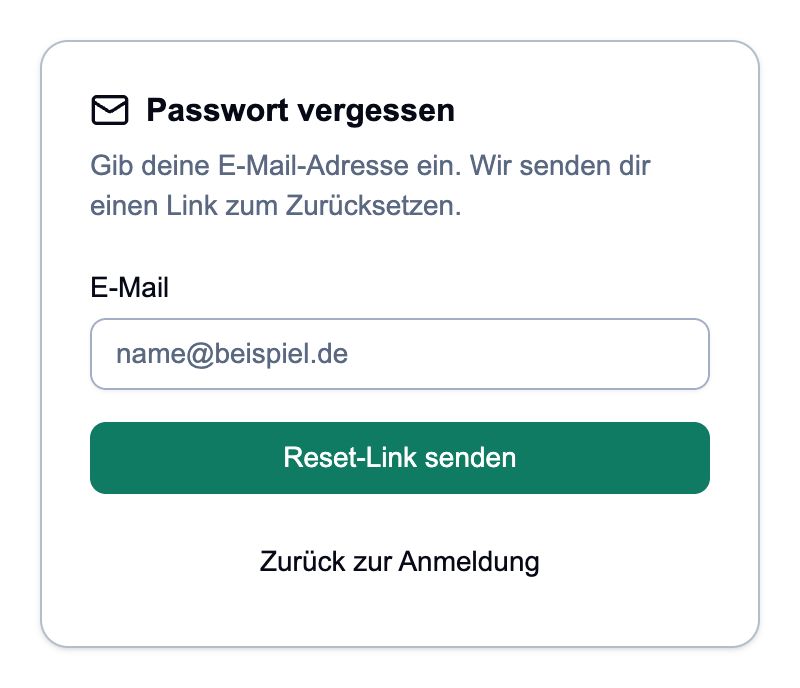
Meglévő fiókja címét adja meg. Új fiók nem jön létre. - 02
Az e-mail megnyitása és új jelszó beállítása
Ellenőrizze a postafiókját és a levélszemét mappát. Nyissa meg a visszaállítási linket, és írja be új jelszavát a „Neues Passwort“ mezőbe. Legalább nyolc karakter, kis- és nagybetűk, egy szám és egy különleges karakter szükséges. Ismételje meg a „Passwort bestätigen“ mezőben, és kattintson a „Passwort setzen“ gombra.
A megerősítés után a rendszer a bejelentkezéshez irányítja. Jelentkezzen be az új jelszóval és az alkalmazáskóddal. A visszaállítási linket ne adja tovább.
compleneo oneKépernyőrészlet · 02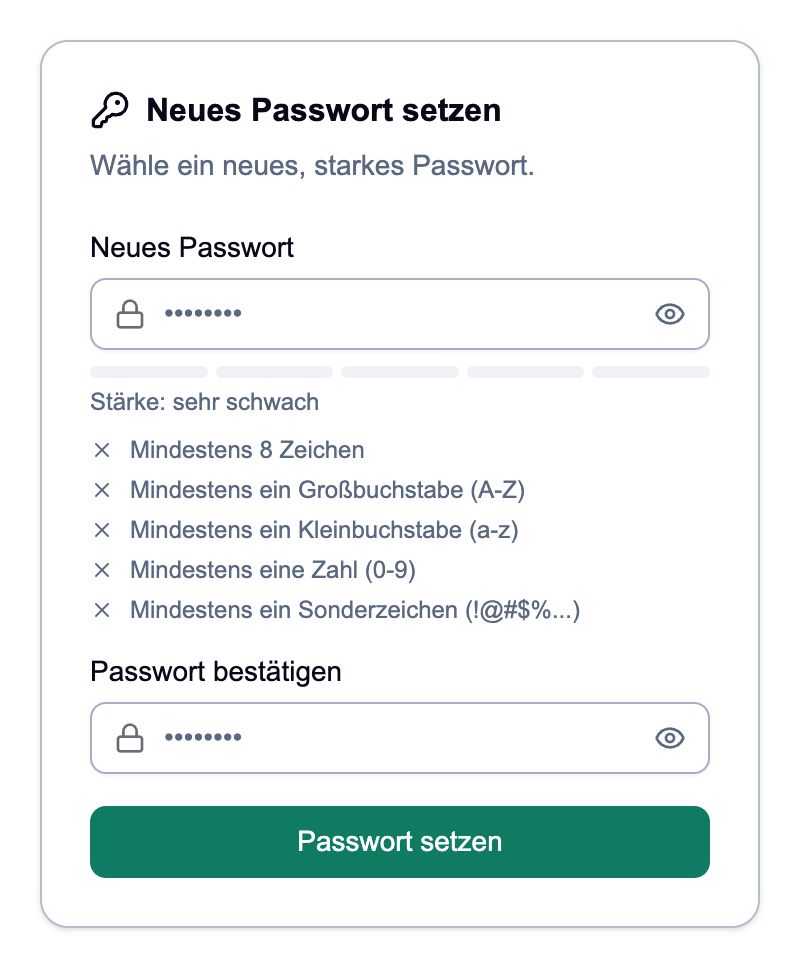
A saját, érvényes e-mail-linkjét használja. A kivágás csak a beviteli mezőket mutatja. - 03
Ha a telefon vagy az alkalmazás-hozzáférés hiányzik: segítség kérése
Lépjen kapcsolatba a munkahelyén a felhasználói hozzáférésekért felelős személlyel. Adja meg fiókja e-mail-címét, és mondja el, hogy a telefon elveszett, lecserélődött, vagy a hitelesítő alkalmazás törlődött. Az illetékes személy ellenőrizheti a személyazonosságát, és visszaállíttathatja az alkalmazás-hozzáférést.
Ha már beállított passkeyt ehhez a fiókhoz, és az még rendelkezésére áll, megpróbálhat azzal bejelentkezni. A jelszó visszaállítása önmagában nem oldja meg az elveszett alkalmazás-hozzáférést.
- 04
A visszaállítás után az alkalmazás újbóli összekapcsolása
Az illetékes személy visszajelzése után jelentkezzen be újra. Ha ideiglenes jelszót kapott, a rendszer először új személyes jelszót kér. Ezután megjelenhet a „TOTP einrichten“: ez a hitelesítő alkalmazás újbóli összekapcsolása.
Az alkalmazásban nyissa meg a „Konto hinzufügen“ lehetőséget, olvassa be az újonnan megjelenő QR-kódot, és írja be az oldalon az aktuális hatjegyű kódot. Kattintson a „Bestätigen“ gombra. A következő bejelentkezésekhez az újonnan beállított alkalmazásbejegyzést használja. Ehhez ne hozzon létre új felhasználói fiókot.
Kész
Ismét be tud jelentkezni meglévő fiókjával. A visszaállított jelszó és az újonnan beállított alkalmazás-hozzáférés továbbra is ugyanahhoz a fiókhoz tartozik.
Gyakori kérdések
Nem érkezik meg a visszaállító e-mail.
Ellenőrizze az e-mail-címet és a levélszemét mappát. Várjon egy kicsit, és szükség esetén kérjen új linket. Az oldalon megjelenő semleges megerősítés nem igazolja a kézbesítést. Ha az e-mail nem érkezik meg, kérjen segítséget az illetékes személytől.
A link érvénytelen vagy lejárt.
A „Passwort vergessen?“ lehetőséggel kérjen új linket, és a legutóbb kért e-mailt használja. Ne indítson új regisztrációt.
Már nem férek hozzá az e-mail-fiókomhoz.
Az e-mailes visszaállítás csak a megadott postafiókhoz való hozzáféréssel segít. Hozzáférése ellenőrzéséhez és helyreállításához forduljon a munkahelyén az illetékes személyhez.
Mit adhatok tovább a segítségkéréshez?
Adja meg fiókja e-mail-címét és a megjelenő hibaüzenetet. Soha ne ossza meg a jelszavát, az alkalmazáskódokat, a QR-kódokat, a beállítási kulcsokat vagy a személyes visszaállítási linket. A képernyőképeket is ellenőrizze, mielőtt továbbadja őket.
Állapot: 2026. nov. 5.