
Regisztráció az engedélyezés után
Állítsa be személyes fiókját, és kapcsolja össze hitelesítő alkalmazásával – lépésről lépésre, képekkel.
Mielőtt elkezdené
- E-mail-címét a munkahelye engedélyezte.
- Kéznél van a telefonja a munkahelyén előírt hitelesítő alkalmazással. Ha az alkalmazás még hiányzik, az illetékes személy segít.
- A regisztrációt lehetőleg számítógépen nyissa meg.
RÖVIDEN
Mit jelent az engedélyezés?
A munkahelye engedélyezi, hogy fiókot hozzon létre. Ezt „Whitelist“-nek is nevezik. Már van fiókja? Válassza az „Anmelden“ lehetőséget.
Mi az a hitelesítő alkalmazás?
Ez a telefonos alkalmazás egy változó, hatjegyű bejelentkezési kódot mutat. Erre a jelszó mellett is szüksége van. Ezt „2FA“-nak nevezik. A kód az alkalmazásból jön, nem SMS-ben vagy e-mailben.
Lépésről lépésre
- 01
Regisztrációs oldal megnyitása
Nyissa meg a regisztrációs linket, amelyet az illetékes személytől kapott. Másik lehetőségként használja a fenti „Registrierungsseite öffnen“ gombot. Az oldal címe „Registrieren“. Ha az „Anmelden“ oldalra jut, kattintson ott a „Jetzt registrieren“ lehetőségre.
- 02
Személyes adatainak megadása
Adja meg utónevét és vezetéknevét. Az „E-Mail“ mezőben pontosan azt a címet használja, amelyet munkahelye engedélyezett. A „Handynummer“ mezőnél válassza ki a megfelelő országot, és adja meg a számát.
Ellenőrizze az adatokat, és kattintson a „Weiter“ gombra.
compleneo oneKépernyőrészlet · 02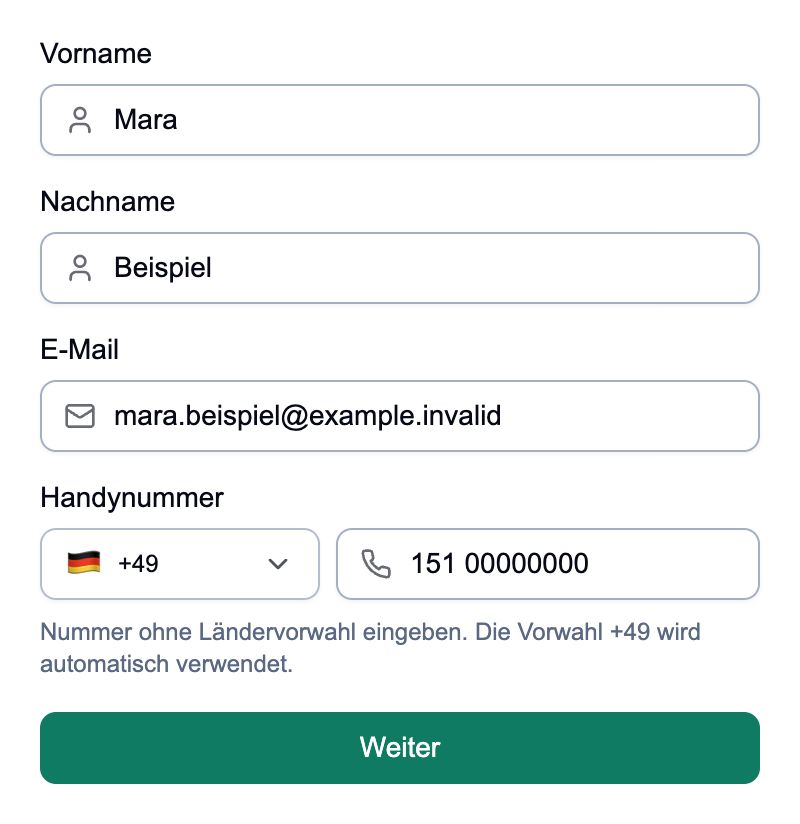
Személyes adatok: a saját adatait adja meg. A képen látható név, e-mail-cím és szám példaadat. - 03
Saját jelszó beállítása
A „Passwort“ mezőbe írjon be egy új jelszót, amelyet csak ehhez a fiókhoz használ. Legalább nyolc karaktert kell tartalmaznia: nagybetűket, kisbetűket, egy számot és egy különleges karaktert, például felkiáltójelet.
Írja be ugyanazt a jelszót újra a „Passwort wiederholen“ mezőbe. Kattintson a „Weiter“ gombra. A jelszavát senkivel ne ossza meg.
compleneo oneKépernyőrészlet · 03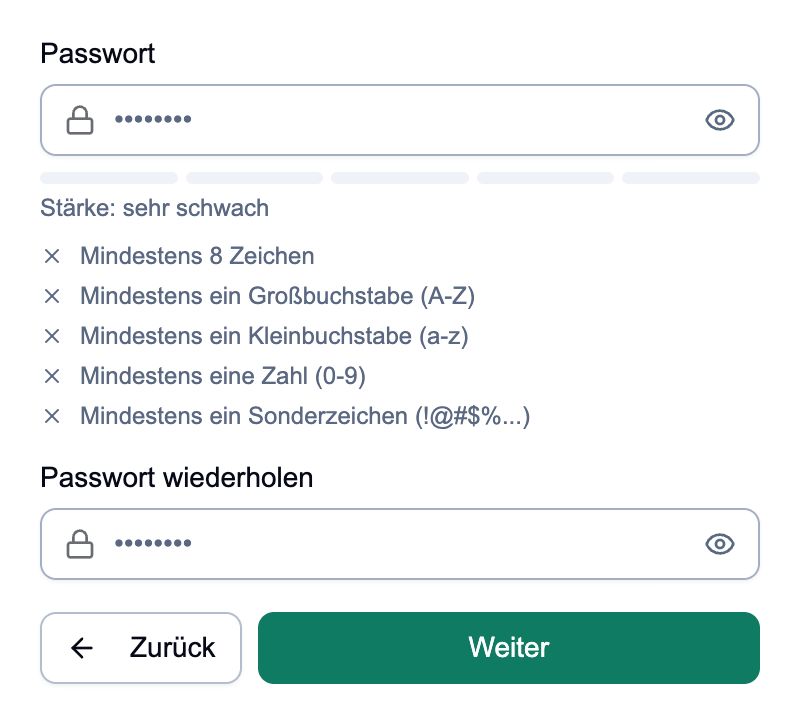
A két jelszómezőnek egyeznie kell. Az első mező alatti jelzések mutatják, mely követelmények hiányoznak még. - 04
A telefonos kiegészítő megerősítés beállítása
A következő oldalon az „Authenticator App“ van kiválasztva. Nyissa meg telefonján az előírt hitelesítő alkalmazást, hogy készen álljon.
A számítógépen kattintson a „Registrieren & 2FA einrichten“ gombra. A rendszer ekkor létrehozza a fiókját, majd megjelenít egy QR-kódot az alkalmazással való összekapcsoláshoz.
compleneo oneKépernyőrészlet · 04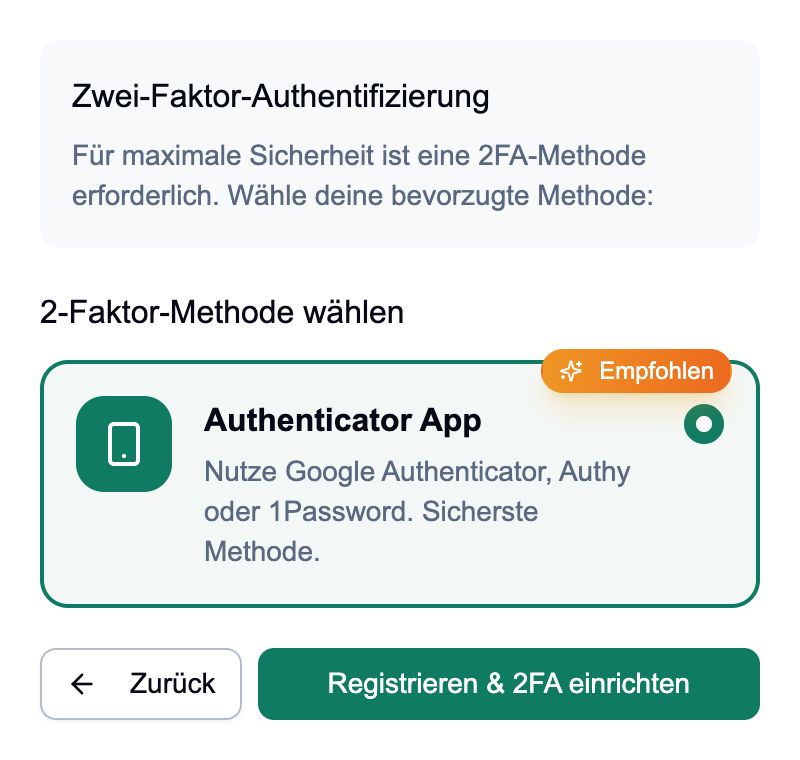
Válassza az „Authenticator App“ lehetőséget. A „Registrieren & 2FA einrichten“ gombbal jut el a QR-kódhoz. - 05
A QR-kód beolvasása a hitelesítő alkalmazással
Hagyja nyitva a regisztrációs oldalt a számítógépen. A telefonján lévő hitelesítő alkalmazásban válassza a „Konto hinzufügen“ (Fiók hozzáadása) lehetőséget vagy a pluszjelet, majd a QR-kód beolvasására szolgáló funkciót. A megnevezés az alkalmazástól függ.
Irányítsa a telefon kameráját a saját regisztrációs oldalán lévő QR-kódra. Az alkalmazásban megjelenik egy új bejegyzés egy hatjegyű kóddal.
A hitelesítő alkalmazás beolvasó funkcióját használja; a szokásos kameraalkalmazás ehhez nem elegendő.
compleneo oneKépernyőrészlet · 05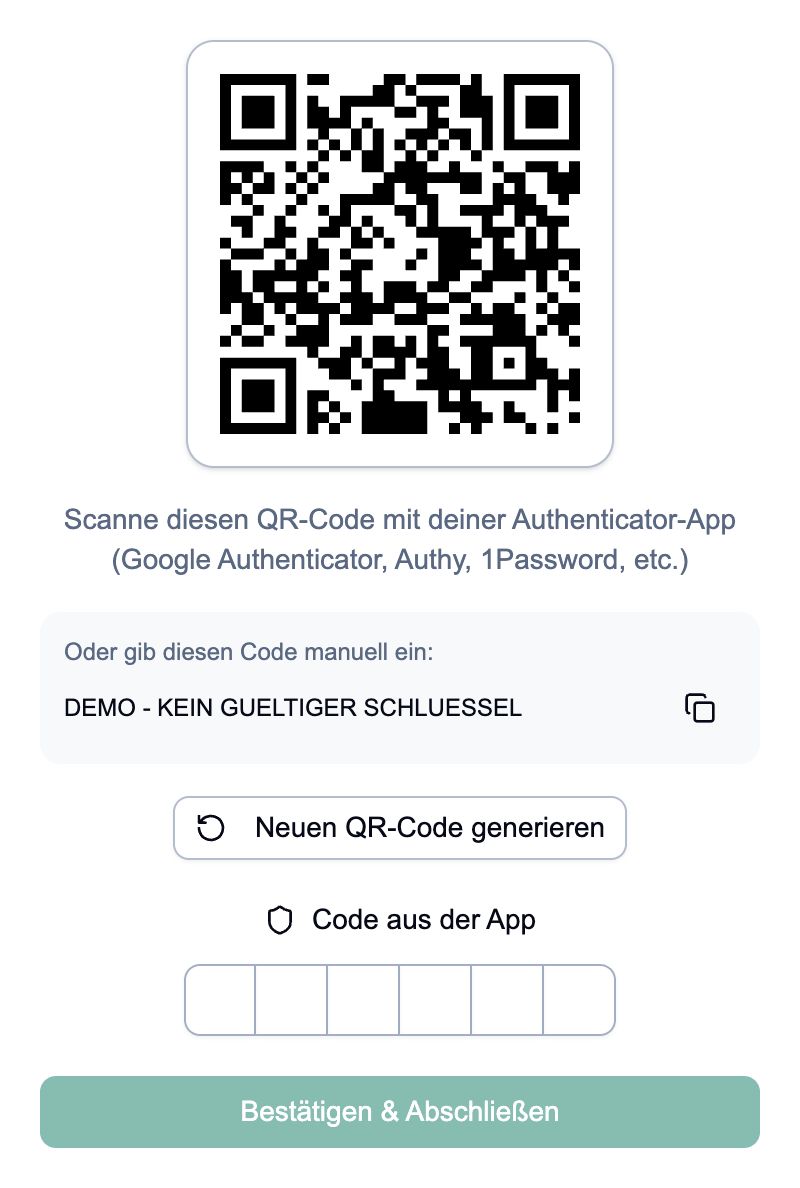
Csak példa: ez a QR-kód és a beállítási kulcs használhatatlan. Kizárólag a saját regisztrációs oldalán lévő QR-kódot olvassa be. - 06
A hatjegyű kód megadása
Olvassa le az aktuális hatjegyű kódot a hitelesítő alkalmazásba újonnan felvett bejegyzésnél. Írja be a hat számjegyet a számítógépen a „Code aus der App“ mezőbe.
Az ellenőrzés az utolsó számjegy után automatikusan elindul. Ha szükséges, kattintson a „Bestätigen & Abschließen“ gombra. Hagyja nyitva az oldalt, amíg meg nem jelenik a megerősítés. Tartsa meg a bejegyzést az alkalmazásban: a következő bejelentkezéskor is szüksége lesz rá.
- 07
A regisztráció lezárása
Sikeres ellenőrzés után megjelenik a megerősítő oldal a „Dein Konto ist jetzt optimal geschützt“ szöveggel. Kattintson a „Zum Dashboard“ gombra a compleneo one megnyitásához.
Az, hogy ezután mely területeket és szállodákat látja, a munkahelye által Önhöz rendelt hozzáférési jogoktól függ.
compleneo oneKépernyőrészlet · 07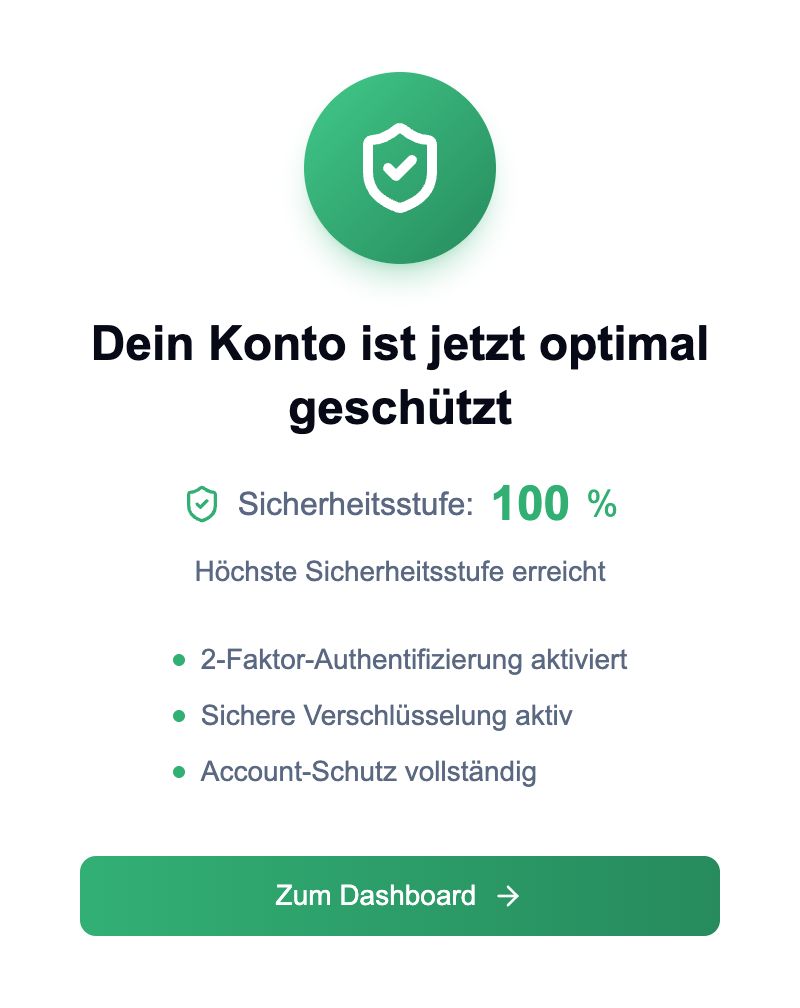
A képernyő megerősíti a lezárást. A „Zum Dashboard“ gombbal nyitja meg a munkaterületét.
Kész
Látta a megerősítő oldalt, és a „Zum Dashboard“ gombbal meg tudja nyitni a munkaterületét. A hitelesítő alkalmazásban a compleneo one bejegyzés mentve marad.
Gyakori kérdések
Az e-mail-címem nincs engedélyezve.
Ellenőrizze az írásmódot, és azt, hogy a megfelelő e-mail-címet használja-e. Kérje meg a munkahelyén az illetékes személyt, hogy ellenőrizze a rögzített címet és az engedélyezést. Ezt a regisztrációs oldalon nem módosíthatja saját maga.
Az e-mail-címem már regisztrálva van.
Új fiók létrehozása helyett válassza az „Anmelden“ lehetőséget. Ha már nem emlékszik a jelszavára, a bejelentkezési oldalon használja a „Passwort vergessen“ lehetőséget. Ha korábban megszakította a beállítást, vagy nem tudja megadni az alkalmazáskódot, forduljon a munkahelyén az illetékes személyhez.
Nem tudom beolvasni a QR-kódot.
Ellenőrizze, hogy a hitelesítő alkalmazáson belüli beolvasó funkciót nyitotta-e meg. Ha a regisztrációs oldalt ugyanazon a telefonon használja, a megjelenített beállítási kulcsot kézzel is beírhatja az alkalmazásba. Ott használja a fiók kézi beállítására szolgáló lehetőséget. Szükség esetén kérjen segítséget. A kulcsot ne adja tovább másoknak.
A rendszer nem fogadja el a kódot.
A hitelesítő alkalmazásban az imént létrehozott compleneo one bejegyzés kódját használja. Várja meg, amíg az alkalmazás új kódot mutat, és azonnal írja be. Ismétlődő hibák esetén ellenőrizze, hogy a telefonon a dátum és az idő automatikusan van-e beállítva. Ha a probléma továbbra is fennáll, kérjen segítséget az illetékes személytől. Közben se a jelszavát, se a beállítási kulcsot ne ossza meg.
Megszakítottam a beállítást.
A „Registrieren & 2FA einrichten“ után a fiókja már létrejöhetett, még ha a megerősítés hiányzik is. Ilyenkor ne regisztráljon másik e-mail-címmel. Próbáljon meg bejelentkezni, és ha nem tudja folytatni a beállítást, forduljon az illetékes személyhez.
A regisztráció után hiányzik a szállodám vagy a munkaterületem.
A regisztráció a személyes fiókot hozza létre. A szállodai hozzáféréseket és a jogosultságokat a munkahelye adja meg. Közölje az illetékes személlyel a hiányzó területet és a szükséges szállodát.
Állapot: 2026. nov. 5.