A képek a német nyelvű alkalmazást mutatják. Az idézőjelben álló feliratok úgy maradnak, ahogyan az alkalmazásban szerepelnek.

TartalomjegyzékMegnyitás / bezárás

FOGLALÁSOK ÉS VENDÉGEK

Elutazás és fizetések.
Pontos elszámolás. Nyugodt búcsú.

Kísérje végig vendégeit az elutazásig: ellenőrizze a számlát, vegye át a fizetést, és zárja le a tartózkodást.

Az áttekintéshez

A recepció, a front office és a recepcióvezetés számára

Egy foglalás elszámolása a cég és a vendég szobaszámláival, napok szerinti tételekkel és a még fizetendő összeggel.
Eredeti termékkomponensek kitalált adatokkal · egyszerűsített demókeret
HOL TALÁLOM?

Operations → Gästebetrieb → An-/Abreisen · Reservierungen · Zahlungen

A beállításhoz

ÁTTEKINTÉS

Mit intézhet el elutazáskor és fizetéskor.

Megtalálja a mai elutazásokat, tisztázza a nyitott összegeket, és a megfelelő számlát adja át vendégeinek. Az, hogy mely funkciókat látja, szállodája aktiválásától és az Ön szerepkörétől függ.

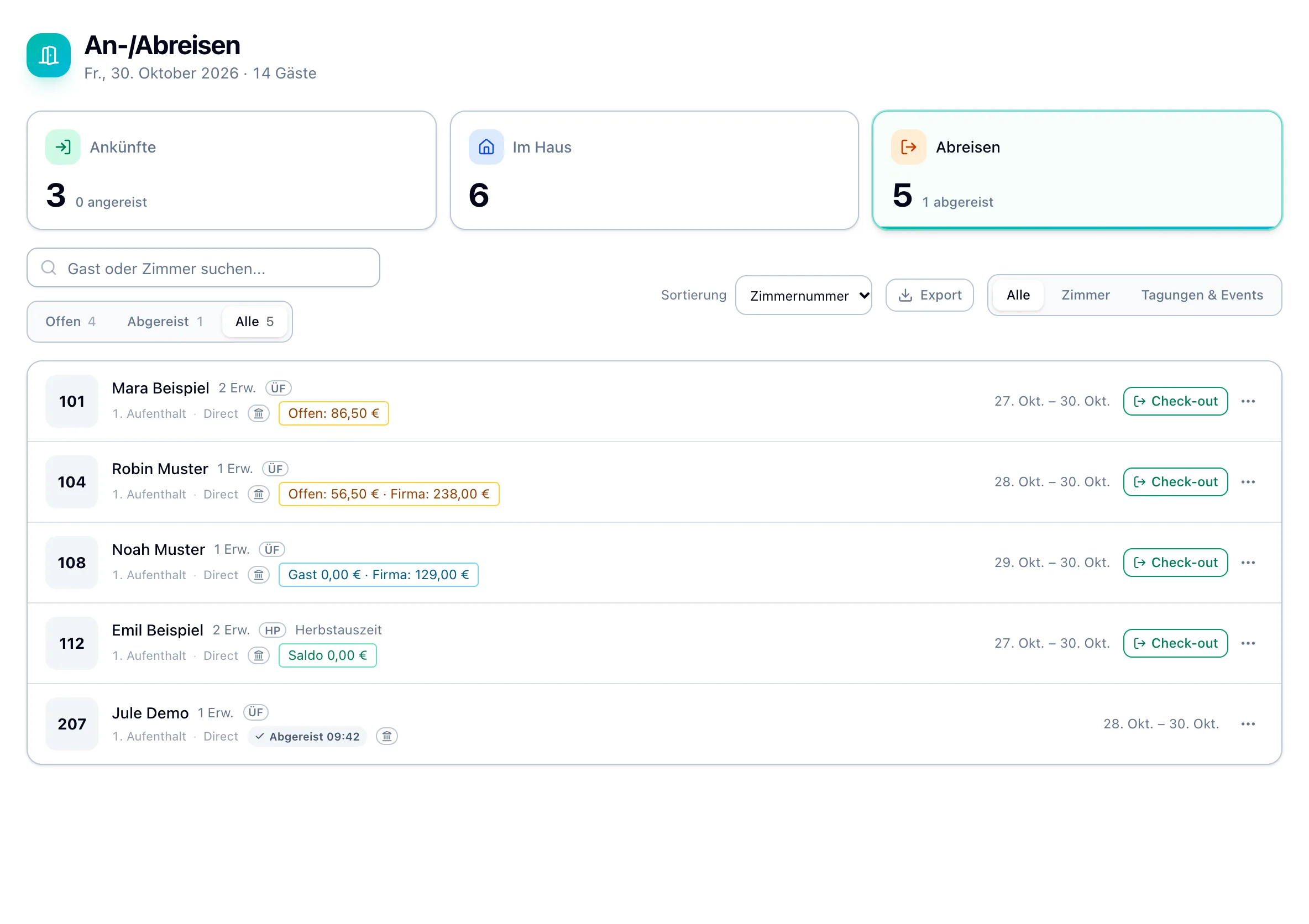
Elutazások 2026.10.30-án: négy szoba nyitott összeggel, céges résszel vagy kiegyenlített egyenleggel és a Check-out gombbal; Jule Demo már elutazott.

Ki utazik el ma?

Elutazások és check-out

Látja, ki utazik el ma és kinek kell még fizetnie, és az alkalmazás minden check-out előtt ellenőrzi az összes szobaszámlát.

  • Még itt van vagy már elutazott
  • Nyitott összeg a sorban
  • Keresés és nyomtatás
  • Ellenőrzés a check-out előtt
  • Közvetlenül a fizetéshez

Gästebetrieb → An-/Abreisen → Abreisen
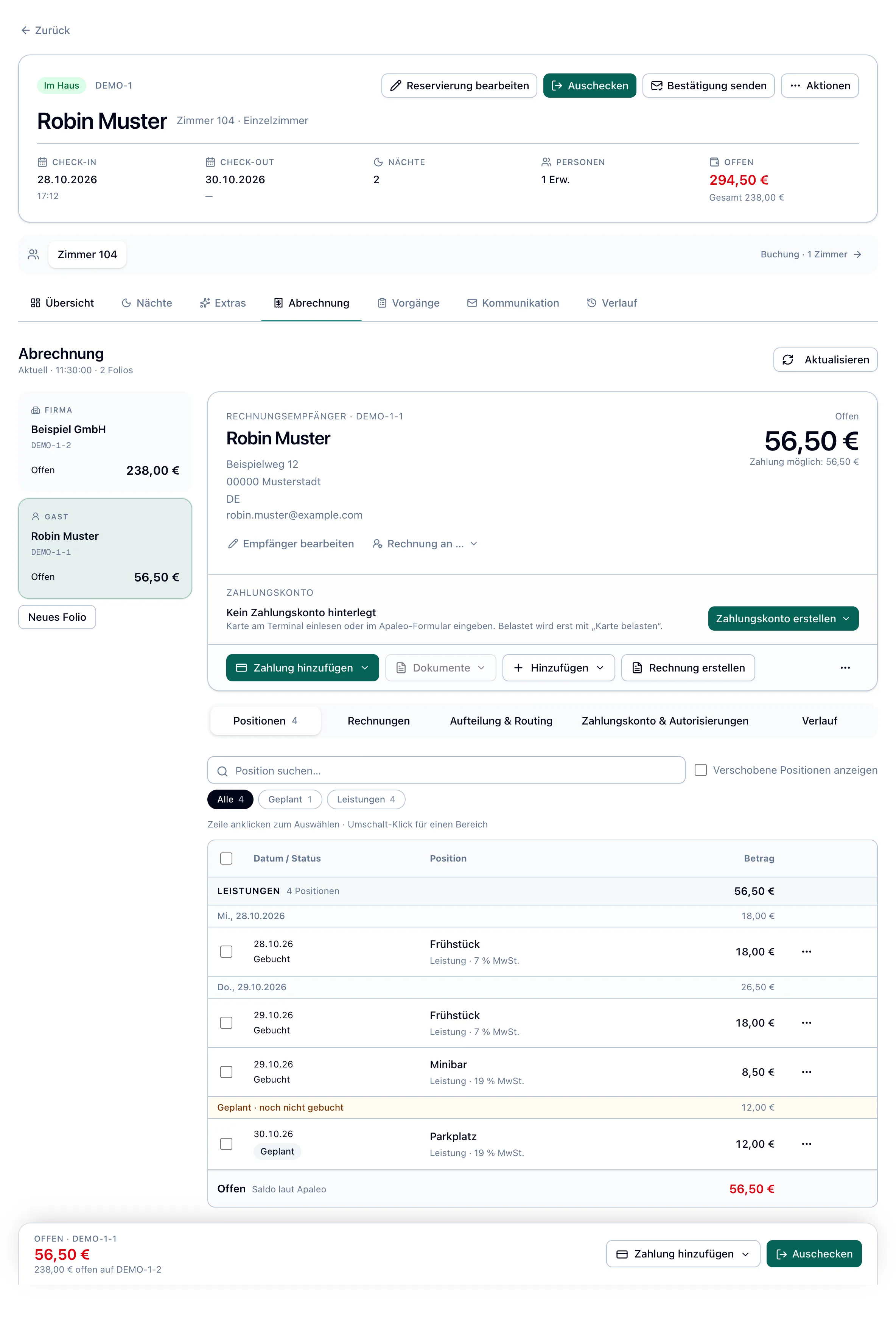
Robin Muster elszámolása: a Beispiel GmbH és a vendég szobaszámlái, napok szerinti tételek és 56,50 euró még fizetendő.

Mi van még nyitva?

Elszámolás

Ellenőrzi egy foglalás szobaszámláit a szolgáltatásokkal, a fizetésekkel és az egyes nyitott összegekkel.

  • Egyenleg a fejlécben
  • Vendég és cég külön
  • Tételek napok szerint
  • Keresés és szűrés
  • Előzmények

Reservierung → Abrechnung

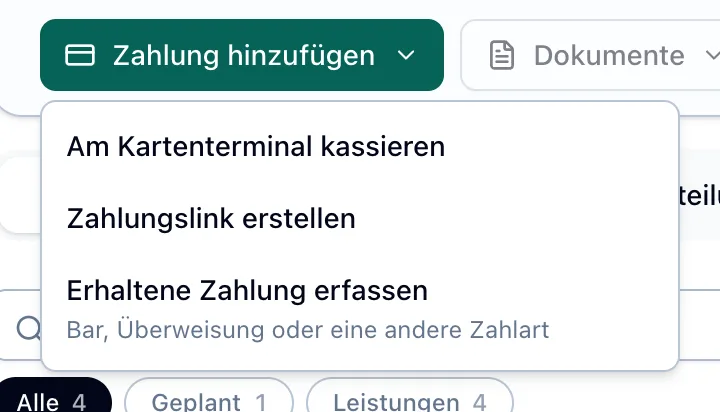
Megnyitott Zahlung hinzufügen menü Robin Muster szobaszámlája fölött: Am Kartenterminal kassieren, Zahlungslink erstellen, Erhaltene Zahlung erfassen.

Hogyan fizet a vendég?

Fizetés beszedése

Közvetlenül a foglalásban szedi be a fizetést: a kártyaterminálon, a fizetési fiókon keresztül vagy fizetési linkkel.

  • Fizetés beszedése a kártyaterminálon
  • Fizetési fiók
  • Fizetési link
  • Készpénz és átutalás
  • Minden fizetés nyomon követhető

Reservierung → Abrechnung → Zahlung hinzufügen · Zahlungskonto

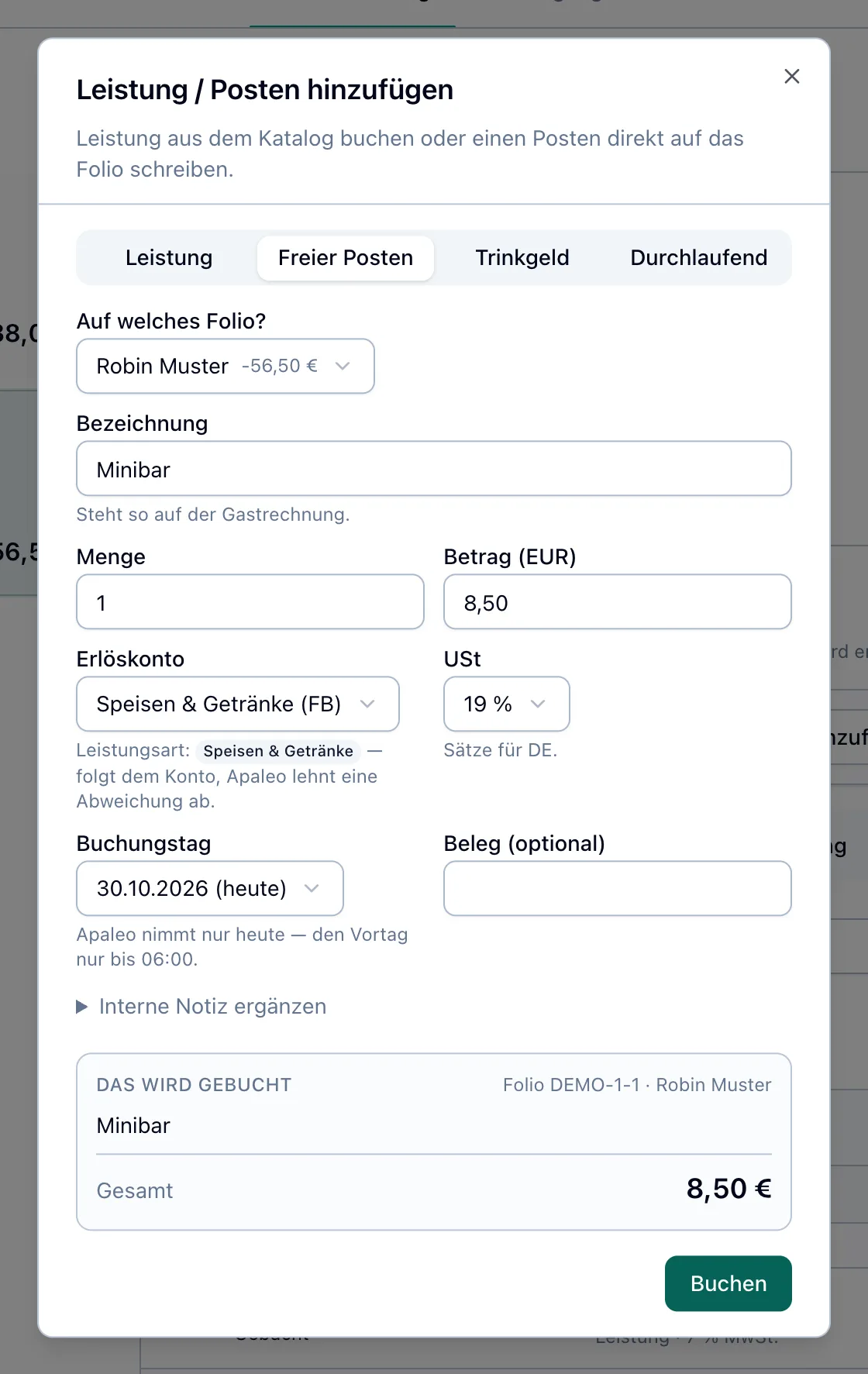
A Leistung / Posten hinzufügen párbeszédablak a Leistung, Freier Posten, Trinkgeld és Durchlaufend fülekkel; egy 8,50 eurós Minibar szabad tétel Robin Muster számára.

Hiányzik még valami a számláról?

Szolgáltatások és korrekciók

Utólag könyvel szolgáltatásokat, borravalót vagy megelőlegezett taxit, és kedvezménnyel korrigálja az összegeket.

  • Szolgáltatás vagy szabad tétel
  • Átfutó tételek
  • Kedvezmény és megosztás
  • Áthelyezés

Abrechnung → Hinzufügen · Abreisezeile → ⋮ → Leistung / Posten hinzufügen…

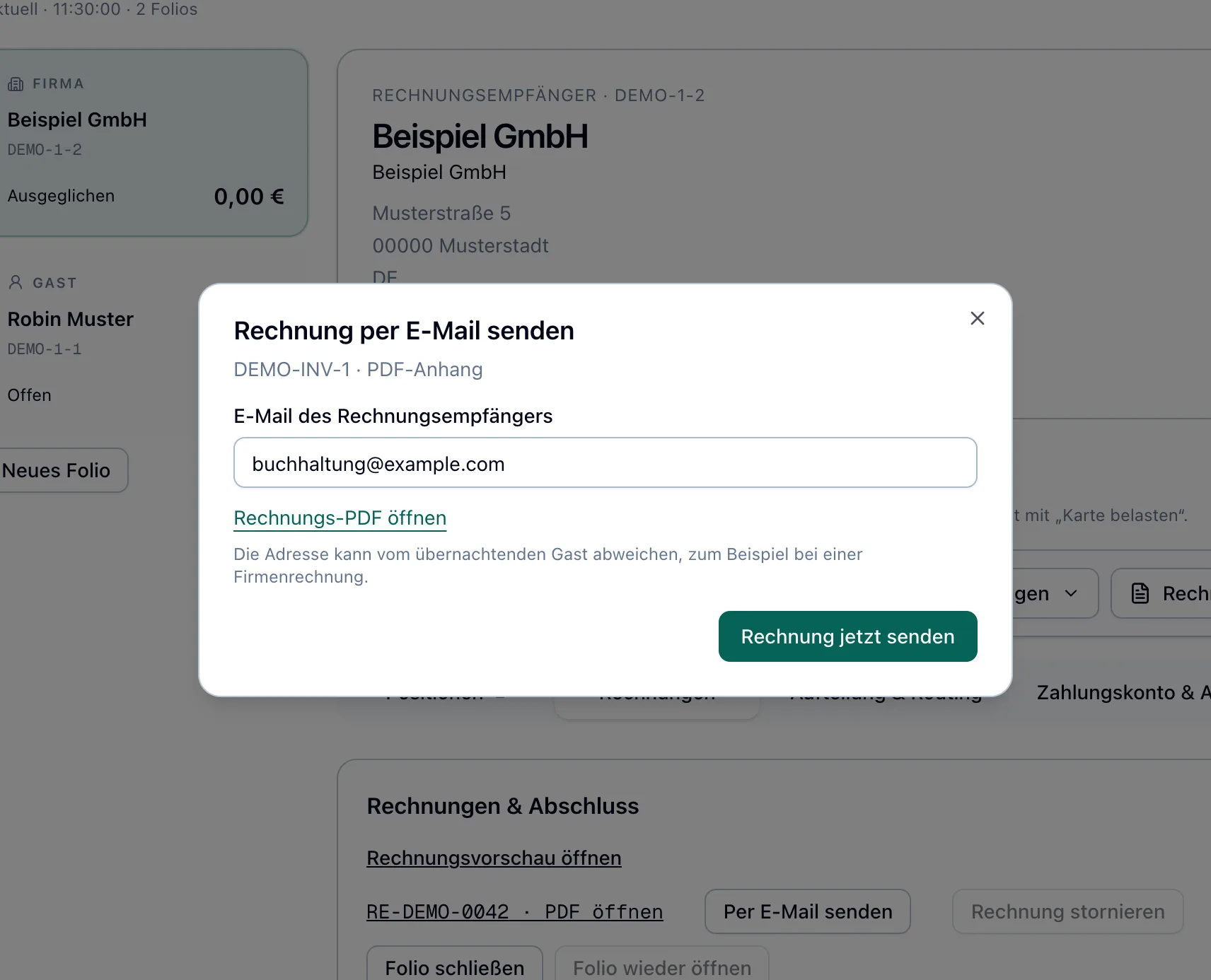
A Rechnung per E-Mail senden párbeszédablak: a Beispiel GmbH számlája a buchhaltung@example.com címre, a Rechnungs-PDF öffnen és a Rechnung jetzt senden gombbal.

Ki kapja a számlát?

Számla és küldés

A számlát a vendég vagy a cég nevére állítja ki, és közvetlenül e-mailben küldi el.

  • Számla címzettje
  • Megosztás cég és vendég között
  • Jövőbeli szolgáltatások hozzárendelése
  • Előnézet és PDF
  • Küldés e-mailben

Abrechnung → Rechnung erstellen · Rechnungen

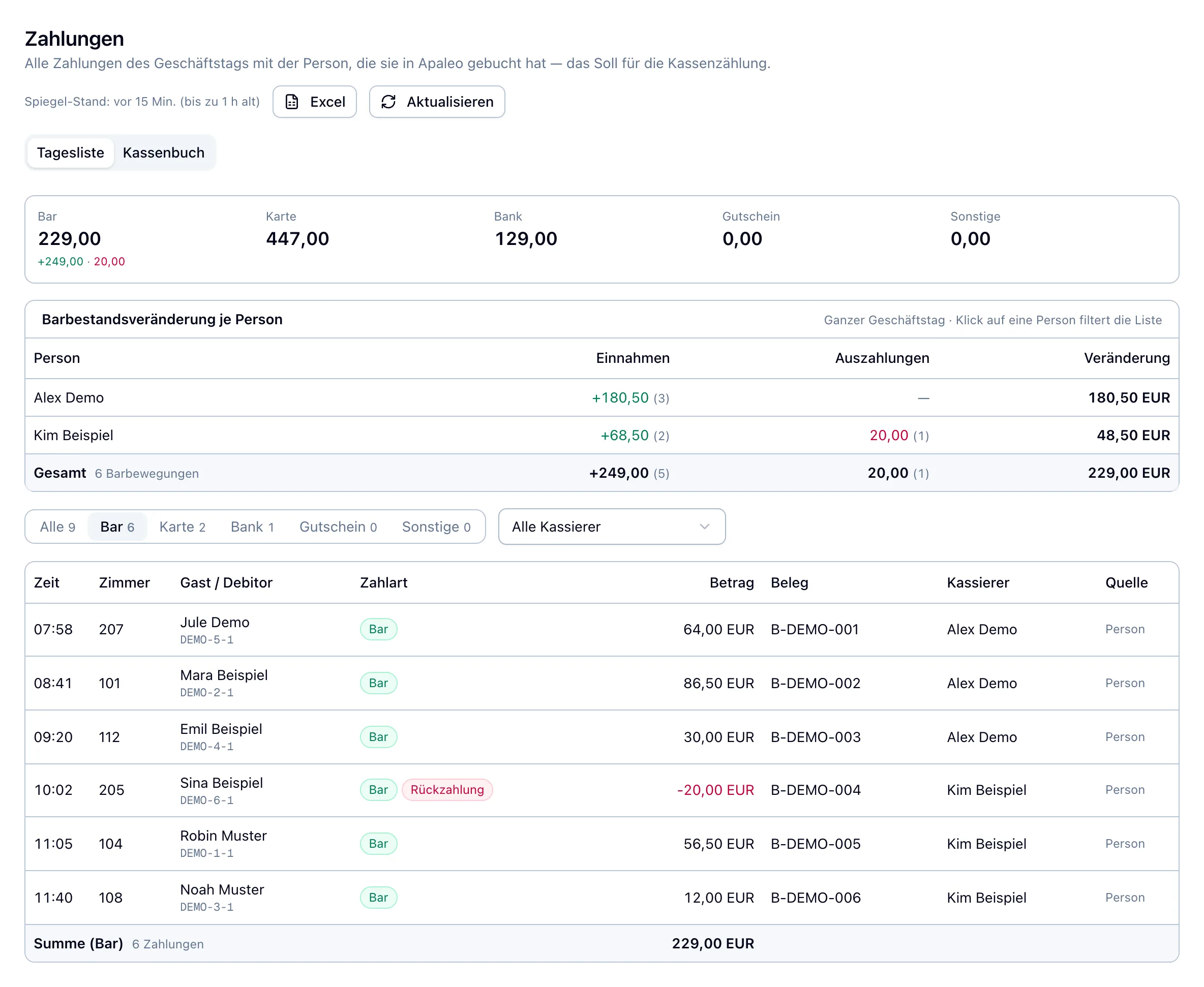
Fizetések 2026.10.30-án: napi összegek fizetési módonként, készpénz személyenként Alex Demo és Kim Beispiel esetében, valamint hat készpénzes fizetés, köztük egy visszafizetés.

Stimmel a kassza?

A nap fizetései

A nap összes fizetését látja fizetési mód és személy szerint, a kasszaszámolás alapjaként.

  • Összegek fizetési módonként
  • Készpénz személyenként
  • Szűrés fizetési mód és pénztáros szerint
  • Excel-export

Gästebetrieb → Zahlungen → Tagesliste

A MINDENNAPOKBAN

Lépésről lépésre.

Válassza ki a feladatát, és haladjon lépésről lépésre a látható eredményig.

Foglalási portál virtuális kártyájának terhelése

Sina Beispiel a Booking.comon foglalt és előre fizetett; Ön a portál virtuális kártyáját terheli meg.

LÉPÉS 1 / 5

A virtuális kártya felismerése

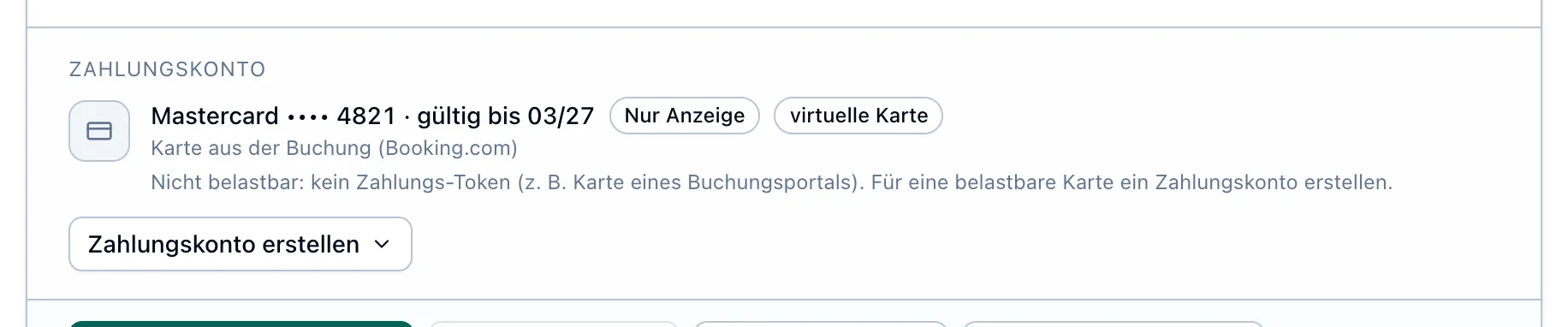
Nyissa meg a foglalást és az „Abrechnung“ részt. Ha a „Zahlungskonto“ alatt „Karte aus der Buchung“ áll „Nur Anzeige“ és „virtuelle Karte“ jelöléssel, a kártya még nem terhelhető.

Az eredmény
Tudja, hogy először fizetési fiókot kell létrehoznia.
1 / 5
Zahlungskonto Mastercard •••• 4821 kártyával mint Karte aus der Buchung (Booking.com), Nur Anzeige és virtuelle Karte jelöléssel, alatta Zahlungskonto erstellen.
Eredeti termékkomponens · demóadatokKép nagyítása

GYAKORI HIBÁK

Hogy az elutazás rendben lezáruljon.

Ezekkel az ellenőrzésekkel szem előtt tartja a fizetéseket és a nyitott összegeket.

  1. Nyitott összeggel kijelentkeztetve

    Mi történik
    A tartózkodás véget ér, miközben a követelés vagy a jóváírás megmarad.
    Így helyes
    A check-out előtt tisztázza a vendég által fizetendő összeget, a céges számlát és a jóváírást. A „Trotzdem auschecken“ lehetőséget csak tudatosan megállapodott nyitott elszámolás esetén használja. Útmutató: „Vendég kijelentkeztetése“ →
  2. Fizetési megbízás befolyt fizetésként kezelve

    Mi történik
    Egy elindított terminálos megbízás vagy fizetési link még kifizetetlen lehet.
    Így helyes
    Ellenőrizze az „Erfolgreich“ állapotot és a fennmaradó összeget. Bizonytalan eredménynél először a meglévő műveletet ellenőrizze az „Ergebnis prüfen“ gombbal. Útmutató: „Fizetés beszedése a kártyaterminálon“ →
  3. Pénz rögzítése a beérkezés előtt

    Mi történik
    A szobaszámla kifizetettnek tűnik, pedig a pénz még hiányzik.
    Így helyes
    A készpénzt csak az átadás után, az átutalásokat a beérkezés megerősítése után rögzítse. A „Rechnung als bezahlt markieren“ lehetőséget is csak ezután használja. Útmutató: „Készpénzes fizetés vagy átutalás rögzítése“ →
  4. Számla kiállítva nyitott vendégösszeggel

    Mi történik
    A nyitott összeg számlára kerül; közben a tartózkodás már kijelentkeztethető.
    Így helyes
    Ha a vendég elutazáskor fizet, a kiállítás előtt szedje be az összeget. Számlára történő fizetés esetén előtte ellenőrizze a címzettet és a fizetési megállapodást. Útmutató: „Számla kiállítása és elküldése“ →
  5. A vendéget az előre fizetés ellenére megterhelték

    Mi történik
    Ha a foglalási portál már beszedte a díjat, a vendég kétszer fizet a tartózkodásért.
    Így helyes
    A virtuális kártyát csak a saját összegével terhelje meg. A vendégtől csak az extrákat szedje be. Útmutató: „Foglalási portál virtuális kártyájának terhelése“ →

KÉRDÉSEK ÉS VÁLASZOK

Röviden megválaszolva.

Mit jelent az „Offen“ az elutazási listában?

Az „Offen“ szűrő a még bejelentkezett tartózkodásokat mutatja. Egy sorban az „Offen: …“ összeg viszont azt mutatja, mennyit kell még a vendégnek fizetnie.

Miért történik azonnali kijelentkeztetés?

Ha minden szobaszámla kiegyenlített és nincs további ellenőrzési pont, az „Auschecken“ azonnal lezárja a tartózkodást. Nyitott összegek, jóváírások vagy tervezett tételek esetén megnyílik az ellenőrző párbeszédablak.

Mit jelent a „Gast 0,00 € · Firma: …“?

A vendég része ki van egyenlítve; a cég része külön, mellette áll. Ellenőrizze a cég szobaszámláját és a megállapodott számlára történő fizetést.

Mi történik a tervezett szolgáltatásokkal?

Az aktuális egyenleg a tervezett szolgáltatásokat is figyelembe veszi. A check-outkor a még tervezett tételek könyvelésre kerülnek; az ellenőrző párbeszédablak megadja a számukat és az összeget.

Miért zárolt az „Auschecken“?

A gomb megmutatja az okot, például egy túl távoli elutazási dátumot. Korábbi elutazás esetén először módosítsa a tartózkodást; nyitott elszámolási folyamat esetén ellenőrizze annak eredményét.

Hogyan szakíthatok meg egy terminálos fizetést?

A megbízást közvetlenül a terminálon szakítsa meg. Ezután ellenőrizze a fizetés állapotát az elszámolásban.

Miért nem terhelhetem meg a foglalásból származó kártyát?

A foglalási portálok a kártyát csak megjelenítésre küldik át. Csak fizetési fiókként terhelhető; a virtuális kártyáról szóló útmutató megmutatja, hogyan.

Hol találom a virtuális kártya adatait?

A foglalási portál extranetjén, az adott foglalásnál. Ott szerepel a kártyaszám, a lejárat, a biztonsági kód, a felszabadított összeg és az a dátum, amelytől terhelhet. Az elszámolás csak az utolsó négy számjegyet mutatja.

Minden virtuális kártyát meg kell terhelnem?

Nem. Egyes portálok a virtuális kártyát csak garanciaként adják meg; ilyenkor a vendég maga fizet. Hogy mi érvényes, az a foglalásnál látható a portál extranetjén.

Miért szürke a „Zahlungskonto erstellen“?

Vigye az egeret a gomb fölé; a tipp megnevezi az okot, például egy lezárt foliót. Az „Am Kartenterminal“ csak akkor érhető el, ha a szállodájához terminál van beállítva.

Miért kér megerősítést a kártyaűrlap?

Egyes kártyák a kártyabirtokos bankjának megerősítését kérik. Ha a vendég telefonon adja meg a kártyáját, ezt a megerősítést neki magának kell megadnia.

Hol találom a számlát a check-out után?

Nyissa meg a foglalást és az „Abrechnung“ → „Rechnungen“ részt. Ott találja a kiállított számlákat PDF-ként és a „Per E-Mail senden“ bejegyzést.

A „Rechnungsversand angenommen“ után a számla kézbesítve van?

Az üzenet a küldési megbízás elfogadását erősíti meg. A további küldési állapotot a kommunikációs előzményekben ellenőrizheti.

Miért nem egyezik még az elutazási lista a fizetéssel?

Nyissa meg az „Abrechnung“ részt, és válassza az „Aktualisieren“ lehetőséget az aktuális állapot betöltéséhez. Az elutazási lista és a fizetések napi listája késleltetve frissül.

Mit tegyek jóváírás esetén?

Ellenőrizze az érintett szobaszámlát és a hozzá tartozó fizetéseket. A visszatérítést tisztázza az illetékes személlyel, mielőtt lezárja a tartózkodást.

Mit tegyek, ha az aktuális egyenleg nem töltődik be?

Nyissa meg az „Abrechnung“ részt, és próbálja meg az „Aktualisieren“ lehetőséget. Ha az állapot továbbra sem egyértelmű, ellenőriztesse az illetékes személlyel.

Az XRechnung a létrehozás után már el van küldve?

Nem. A Hub létrehozza és menti az XML-fájlt; küldje el a megállapodott csatornán, és ott ellenőrizze a beérkezést.

Módosíthatok összegeket az e-számlában?

Az összegek és az adókulcsok az apaleo-bizonylatból származnak. A szakmai javításokat a kimenő számlán tisztázza; az ellenőrző oldal kiegészíti az előírt adatokat.

BEÁLLÍTÁS

Jól felkészülve a recepción.

A vezetés beállítja a terminált, és egyezteti a folyamatot a csapattal.

Abrechnung → Zahlung hinzufügen → Am Kartenterminal kassieren → Terminal dieses Hotels einrichten

Kártyaterminál hozzárendelése

Hozzárendeli azt a terminált, amelyen a csapata a kártyás fizetéseket fogadja.

Így állítsa be

  1. Nyissa meg a „Terminal dieses Hotels einrichten“ lehetőséget, és ellenőrizze a terminálazonosítót szállodája Apaleo-beállításaiban.
  2. Adja meg a „Terminal-ID“ és egy egyedi „Bezeichnung“ értéket, kapcsolja be az „Aktiv“ lehetőséget, és válassza a „Speichern“ gombot.
  3. Nyissa meg újra a terminálválasztót, és ellenőrizze a felajánlott eszközt.

Kész, ha …

… Kész, ha a megfelelő eszköz kiválasztható a „Terminal dieses Hotels“ alatt.

1 / 2
Ellenőrzőlista a jóváhagyás előtt
  • A csapat meg tudja nyitni az elutazási listát, az elszámolást és a napi listát.
  • A terminál egyértelműen el van nevezve, és a szállodához van rendelve.
  • A recepció hozzáfér a foglalási portálok extranetjéhez, és ott megtalálja a virtuális kártyák adatait.
  • A céges számlákért, jóváírásokért és számlajavításokért való felelősség tisztázva van.
  • A csapat ismeri a különbséget a fizetési megbízás, a megerősített fizetés és a check-out között.