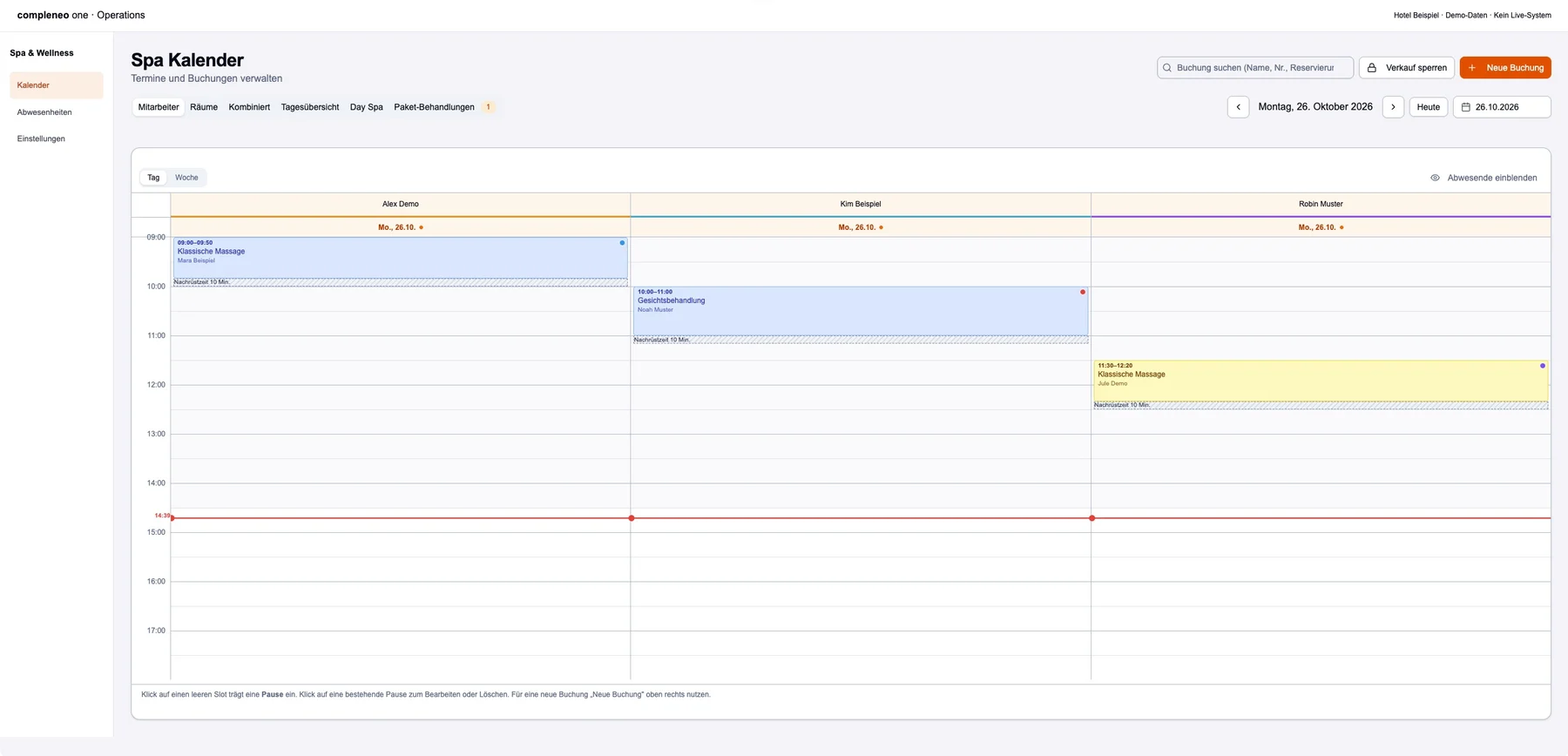
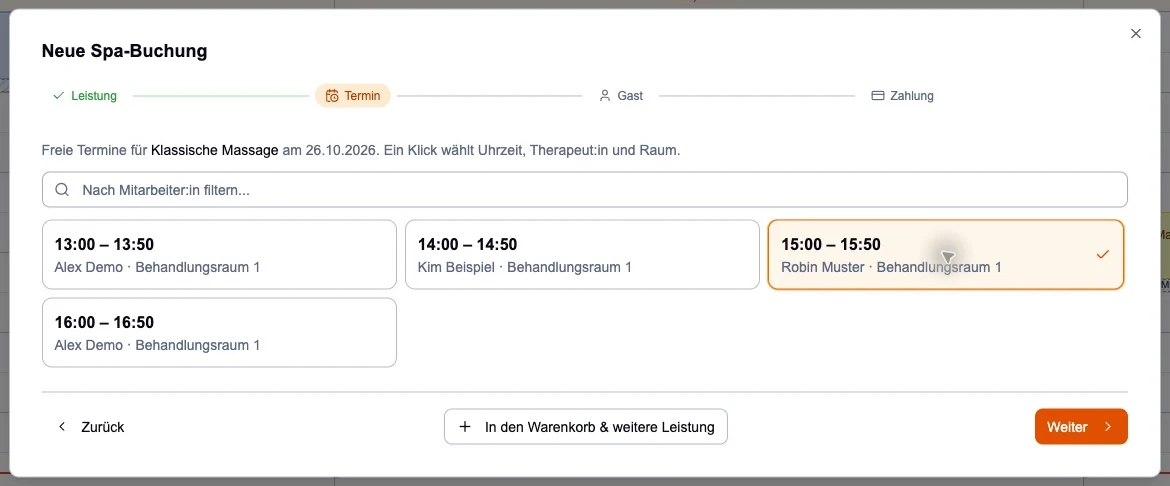
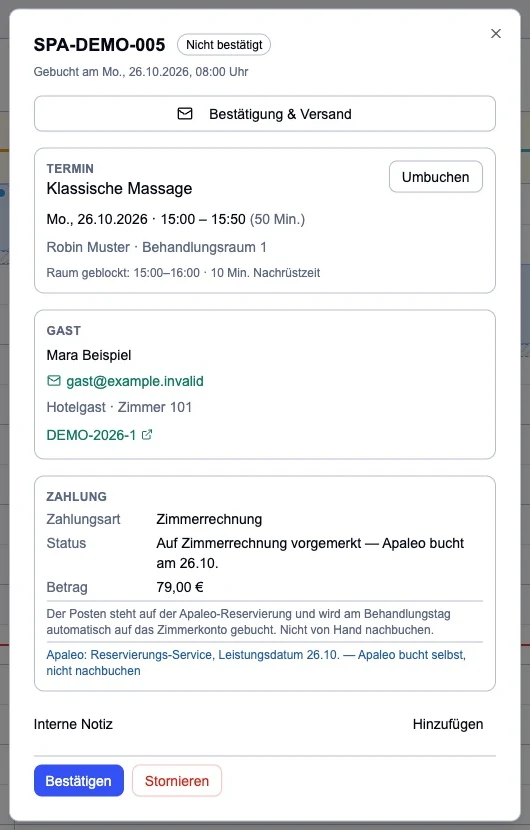
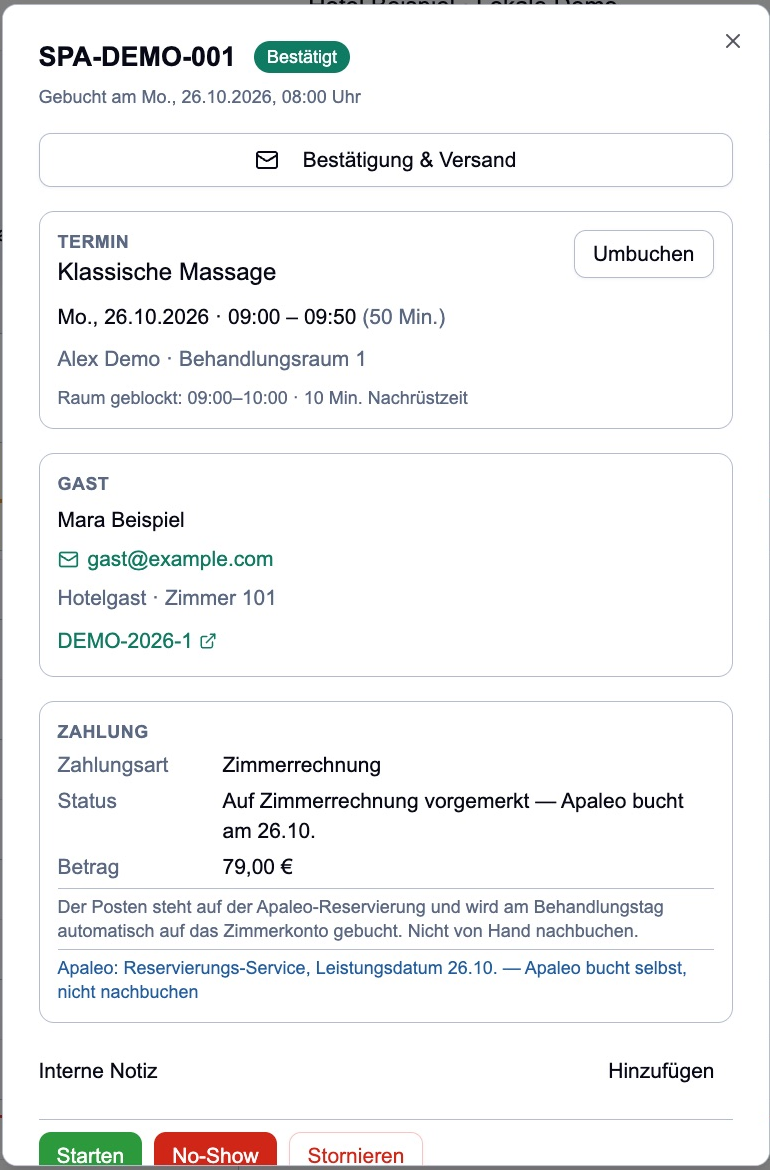
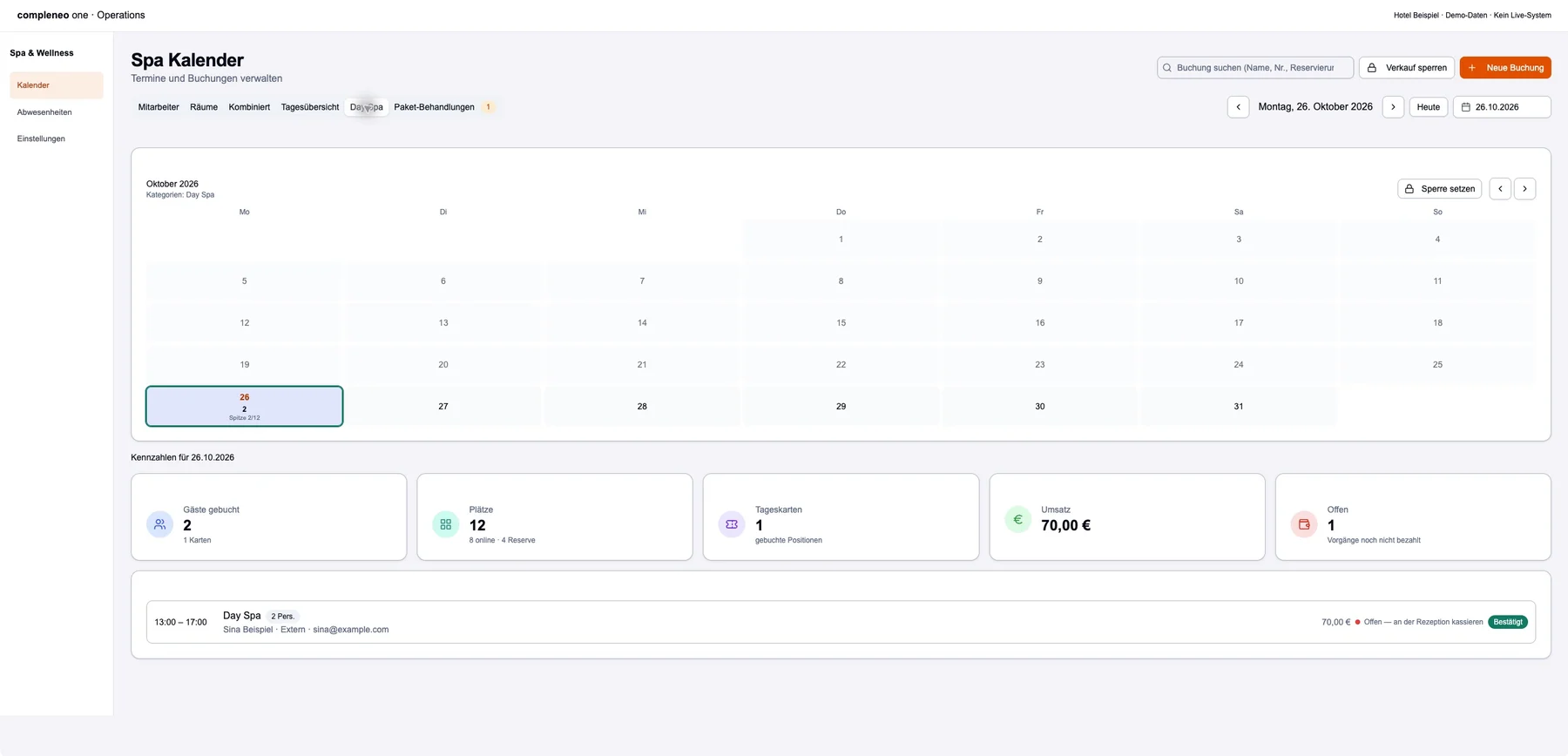
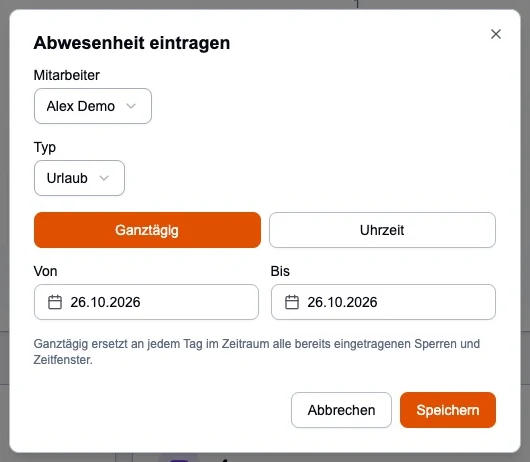
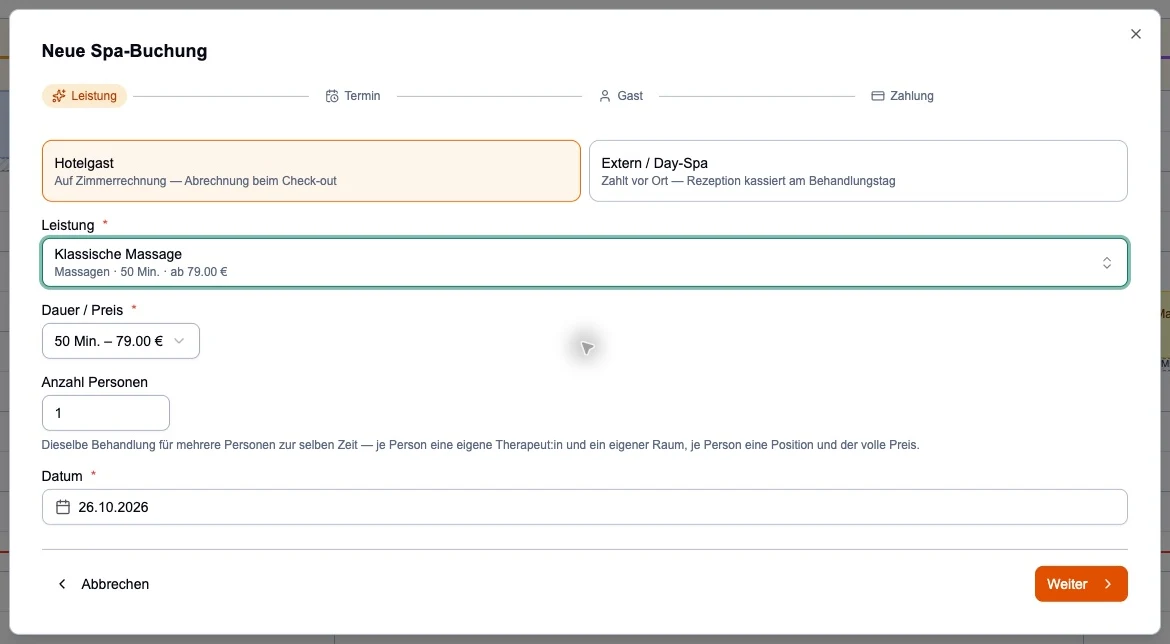
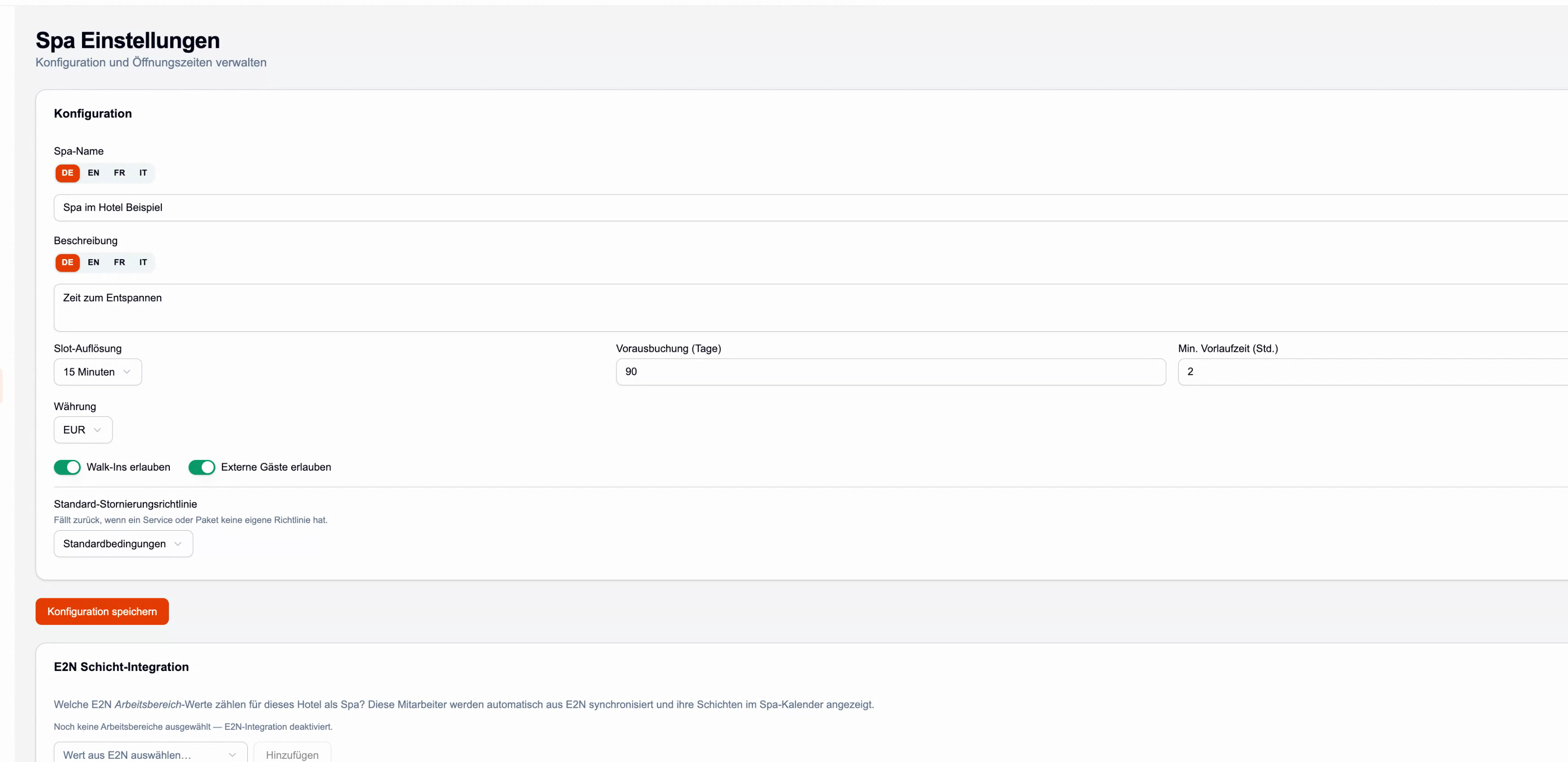
A képek a felület korábbi állapotát mutatják. Jelenleg a foglalásban nyitja meg a „Kassieren“ lehetőséget; a kedvezmények összegként vagy százalékként is megadhatók.
Mit keres a spában?
Egyetlen szó is elég – a más fejezetekben és lépésekben szereplő tartalmakat is megtaláljuk.
Írjon be legalább két karaktert.
ÁTTEKINTÉS
Mire használhatja a spa-eszközt.
Kezelések, napi vendégek és a csapat egy naptárban, és minden foglalásnál látja, hogy ki van-e fizetve. Az, hogy mely funkciókat látja, szállodája aktiválásától és az Ön szerepkörétől függ.
Mi van ma?
Naptár és áttekintés
Ki mikor kezel, melyik helyiség szabad: az egész spa-napot egy pillantással látja.
Munkatársak és helyiségekLátja, ki mikor kezel, és mely helyiségek foglaltak, külön-külön vagy együtt a „Kombiniert“ alatt.
Napi áttekintésA nap összes időpontja listaként, fizetési állapottal. A visszaigazolás, az indítás és a lezárás közvetlenül ott elvégezhető.
Foglalások kereséseAdja meg a nevet, a foglalásszámot, a szállodai foglalást vagy az e-mail-címet, és azonnal megtalálja a foglalást, dátum nélkül és lemondás után is.
Állapot egy pillantássalA szín mutatja, hol tart a kezelés. A kis pont mutatja, hogy ki van-e fizetve.
Műszakok az E2N-bőlHa szállodája E2N-t használ, a tervezett műszakokat közvetlenül az időpontok mellett látja.
Spa & Wellness → Kalender
Mit szeretne foglalni a vendég?
Kezelések foglalása
Néhány lépésben foglal le egy kezelést; a megfelelő szabad időpontokat a rendszer maga javasolja.
Szállodai és külső vendégekSzállodai vendégeknél az adatokat a foglalásból tölti be, a kezelés a szobaszámlára kerül. A külső vendégek a helyszínen fizetnek.
Szabad időpontokEgy kattintás együtt választja ki az időpontot, a munkatársakat és a helyiséget. Ha nincs szabad időpont, a varázsló megmondja, miért.
Több személyPárokat és csoportokat ugyanarra az időpontra foglal. Páros kezeléseknél a rendszer két munkatársat tervez be ugyanabba a helyiségbe.
Kosár és kedvezményTöbb szolgáltatás kerül egy foglalásba, különböző időpontokra is. Kedvezményt összegként vagy százalékként ad meg, indoklással.
Online foglalásokHa egy vendég a szállodai weboldalon foglal, az időpont azonnal ugyanabban a naptárban jelenik meg.
Kalender → Neue Buchung
Mi változik az időponton?
Időpont és lemondás
Ha egy vendég áthelyez vagy lemond, mindent a foglalásban intéz el, a vendégnek szóló üzenetet is.
Visszaigazolás, indítás, lezárásEgy kattintással viszi tovább az időpontot. A véletlen indítást a „Starten rückgängig“ lehetőséggel vonja vissza.
ÁtfoglalásÚj időpont, más munkatárs vagy más helyiség: az űrlapon vagy a naptárban húzással. A vendég kívánság szerint e-mailt kap.
Lemondás és no-showLemondás esetén megadja a díjat, és tájékoztatja a vendéget. Ha valaki nem jelenik meg, no-show-t rögzít.
Visszaigazolás és küldésA visszaigazolásokat kinyomtatja, PDF-ként menti vagy újra elküldi. Látja, mit mikor küldtek el.
Belső jegyzetekA csapatnak szóló megállapodások közvetlenül a foglalásnál állnak. A vendégek nem látják őket.
Kalender → kattintson az időpontra
Minden ki van fizetve?
Fizetés és kiértékelés
Minden foglalásnál azonnal látja, hogy ki van-e fizetve és hogyan, valamint azt, hogyan alakul a spája.
SzobaszámlaA szállodai vendégek kezelései maguktól kerülnek a szobaszámlára, a kezelés napján vagy azonnal.
Fizetés beszedése a helyszínenKülső vendégeknél közvetlenül a foglalásban nyitja meg a „Kassieren“ lehetőséget, és terminált, készpénzt, átutalást vagy fizetési linket választ.
Online kifizetve vagy az arrangementbenAmi már online ki van fizetve vagy az arrangementben benne foglaltatik, az jelölve van. Így a csapat tudja, hogy már nincs mit beszedni.
KiértékelésA „Spa Dashboard“ az árbevételt, a foglalásokat, a kihasználtságot, a lemondási arányt és a legnépszerűbb szolgáltatásokat mutatja az előző évhez viszonyítva.
Látja, mennyire telt a wellnessrészleg, és mely arrangement-kezelésekhez kell még időpont.
Napi vendégek tervezéseVendégek és szabad helyek naponként a havi nézetben, valamint a nap érkezései jegyzetekkel és nyitott fizetésekkel.
Online helyek és tartalékÖn határozza meg, hány hely foglalható online. A többi a recepciónak marad.
Arrangementek időpontjainak kijelöléseAz arrangementekből származó kezelések tartózkodásonként a tervezett időpontnappal állnak. A „Termin“ gombbal újbóli felszámítás nélkül tervezi meg a benne foglalt szolgáltatást.
Hiányzó kezelés pótlásaHa a rendszer nem ismert fel egy benne foglalt kezelést, a „Behandlung nachtragen“ lehetőséggel saját maga rögzíti.
Kalender → Day Spa · Paket-Behandlungen
Ki és mi érhető el?
Csapat és értékesítés
Ha valaki kiesik vagy szünetet tart, azonnal látja, mely időpontok érintettek.
SzünetekA „Mitarbeiter“ fülön egy szabad időre kattintva szünetet rögzít. Ebben az időben nem lehet foglalni.
TávollétekSzabadságot, betegséget vagy képzést időszakkal rögzít. Az érintett időpontokat az alkalmazás azonnal megmutatja.
Az értékesítés tiltásaKategóriákat tilt le egy időszakra, mindenki számára vagy csak online. A lefoglalt időpontok megmaradnak.
Napi korlátok és kivételekA napi korlátok szolgáltatásonként korlátozzák a foglalásokat. Ha szükséges, a recepció egy rögzített felső határig ezen felül is foglal.
Spa & Wellness → Personal · Abwesenheiten · Kalender
A naptár olvasásaMit jelentenek a színek és a pontok+
A szín az időpont állapotát mutatja
Sárga · nem visszaigazolt
Az időpont létre van hozva, de még nincs visszaigazolva.
Kék · visszaigazolt
Az időpont visszaigazolt.
Zöld · folyamatban
A kezelés elkezdődött.
Szürke · lezárt
A kezelés elkészült.
Halványpiros · no-show
A vendég nem jelent meg. A lemondott időpontok nem szerepelnek a naptárban.
A pont a fizetést mutatja
Zöld · kifizetve
Online, készpénzzel vagy a recepción kifizetve.
Világoskék · szobaszámla
A szobaszámlára könyvelve vagy arra előjegyezve.
Piros · nyitott
Még beszedendő vagy tisztázandó. A részletek megadják az okot.
Lila · az arrangementben
Már a szállodai foglaláson keresztül felszámítva.
Szürke · egyéb
Például visszatérítve. A részletek megadják az állapotot.
Állapot és fizetés egy időponton
Mindkét felület kék: mindkét időpont visszaigazolt.
A pont a fizetést mutatja: világoskék a szobaszámla, piros a még nyitott.
Ezek a hibák a mindennapokban nem tűnnek fel azonnal. Így kerülheti el őket.
Arrangement-kezelés további felszámítása
Mi történik
Aki egy benne foglalt kezelést újra lefoglal, vagy a „Trotzdem auf Zimmer berechnen“ lehetőséget választja, másodszor is megterheli a vendéget.
Így helyes
A benne foglalt kezeléseket a „Paket-Behandlungen“ alatt ütemezze. Ha a varázsló rákérdez, válassza az „Als Paket-Behandlung terminieren (0 €)“ lehetőséget. Útmutató: „Arrangement ütemezése“ →
Kezelés kézi könyvelése a szobaszámlára
Mi történik
A rendszer maga könyveli a kezelést a szobára. Egy második, kézi könyvelés kétszer terheli meg a vendéget.
Így helyes
Előtte olvassa el a fizetési állapotot a foglalás részleteiben. Ha ott „vorgemerkt“ vagy „Zimmerrechnung“ áll, ne könyveljen utólag semmit. Útmutató: „Kezelés foglalása“ →
A folio kézi létrehozása az Apaleóban
Mi történik
Egy további, kézzel létrehozott folio kétszer rögzítheti a kezelést; a fizetés nem kerül a spa-foglaláshoz.
Így helyes
A foglalás részleteiben válassza a „Kassieren“ lehetőséget. A párbeszédablak szükség esetén maga hozza létre a hozzá tartozó foliót. Útmutató: „Fizetés beszedése a helyszínen“ →
Elküldött fizetési link fizetésként kezelése
Mi történik
Egy elküldött fizetési link vagy egy részfizetés még nem egyenlíti ki a nyitott összeget. Ellenőrzés nélkül pénz marad nyitva.
Így helyes
A „Kassieren“ lehetőséggel fizessen, és ellenőrizze a fizetési állapotot. A „Bereits außerhalb des Hubs kassiert?“ alatti „Als bezahlt markieren“ lehetőséget csak ott teljesen kifizetett foglalásnál használja. Útmutató: „Fizetés beszedése a helyszínen“ →
Lemondáskor nincs díj megadva
Mi történik
A „Stornogebühr (EUR)“ mező 0-n áll. Bejegyzés nélkül a rendszer a teljes összeget visszatéríti.
Mi különbözteti meg a spa-csomagot az arrangement-kezeléstől?+
A foglalási varázslóban egy „Spa-Paket (optional)“ csomagáron kerül értékesítésre. Egy szállodai arrangementben már benne foglalt kezelést a „Paket-Behandlungen“ alatt, újbóli felszámítás nélkül ütemez. A többrészes spa-csomagok a Hub varázslójában nem választhatók.
Melyik nap számít egy elutazás reggelén tartott kezelésnél?+
A tényleges időpont napja a mérvadó. A „Paket-Behandlungen“ ezt a napot mutatja, akkor is, ha a szolgáltatás a szobaszámlán az előző éjszakához van rendelve. Ellenőrizze az időpontot, mielőtt visszaigazolja a vendégnek.
Hol nyithatom meg a spa-eszközt?+
Az Operations munkaterületen a „Spa & Wellness“ → „Kalender“ alatt. Először felül válassza ki a megfelelő szállodát. A kiértékelés az Analytics munkaterületen található. Ha hiányzik egy menüpont, ellenőriztesse a hozzáférést és az aktiválást.
Miért nem kínál fel a rendszer szabad időpontot?+
A varázsló megnevezi az okot, például egy betelt napi korlátot vagy egy tiltást. Ha nincs ok megadva, ellenőrizze: van-e a szolgáltatáshoz képzett személy, aki aznap dolgozik? Szabad-e egy megfelelő helyiség? Nyitva van-e a spa?
Foglalhatok betelt napi korlát ellenére is?+
Igen, egy rögzített felső határig. A „Buchung erstellen“ után ekkor megjelenik az „Als Ausnahme buchen“. Ha a felső határt elérték, további foglalás nem lehetséges.
Miért lát a recepció más időpontokat, mint a vendég online?+
Online kevesebb hely lehet engedélyezve, napokban megadott előfoglalási idő lehet érvényben, vagy az online értékesítés tiltva lehet. Ugyanazt a szolgáltatást, ugyanazt a vendégtípust és ugyanazt a személyszámot vesse össze.
Automatikusan kap e-mailt a vendég?+
Foglalás után igen, amint meg van adva egy e-mail-cím. Átfoglaláskor és lemondáskor az űrlapon dönt. Ha a naptárban egy időpontot új időre húz, az e-mail visszakérdezés nélkül kimegy.
Hogyan küldhetek újra egy visszaigazolást?+
A foglalás részleteiben nyissa meg a „Bestätigung & Versand“ részt. Ott e-mailben elküldi vagy kinyomtatja az aktuális állapotot. A küldési előzmények mutatják, hogy egy e-mailt kézbesítettek-e.
Hol találom a lemondott időpontokat?+
A lemondott időpontok már nem szerepelnek a naptárban, az idő azonnal újra szabad. A foglaláskeresővel név, foglalásszám vagy szállodai foglalás alapján továbbra is megtalálja a foglalást.
Mi történik lemondáskor a pénzzel?+
Online kártyával fizetve: a díjjal csökkentett összeg visszatérítésre kerül. Szobaszámlán vagy a helyszínen: csak a díj marad meg. Az arrangementben benne foglalt: semmit nem számítanak fel és nem térítenek vissza.
Lemondhatok csak egyet több kezelés közül?+
Igen, több tételből álló foglalásoknál a „Nur diese Position“ lehetőséggel. A vendég ekkor nem kap e-mailt. Kártyás fizetés esetén csak a teljes foglalás mondható le.
Lemondás vagy no-show?+
Lemondás, ha a vendég előre lemondja. „No-Show“, ha a vendég nem jelenik meg egy visszaigazolt időponton: a teljes összeg megmarad. Egy véletlen no-show a „Wieder öffnen“ lehetőséggel visszavonható.
A vendég korábban utazik el. Hogyan kerül a kezelés a szobaszámlára?+
A foglalás részleteiben válassza a „Jetzt auf Zimmer buchen“ lehetőséget. A kezelés ekkor azonnal könyvelésre kerül a kezelés napja helyett.
Módosíthatok utólag egy kedvezményt?+
Nem. A kedvezményt foglaláskor, indoklással határozzák meg, és utána a spában már nem módosítható. Ezért a „Buchung erstellen“ előtt ellenőrizze.
Egy benne foglalt kezelés hiányzik a „Paket-Behandlungen“ alól. Mi a teendő?+
A „Behandlung nachtragen“ lehetőséggel saját maga választja ki a foglalást és a szolgáltatást. A kezelés 0 €-val kerül ütemezésre, mert az arrangementben már felszámították. Ha egy kezelés ott „ohne Zuordnung“ jelöléssel áll, a spa-vezetésnek először egy szolgáltatáshoz kell rendelnie.
Mi történik a lefoglalt időpontokkal távollét vagy tiltás esetén?+
Megmaradnak. Mentés után az alkalmazás megmutatja, mely vendégek érintettek. Ezeket az időpontokat tervezze át, vagy beszéljen a vendégekkel. Automatikusan semmit nem mondanak le.
Hogyan oldhatok fel egy értékesítési tiltást?+
A folyamatban lévő tiltások jelzésként állnak a naptár fölött. Ott válassza az „Aufheben“ lehetőséget, és erősítse meg. Az értékesítés azonnal újra nyitott.
Miért nem tudom módosítani a munkatársak nevét vagy e-mail-címét?+
A személy össze van kötve az E2N-nel. A név, az e-mail-cím és a telefonszám ekkor az E2N-ből származik, és ott kezelik.
BEÁLLÍTÁS
Spa beállítása. A megfelelő sorrendben.
Nyolc fejezet a spa-vezetés számára, abban a sorrendben, ahogyan beállítja őket. Minden fejezet egy rövid ellenőrzéssel zárul.
Spa & Wellness → Einstellungen
Spa és nyitvatartás
A beállítások határozzák meg, mikor van nyitva a spa, és milyen utakon lehet foglalni.
Így állítsa be
Felül válassza ki a megfelelő szállodát. Az „Einstellungen“ alatt adja meg a spa nevét, leírását és az időrácsot („Slot-Auflösung“).
Állítsa be a „Buchungen im Hub erlauben“ lehetőséget a recepció, és az „Online-Buchungen erlauben“ lehetőséget a weboldal számára. Ezután válassza a „Konfiguration speichern“ gombot.
A hét minden napjára állítsa be az „Offen“ vagy a „Geschl.“ értéket időpontokkal. A nyitvatartásnak saját „Öffnungszeiten speichern“ gombja van.
Ha szállodája E2N-t használ, az „E2N Schicht-Integration“ alatt válassza ki a spa-csapat munkaterületeit. A kiválasztás azonnal mentésre kerül.
… A konfiguráció és a nyitvatartás újratöltés után is helyes, hétvégén is.
1 / 8
Spa & Wellness → Kategorien · Räume
Kategóriák és helyiségek
A kategóriák rendezik a kínálatot. A helyiségek határozzák meg, hol zajlik egy szolgáltatás, és hányan férnek el egyszerre.
Így állítsa be
A „Kategorien“ → „Neue Kategorie“ alatt adja meg a kódot, a nevet és a sorrendet. A bevételi számlát („Apaleo Sub-Konto“) egyeztesse a könyveléssel.
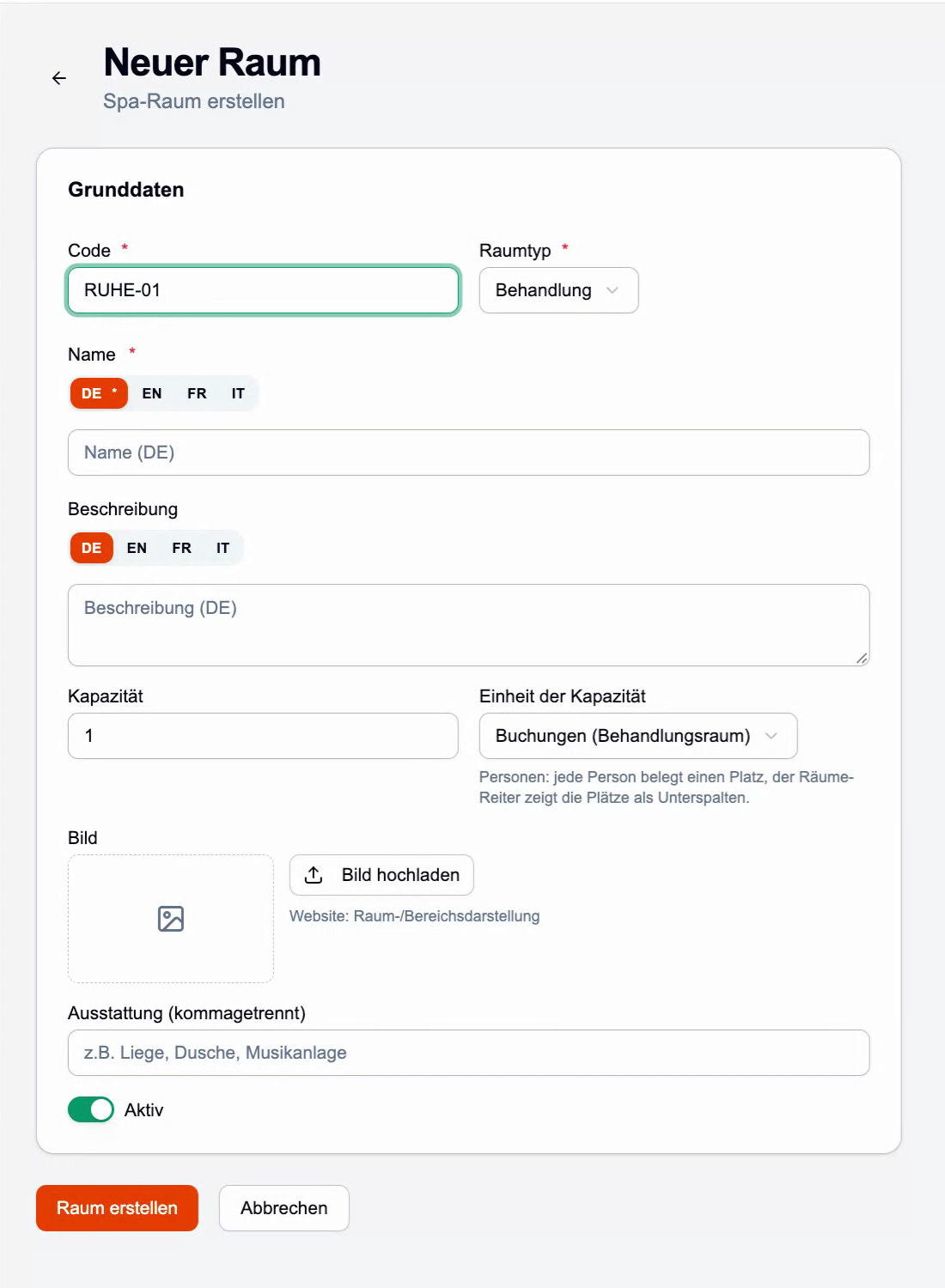
A „Räume“ → „Neuer Raum“ alatt adja meg a kódot, a nevet, a helyiség típusát és a kapacitást.
Válassza ki az egységet: „Buchungen“ egy kezelőhelyiséghez, „Personen“ egy olyan területhez, mint a szauna. „Personen“ esetén határozza meg, hány hely foglalható online.
A már nem használt kategóriákat törlés helyett állítsa inaktívra.
… a helyiség szerepel a listában, és kiválasztható egy szolgáltatásnál.
2 / 8
Spa & Wellness → Stornierung · Einstellungen
Lemondási feltételek
A vendégek online és a visszaigazolásban látják a lemondási feltételeket. Ha egy vendég a weboldalon mond le, a díjat ezek alapján számítják ki.
Így állítsa be
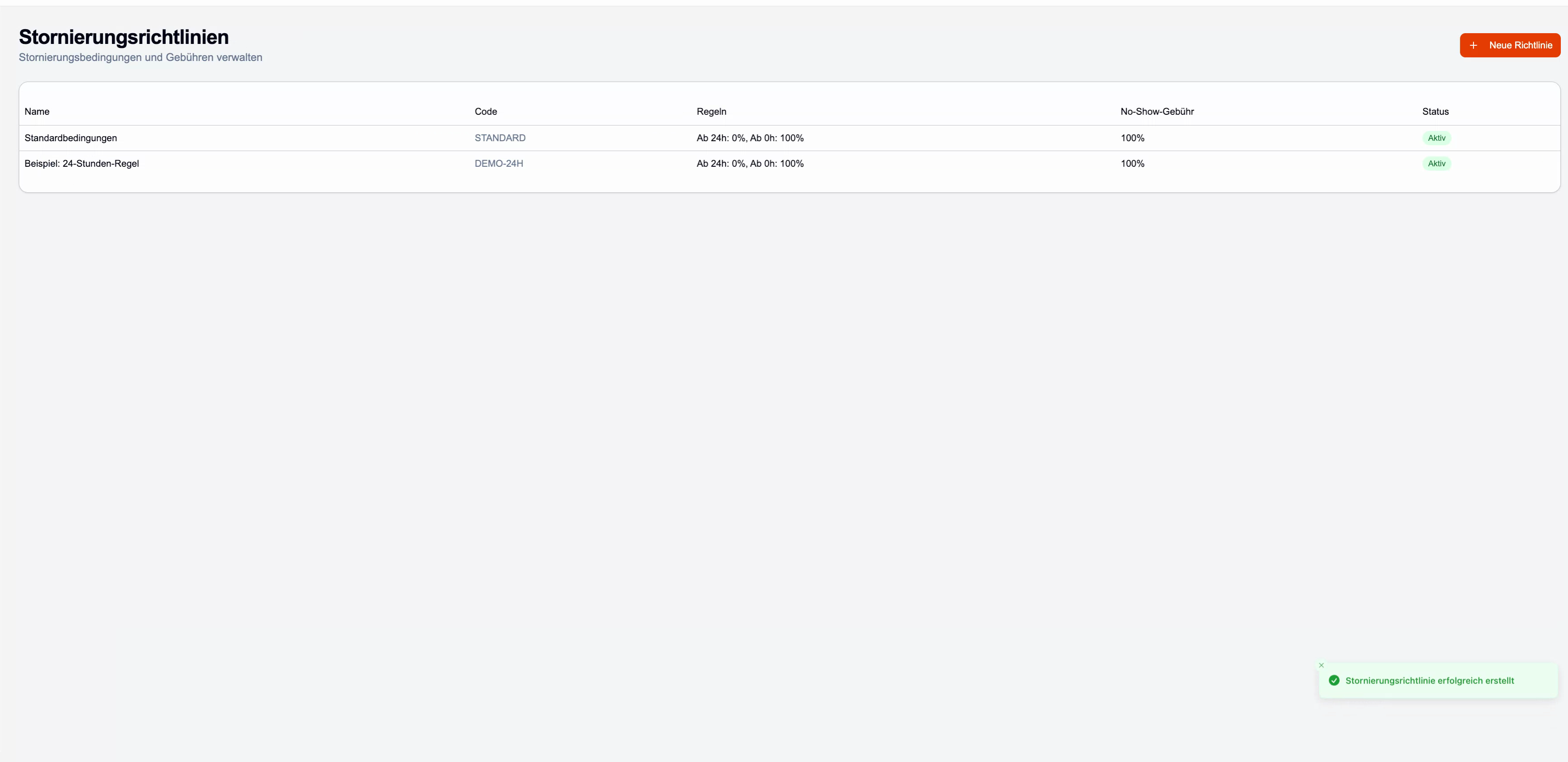
A „Stornierung“ alatt válassza a „Neue Richtlinie“ lehetőséget, és adja meg a kódot, a nevet és egy érthető leírást.
A „Regel hinzufügen“ gombbal határidőnként adja meg a „Stunden vorher“, a „Prozent“ vagy a „Festbetrag (EUR)“ értéket és a mennyiséget. Ezután mentsen.
Az „Einstellungen“ alatt válassza ki a „Standard-Stornierungsrichtlinie“ értéket. Azonnal mentésre kerül, és minden saját szabályzat nélküli szolgáltatásra érvényes.
Ha egy szolgáltatás eltér, a szolgáltatásban a „Stornierung“ alatt rendeljen hozzá saját szabályzatot.
Mutassa meg a csapatnak, hol állnak a feltételek. Hubban történő lemondásnál a recepció kézzel adja meg a díjat.
… a feltételek egy szolgáltatásnál helyesen jelennek meg a weboldalon.
3 / 8
Spa & Wellness → Services → Neuer Service
Kezelések és változatok
Egy szolgáltatás összekapcsolja az időtartamot és az árat a helyiséggel, a személyzettel és az időpufferekkel.
Így állítsa be
Nyissa meg a „Neuer Service“ lehetőséget. A „Basis“ fülön válassza ki a kódot, a nevet, a kategóriát és az „Art der Leistung“ értéket: „Behandlung“ vagy „Day Spa / Tageskarte“.
Határozza meg, hány munkatársra („Therapeuten je Position“) és személyre van szüksége a szolgáltatásnak. A takarítási vagy pihenőidőt utána „Puffer nachher (Min.)“ értékként adja meg.
Kezelő személy nélküli szolgáltatásoknál szükség esetén állítsa be a „Vorbereitung durch Personal (Min.)“ értéket, és rendeljen hozzá képzett munkatársakat. Az előkészítési idő a helyiséget foglalja le, nem az előkészítő személyt.
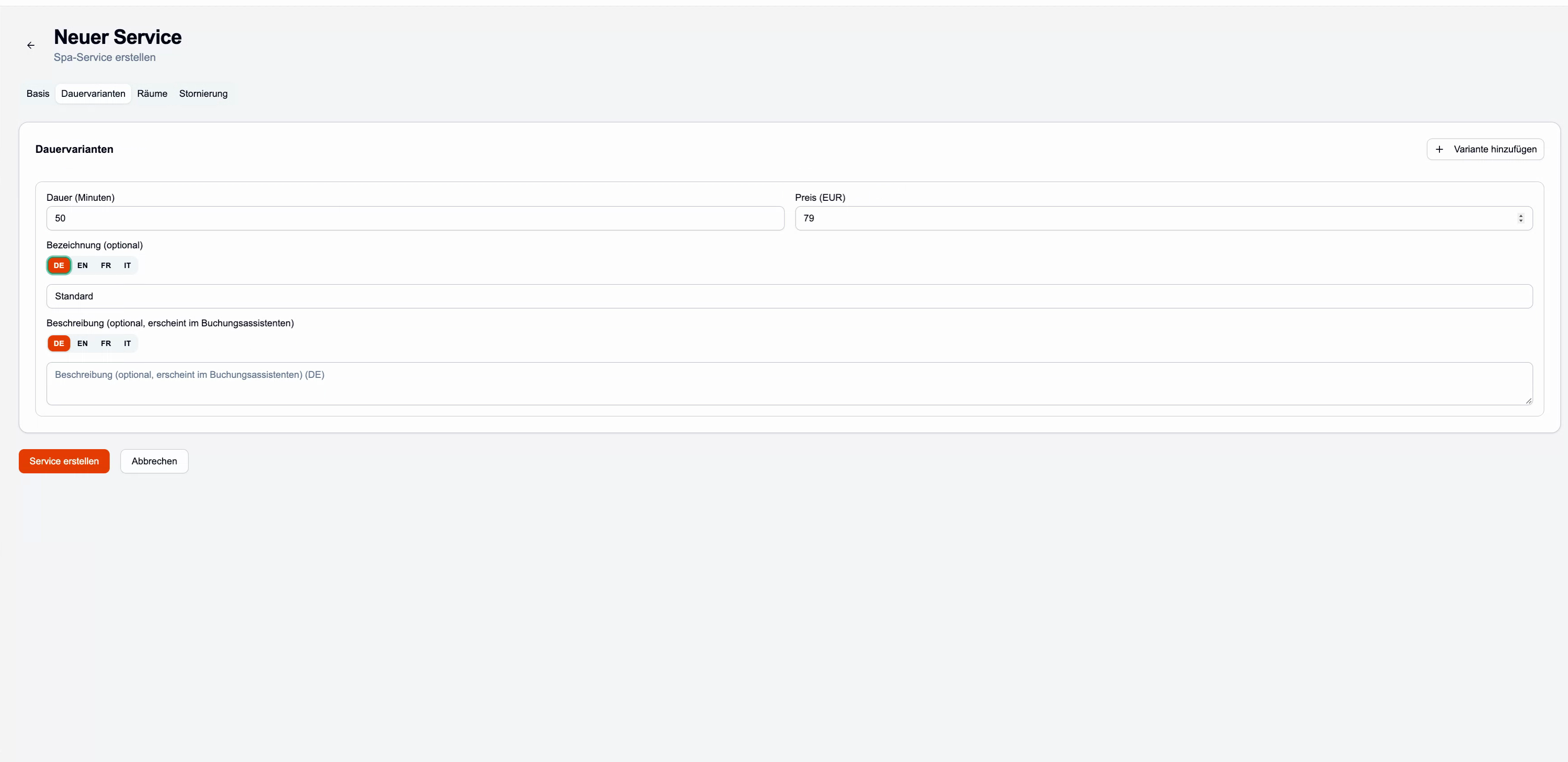
A „Dauervarianten“ alatt hozzon létre legalább egy változatot percben megadott időtartammal és euróban megadott árral, például 50 perc 79 euróért.
A „Räume“ fülön válassza ki a megfelelő helyiségeket. A „Stornierung“ alatt szükség esetén rendeljen hozzá saját szabályzatot.
Mentsen, és a következő fejezetben rendelje hozzá az új szolgáltatást a munkatársakhoz.
Eredeti felület demóadatokkal · Kép nagyításaPihenőidő a „Puffer nachher“ mezőben
A „Basis“ alatt a kezelés utáni idő áll, a példában 10 perc. A naptárban sraffozott előkészítési időként jelenik meg.
… a szolgáltatás a helyes időtartammal és a helyes árral jelenik meg a foglalási varázslóban.
4 / 8
Spa & Wellness → Personal
Munkatársak és munkaidők
Egy időpontot csak akkor kínál fel a rendszer, ha abban az időben egy képzett személy dolgozik.
Így állítsa be
A „Personal“ alatt válassza a „Neuer Mitarbeiter“ lehetőséget, és adja meg a nevet és az elérhetőségi adatokat. Ha szállodája E2N-nel van összekötve, ezek az adatok az E2N-ből származnak.
A „Services“ fülön válassza ki az összes szolgáltatást, amelyet a személy végezhet. Egy új szolgáltatást itt minden alkalommal hozzá kell rendelni.
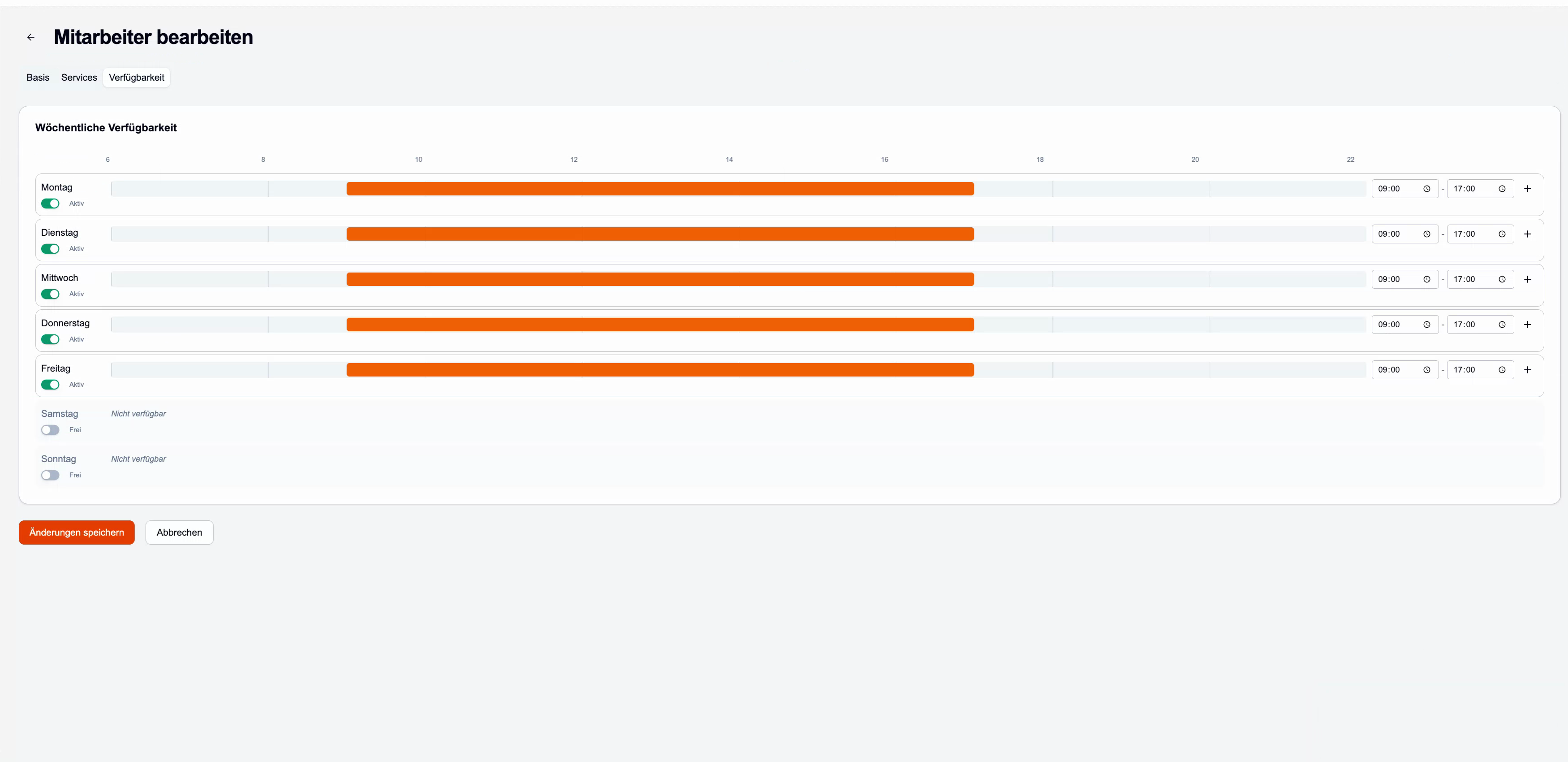
Mentsen, és nyissa meg újra a személyt. A „Verfügbarkeit“ alatt adja meg a munkaidőket a hét napjaira, osztott műszakoknál a „Geteilte Schicht hinzufügen“ lehetőséggel.
Mentsen, és olvassa el az üzenetet. A személyes adatok és az elérhetőség külön kerül mentésre.
… a személyt a foglalási varázsló a szolgáltatásaihoz a munkaidejében felkínálja.
5 / 8
Services → Basis · Räume
Day Spa és értékesítési szabályok
Az értékesítési szabályok határozzák meg, mennyi értékesíthető online és a recepción.
Így állítsa be
Napijegyhez az „Art der Leistung“ értékeként válassza a „Day Spa / Tageskarte“ lehetőséget, és rendeljen hozzá egy „Personen“ egységű helyiséget.
A szolgáltatásban a „Basis“ alatt szükség esetén állítsa be a „Max. Buchungen je Tag“ vagy a „Max. Personen je Tag“ értéket. Az üres mező azt jelenti: nincs korlát.
Ha a recepció a korláton túl is foglalhat, adja meg felső határként a „… davon Ausnahmen bis (Rezeption)“ értéket.
Az „Online-Vorlauf (Tage)“ értékkel megakadályozza, hogy a vendégek túl rövid határidővel foglaljanak online. A 2-es érték például online lezárja a mai és a holnapi napot.
Kész, ha …
… ugyanazt a szolgáltatást a Hubban és online csak ott kínálják eltérően, ahol Ön így állította be.
A spa-csomagok egy árban fognak össze szolgáltatásokat. Az arrangementek hozzárendelése biztosítja, hogy a benne foglalt kezelésekhez időpont rendelhető legyen.
Így állítsa be
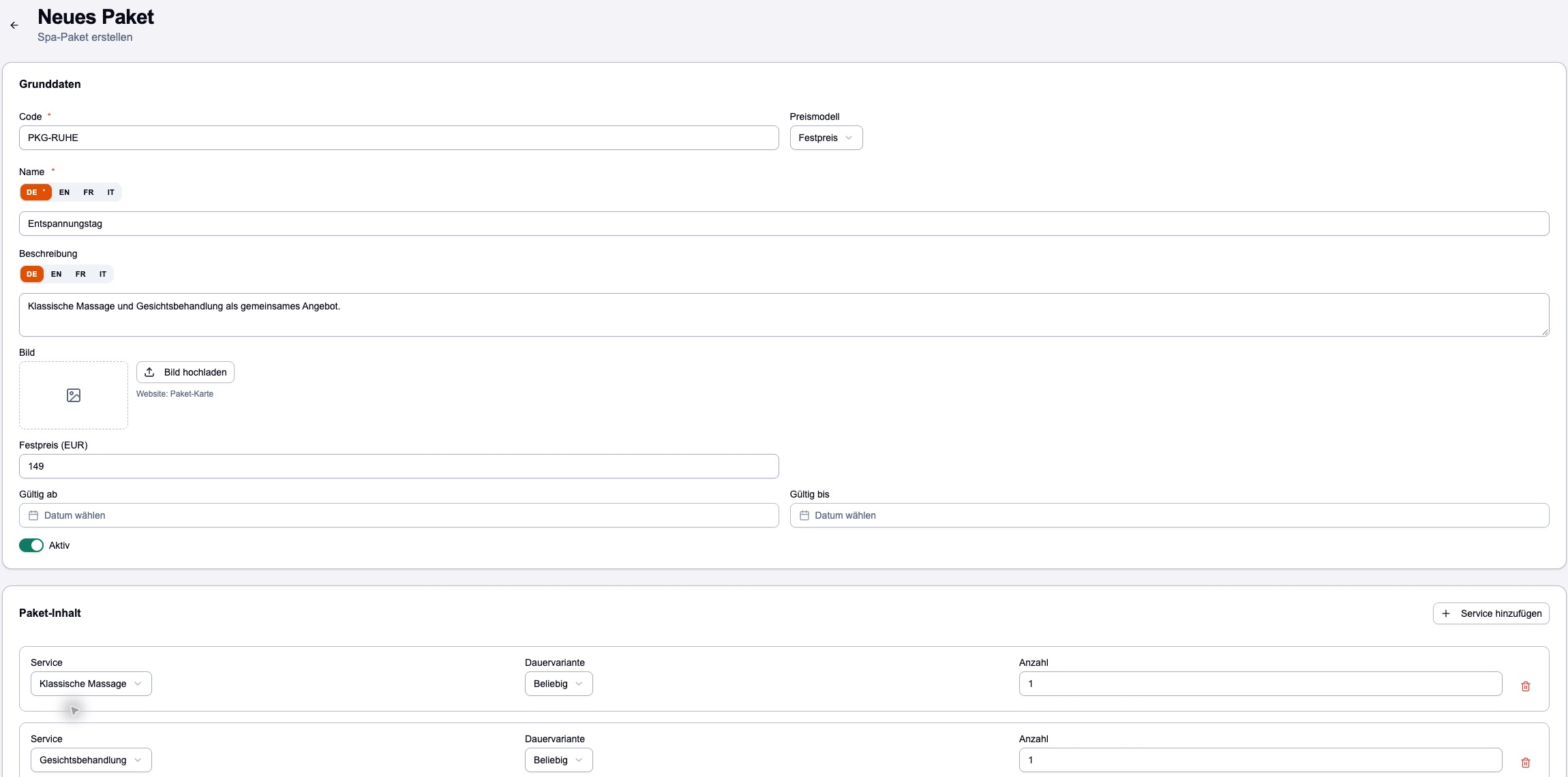
A „Pakete“ alatt válassza a „Neues Paket“ lehetőséget. A „Paket-Inhalt“ alatt a „Service hinzufügen“ gombbal határozza meg a szolgáltatásokat, az időtartam-változatot és a darabszámot; a spa-csomagoknak saját csomagáruk van.
„Preismodell“-ként válasszon fix árat vagy százalékos kedvezményt. Szükség esetén állítsa be a „Gültig ab“ és a „Gültig bis“ értéket.
A „Produkte“ alatt hozzon létre cikkeket névvel, kategóriával, árral és képpel. A termékek megjelennek a weboldalon.
Az „Einstellungen“ alatt a „Paket-Behandlungen → Spa-Leistung“ résznél rendelje hozzá az Apaleóból származó minden arrangement-szolgáltatást egy spa-szolgáltatáshoz. A tisztán extra tételeket, például a fürdőköpenyeket, rejtse el az „Als Amenität ausblenden“ lehetőséggel.
… a csapat megtalálja a várt időpontokat, és a zárolt időket nem kínálja fel a rendszer.
8 / 8
Ellenőrzőlista a jóváhagyás előtt
A megfelelő szálloda és a szerkesztési jogok megerősítve
A konfiguráció és minden nyitvatartási nap mentve
A kategóriák, a helyiségek és a kapacitások megfelelőek
Lemondási feltételek létrehozva és alapértelmezett kiválasztva
A szolgáltatások időtartammal, árral és helyiségekkel hiánytalanok
A munkatársak szolgáltatásokkal és munkaidőkkel karbantartva
A napi korlátok és az online arány egyeztetve
Az arrangement-szolgáltatások hozzárendelve
A foglalhatóság a Hubban és online tesztelve
Az ellenőrzéshez menjen végig rajta a spa-vezetéssel és a recepcióval közösen.
BEÁLLÍTÁS A GYAKORLATBAN · 1:53 PERC
Helyiség, kezelés és csapat összekapcsolása.
Valódi, rövidített képernyőfelvétel: helyiség létrehozása, lemondási szabályok rögzítése, egy új masszázs konfigurálása és munkatársak hozzárendelése. A fejezetek közvetlenül a kívánt helyre vezetnek.