InhaltsübersichtÖffnen / schließen

EINRICHTUNG & BERECHTIGUNGEN

Benutzer & Hotelzugriff.
Jede Person sieht genau ihr Hotel und ihre Aufgaben.

Sie schalten neue Mitarbeitende frei, vergeben Rollen mit dem richtigen Hotel und sperren Zugänge beim Austritt. Mara Beispiel richtet so den Zugang für Noah Beispiel im Housekeeping des Demo-Hotels ein.

Zum Überblick

Für Hotelleitung und die Benutzerverwaltung im Haus

Rollen & Berechtigungen mit Rollen je Hotel, Vorlagen und Systemrollen.
Originale Produktkomponenten mit erfundenen Daten · vereinfachter Demo-Rahmen
WO FINDE ICH DAS?

Admin Hub → „Benutzerverwaltung“

Zur Einrichtung

ÜBERBLICK

Der passende Zugang für jede Aufgabe.

Wählen Sie die Aufgabe, die Sie gerade erledigen möchten. Welche Funktionen Sie sehen, hängt von der Freischaltung Ihres Hotels und Ihrer Rolle ab.

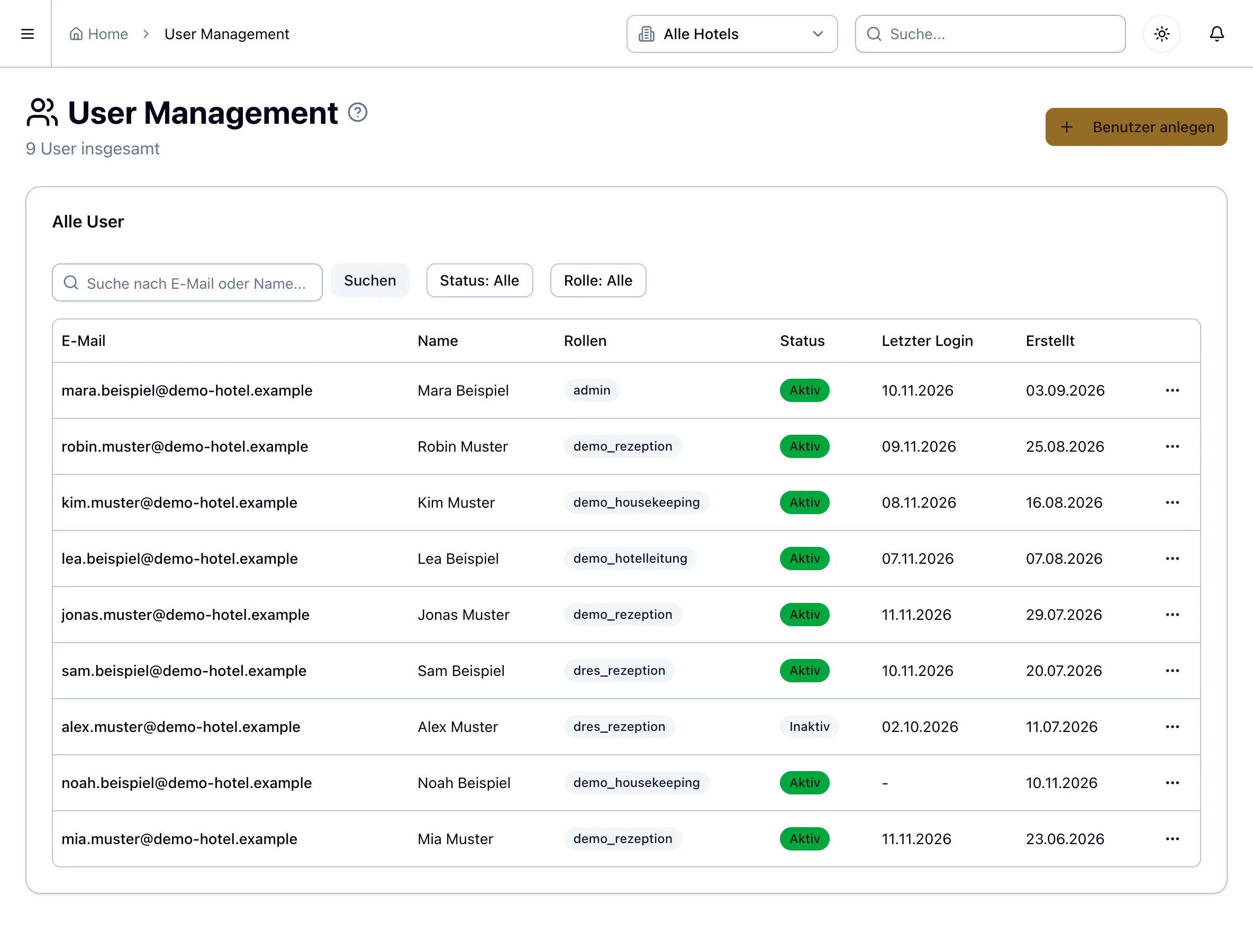
Liste „Alle User“ mit E-Mail, Name, Rollen, Status, letztem Login und Erstellt.

Wer hat Zugang zu compleneo one?

Benutzerkonten

Sie sehen alle Konten mit Rollen, Status und letzter Anmeldung und öffnen jede Person im Detail.

  • Suche und Filter
  • Status
  • Details
  • Direkt anlegen

„Benutzerverwaltung“ → „User Management“
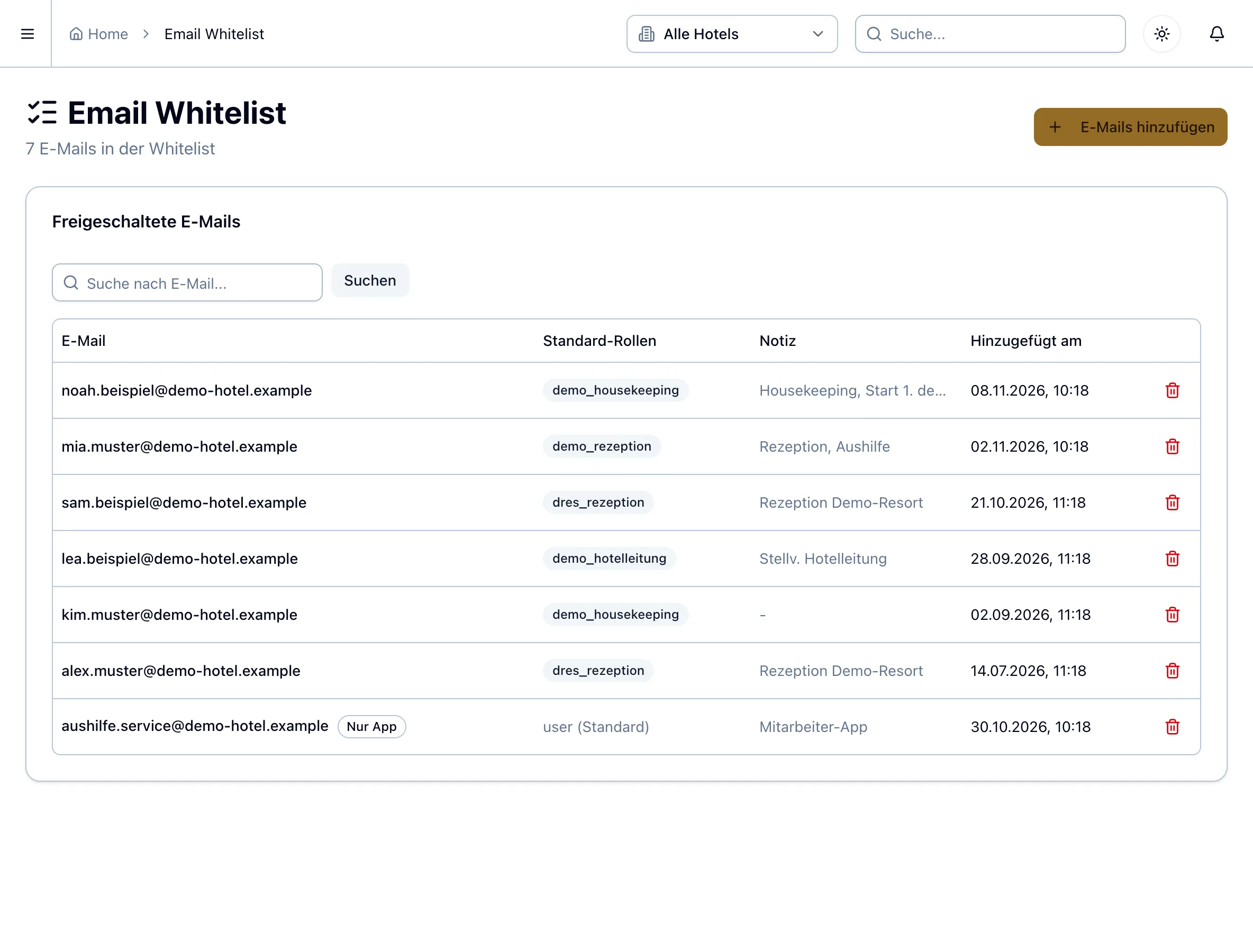
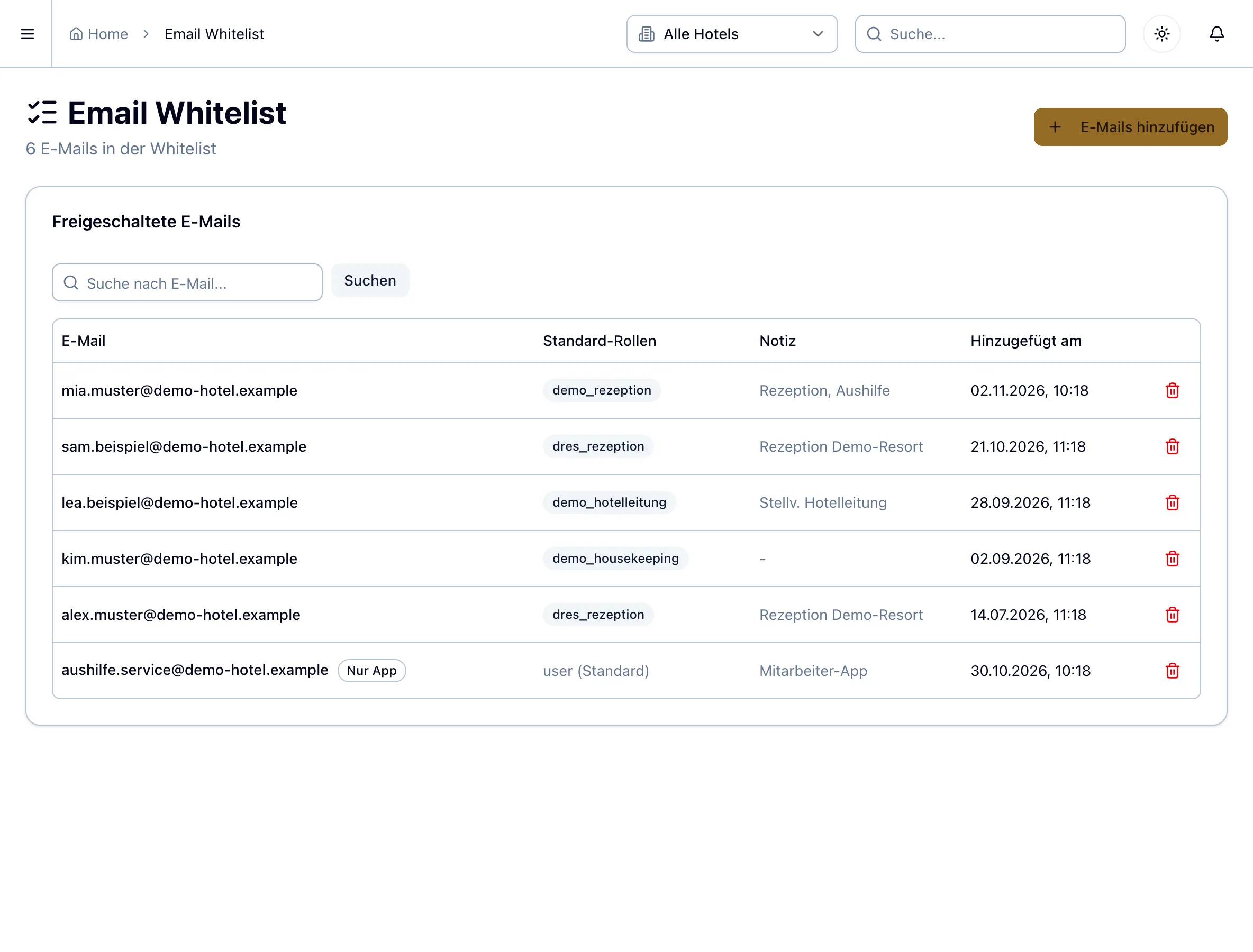
Liste „Freigeschaltete E-Mails“ mit Standard-Rollen, Notiz und Datum.

Wie kommt eine neue Kollegin zu ihrem Konto?

Neue Mitarbeitende

Sie schalten die E-Mail-Adresse frei und legen fest, mit welcher Rolle sich die Person registriert.

  • Mehrere Adressen
  • Standard-Rollen
  • Nur App
  • Notiz

„Benutzerverwaltung“ → „Email Whitelist“

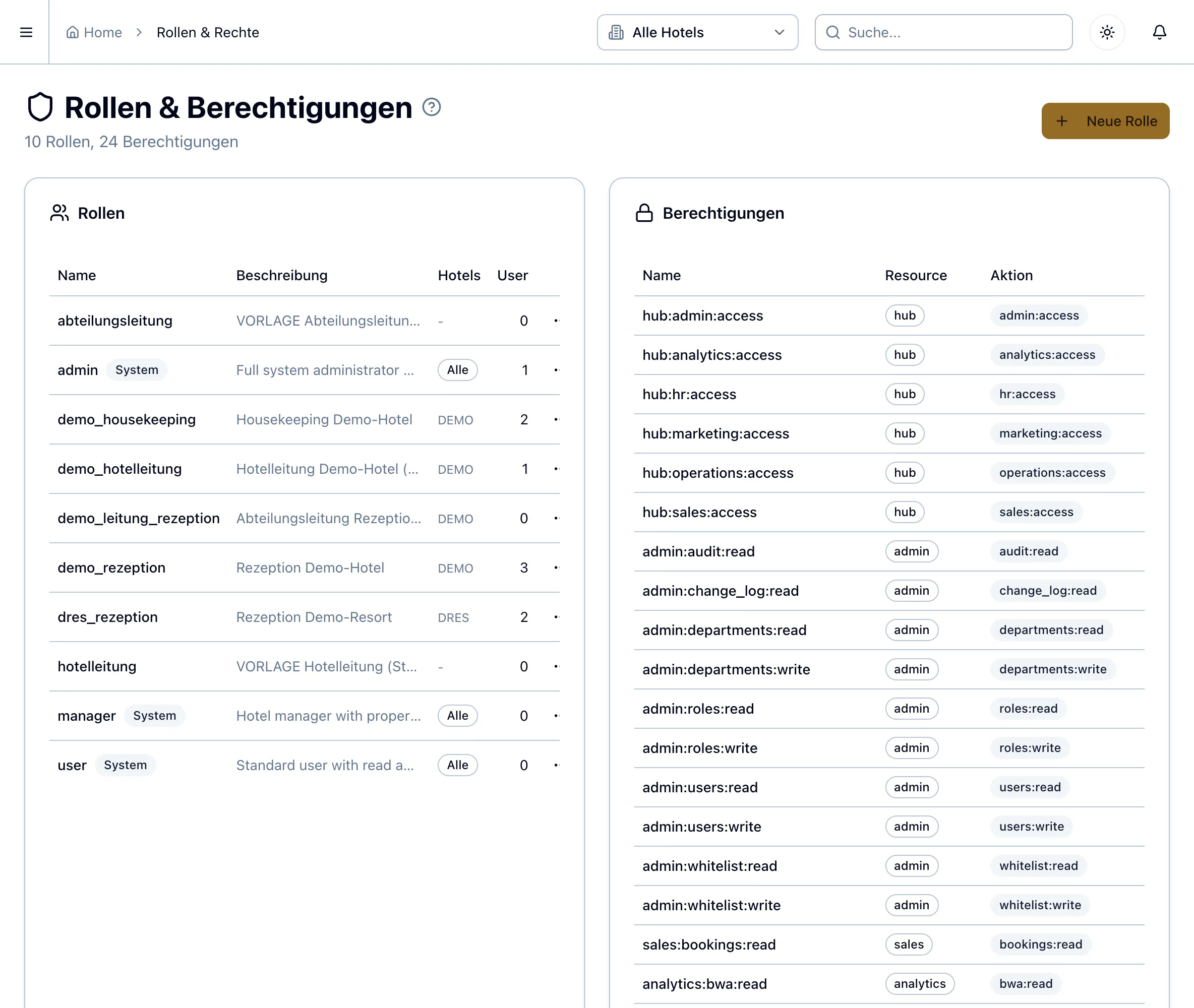
Tabelle „Rollen“ mit Beschreibung, Hotels und Anzahl der User je Rolle.

Was darf jemand sehen und in welchem Hotel?

Rollen & Hotels

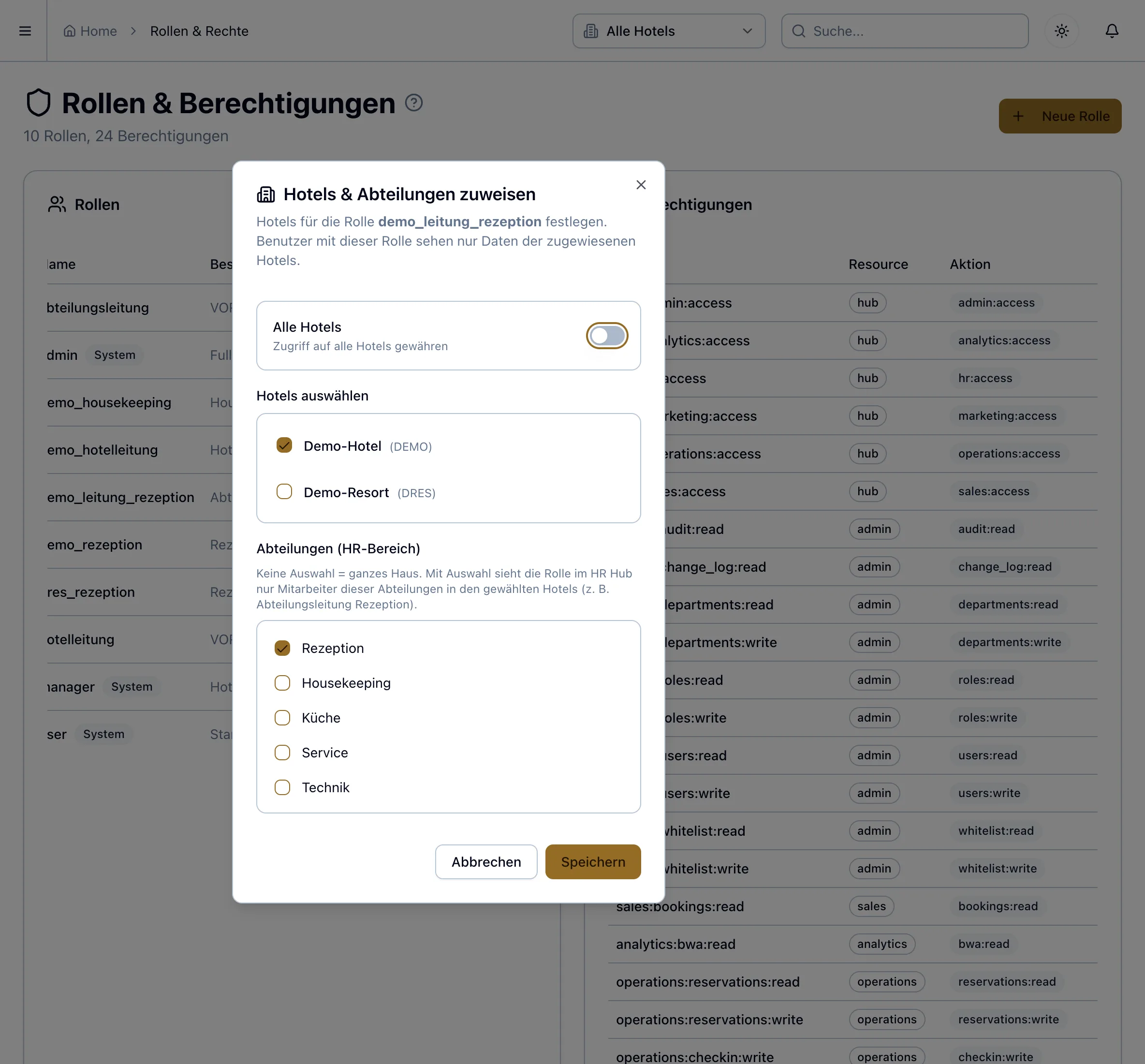
Sie legen in Rollen fest, was eine Person darf und welche Hotels sie sieht.

  • Berechtigungen
  • Hotels zuweisen
  • Abteilungen
  • Vorlagen
  • Duplizieren

„Benutzerverwaltung“ → „Rollen & Rechte“

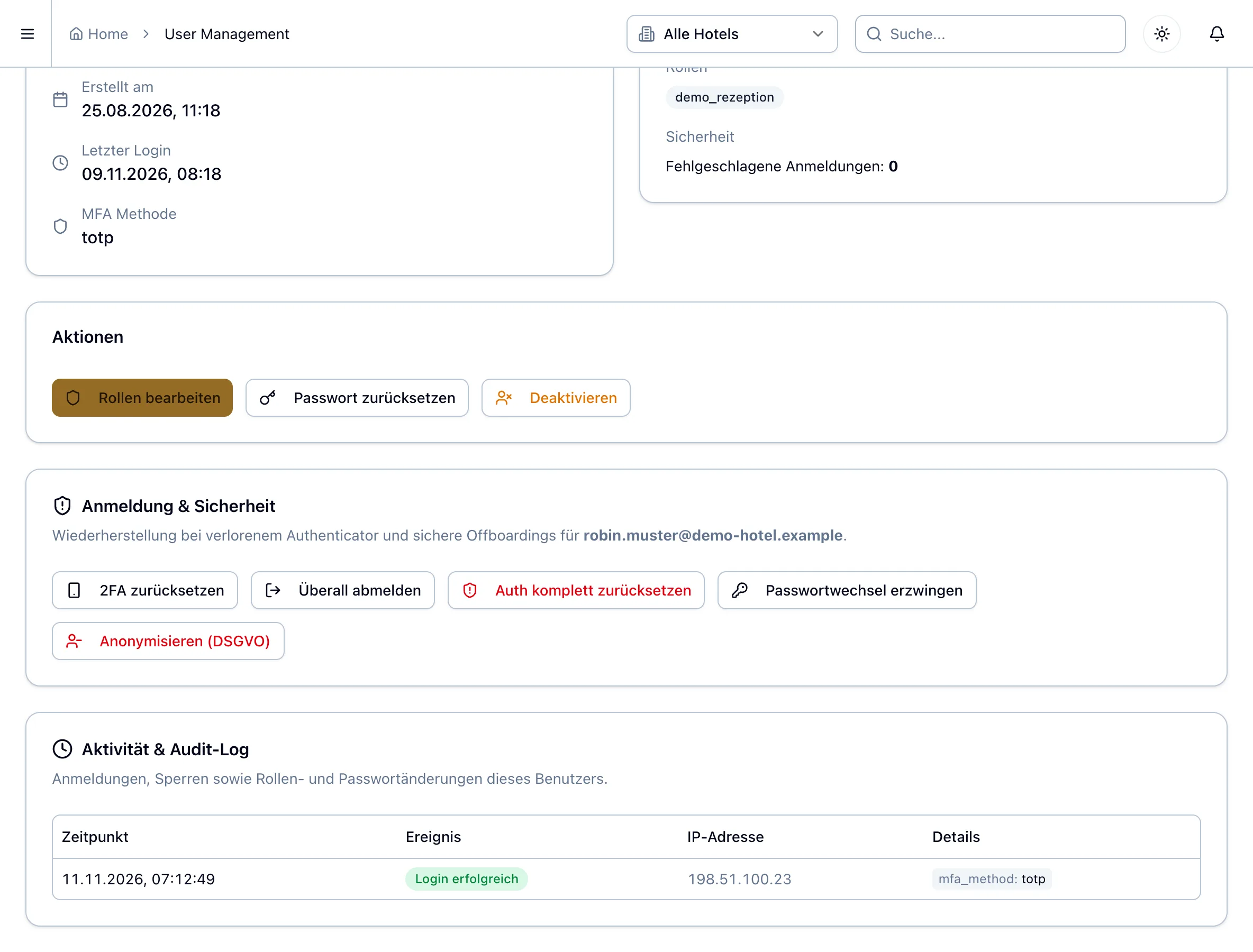
Bereiche „Aktionen“ und „Anmeldung & Sicherheit“ eines Benutzers mit allen Schaltflächen.

Was tue ich, wenn jemand nicht mehr hineinkommt?

Anmeldung & Sicherheit

Sie setzen Passwort oder Authenticator zurück, melden Geräte ab oder sperren ein Konto beim Austritt.

  • 2FA zurücksetzen
  • Überall abmelden
  • Auth komplett zurücksetzen
  • Deaktivieren
  • Entsperren

„User Management“ → „Details anzeigen“ → „Anmeldung & Sicherheit“

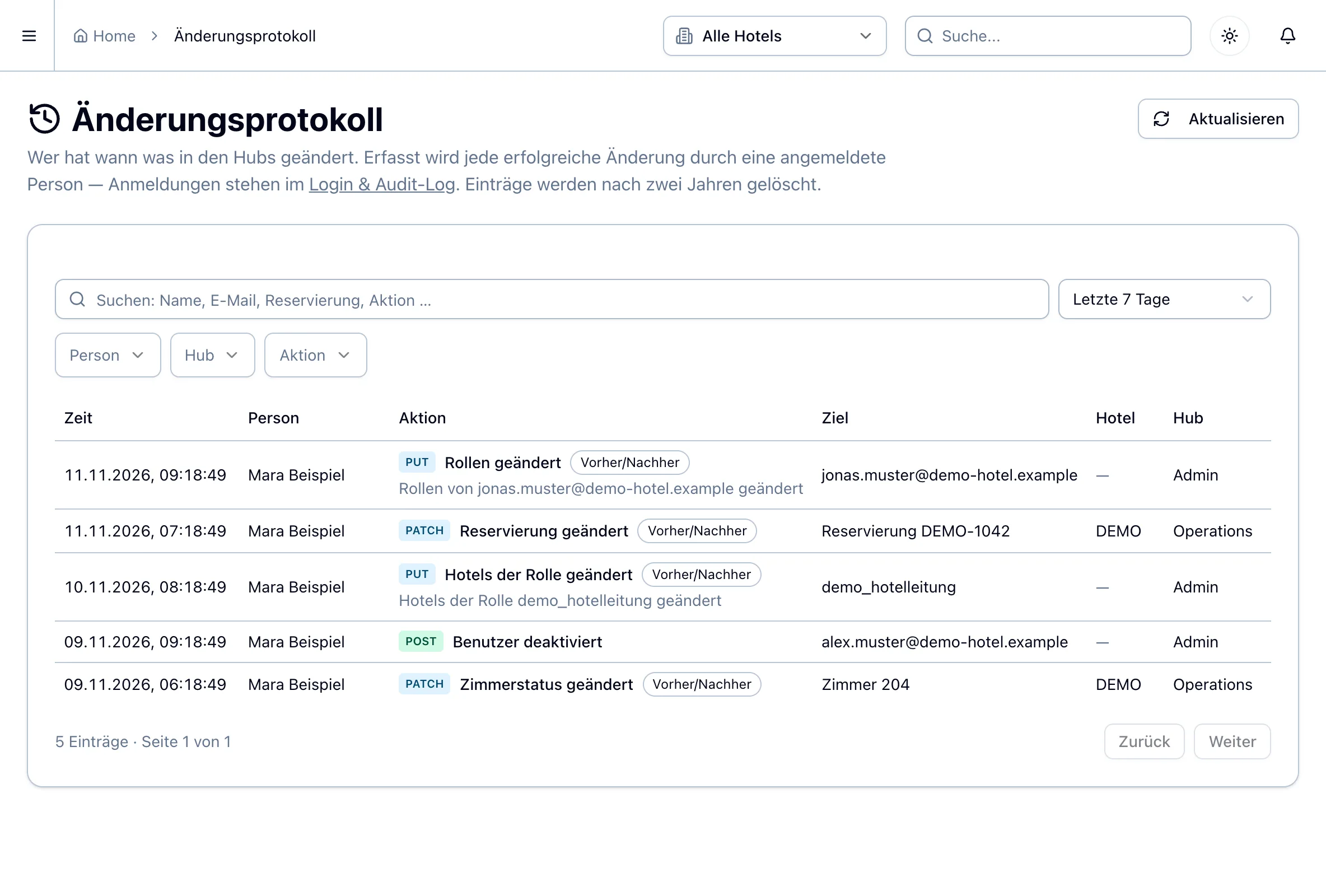
Änderungsprotokoll mit Zeit, Person, Aktion, Ziel, Hotel und Hub.

Wer hat das geändert?

Protokolle

Sie sehen Anmeldungen und jede Änderung in den Hubs mit Person, Zeitpunkt sowie Vorher und Nachher.

  • Login & Audit-Log
  • Änderungsprotokoll
  • Vorher/Nachher
  • Aufbewahrung

„Protokolle“ → „Änderungsprotokoll“ · „Benutzerverwaltung“ → „Login & Audit-Log“

IM ALLTAG

Schritt für Schritt.

Mara Beispiel betreut die Zugänge für das Demo-Hotel und das Demo-Resort.

Einen neuen Mitarbeiter freischalten

Noah Beispiel beginnt am Monatsersten im Housekeeping des Demo-Hotels.

SCHRITT 1 VON 4

Freischaltung öffnen

Öffnen Sie im Admin Hub „Benutzerverwaltung“ → „Email Whitelist“ und wählen Sie „E-Mails hinzufügen“.

Das Ergebnis
Der Dialog „E-Mails zur Whitelist hinzufügen“ ist geöffnet.
1 / 4
Email Whitelist mit der Schaltfläche „E-Mails hinzufügen“ oben rechts.
Originale Produktkomponente · DemodatenBild vergrößern

HÄUFIGE FEHLER

Häufige Fehler vermeiden

Diese Fehler fallen oft erst auf, wenn jemand fremde Daten sieht oder ein altes Konto noch funktioniert.

  1. Eine gemeinsame Rolle für eine einzelne Person geändert

    Was passiert
    Alle Personen mit dieser Rolle erhalten die neuen Hotels oder Rechte ebenfalls.
    So geht es richtig
    Prüfen Sie vor jeder Änderung die Spalte „User“ der Rolle. Für eine einzelne Person weisen Sie eine passende andere Rolle zu. Anleitung „Den Hotelzugriff einer Person ändern“ →
  2. Eine Adresse ohne Standard-Rolle freigeschaltet

    Was passiert
    Die Person erhält bei der Registrierung nur die Rolle „user“ mit deren Hotels und Rechten, nicht die Rolle ihres Teams.
    So geht es richtig
    Wählen Sie bei jeder Freischaltung die Rolle des Hauses. Prüfen Sie nach der Registrierung „Hotels (über Rollen)“. Anleitung „Einen neuen Mitarbeiter freischalten“ →
  3. Hauspersonal eine Rolle mit „Alle“ Hotels gegeben

    Was passiert
    Die Person sieht mit den Rechten dieser Rolle die Daten aller Häuser, zum Beispiel Buchungen anderer Hotels.
    So geht es richtig
    Weisen Sie die Rolle des eigenen Hauses zu. Unter „Rollen & Rechte“ zeigt die Spalte „Hotels“, welche Rollen „Alle“ Hotels öffnen. Anleitung „Den Hotelzugriff einer Person ändern“ →
  4. Beim Austritt nur die Freischaltung entfernt

    Was passiert
    Das bestehende Konto bleibt aktiv; die Person kann sich weiter anmelden.
    So geht es richtig
    Deaktivieren Sie zuerst das Konto und entfernen Sie danach die Freischaltung. Anleitung „Den Zugang bei einem Austritt sperren“ →

FRAGEN & ANTWORTEN

Kurz beantwortet.

Warum sieht eine neue Kollegin ihr Hotel nicht?

Hotels kommen ausschließlich über Rollen. Öffnen Sie die Person mit „Details anzeigen“: Unter „Hotels (über Rollen)“ steht je Rolle das Hotel oder „Keine Hotels zugewiesen“. Fehlt das Hotel, weisen Sie die Rolle des Hauses zu.

Warum fehlt der Menüpunkt, obwohl die Rolle zugewiesen ist?

Die Hubs laden die Rechte einer Person bei der Anmeldung. Bitten Sie die Person, sich abzumelden und neu anzumelden.

Kann ich ein Konto direkt anlegen, statt die Adresse freizuschalten?

Ja, mit „Benutzer anlegen“ im „User Management“. Das temporäre Passwort zeigt das System danach nur einmal an; geben Sie es persönlich weiter, nicht per E-Mail. Mit der Freischaltung legt die Person ihr Passwort dagegen selbst fest.

Was bedeutet „Nur App“ in der Whitelist?

Die Adresse darf sich nur in der Mitarbeiter-App registrieren, nicht in den Hubs. Eine solche Freischaltung trägt keine Rollen.

Warum fehlt eine Rollenänderung im Änderungsprotokoll?

Ist oben ein Hotel gewählt, blendet das Änderungsprotokoll Einträge ohne Hotelbezug aus, zum Beispiel zu Rollen und Benutzern. Wählen Sie im Hinweis über der Liste „Anzeigen“.

Wann nutze ich „Anonymisieren (DSGVO)“?

Nur wenn die persönlichen Daten eines ausgeschiedenen Kontos gelöscht werden müssen. Der Schritt ist unwiderruflich: E-Mail, Name und Telefon werden ersetzt und eine Anmeldung ist nicht mehr möglich. Erstellte Inhalte bleiben dem Konto zugeordnet.

Was ist der Unterschied zwischen „Login & Audit-Log“ und „Änderungsprotokoll“?

„Login & Audit-Log“ zeigt Anmeldungen, Sperren sowie Rollen- und Passwortänderungen. Das „Änderungsprotokoll“ zeigt, wer wann was in den Hubs geändert hat, mit Vorher und Nachher.

EINRICHTUNG

Rollen für jedes Haus einrichten.

Legen Sie die Rollen einmal je Hotel an; danach schalten Sie Mitarbeitende nur noch frei.

„Benutzerverwaltung“ → „Rollen & Rechte“

Rollen je Hotel aus der Vorlage anlegen

Jedes Haus bekommt eigene Rollen, die nur sein Hotel öffnen.

So richten Sie es ein

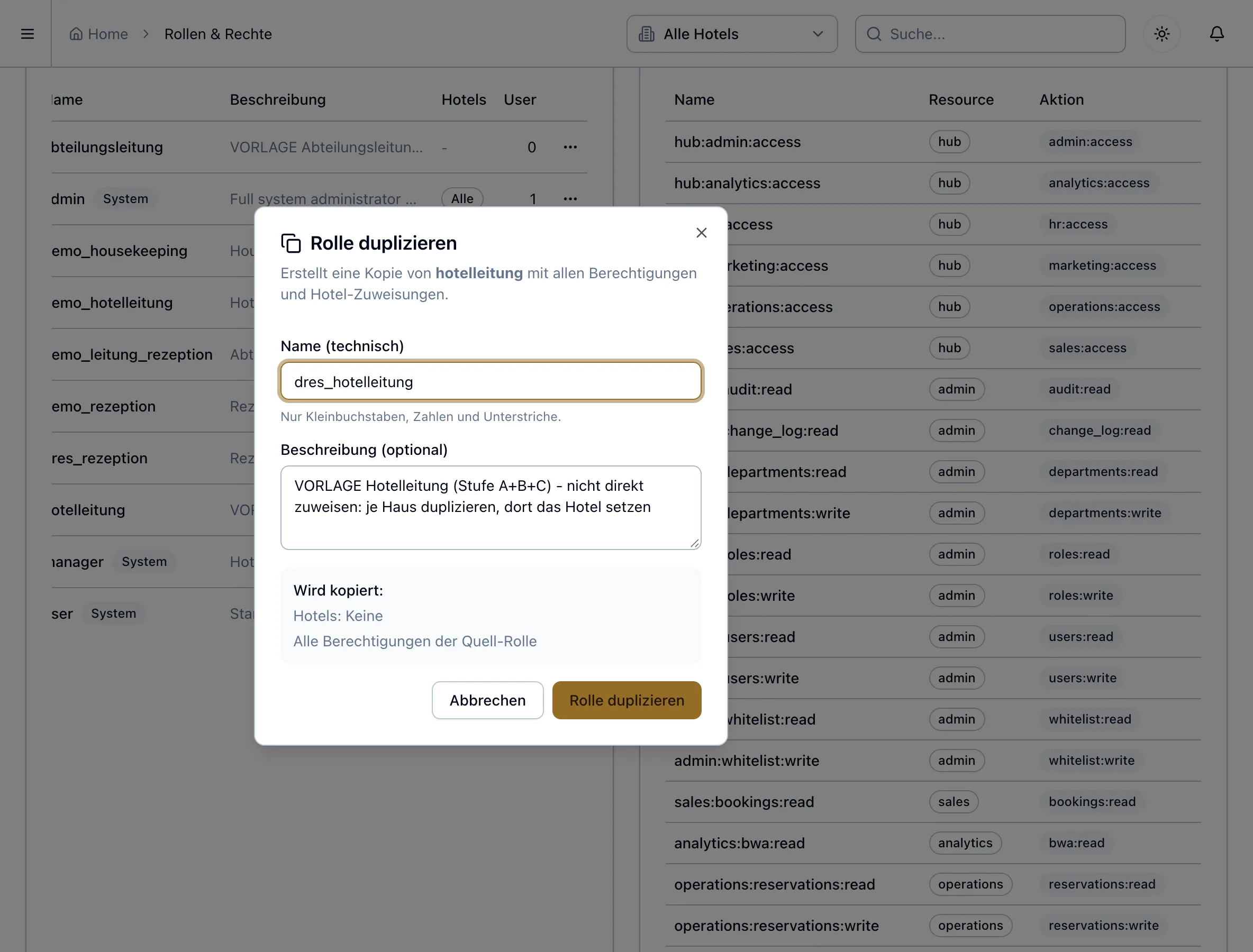
  1. Öffnen Sie bei der Vorlage „hotelleitung“ das Menü „…“ und wählen Sie „Duplizieren“.
  2. Geben Sie unter „Name (technisch)“ einen Namen mit dem Kürzel des Hotels ein, zum Beispiel „dres_hotelleitung“, und wählen Sie „Rolle duplizieren“.
  3. Öffnen Sie bei der neuen Rolle „Hotels zuweisen“, wählen Sie nur Ihr Hotel und speichern Sie.
  4. Prüfen Sie unter „Berechtigungen“, ob die Rolle die Seiten enthält, die das Team braucht.
Dialog Rolle duplizieren mit dem Namen dres_hotelleitung.
Originale Oberfläche mit Demodaten · Bild vergrößern

Fertig, wenn …

… Fertig, wenn die neue Rolle in der Spalte „Hotels“ nur das Kürzel Ihres Hotels zeigt.

1 / 2
Checkliste vor der Freigabe
  • Jedes Hotel hat eigene Rollen, die in der Spalte „Hotels“ nur dieses Hotel zeigen.
  • Die Vorlagen „hotelleitung“ und „abteilungsleitung“ sind niemandem direkt zugewiesen.
  • Rollen mit „Alle“ Hotels haben nur Personen, die wirklich alle Häuser betreuen.
  • Jede Freischaltung hat eine Standard-Rolle des Hauses.
  • Bei Austritten wird das Konto deaktiviert und die Freischaltung entfernt.