InhaltsübersichtÖffnen / schließen

RESERVIERUNGEN & GÄSTE

Abreise & Zahlungen.
Gut abrechnen. Entspannt verabschieden.

Begleiten Sie Ihre Gäste bis zur Abreise: Rechnung prüfen, Zahlung entgegennehmen und den Aufenthalt abschließen.

Zum Überblick

Für Rezeption, Front Office und Rezeptionsleitung

Abrechnung einer Reservierung mit den Zimmerrechnungen von Firma und Gast, Positionen nach Tag und dem Betrag, der noch zu zahlen ist.
Originale Produktkomponenten mit erfundenen Daten · vereinfachter Demo-Rahmen
WO FINDE ICH DAS?

Operations → Gästebetrieb → An-/Abreisen · Reservierungen · Zahlungen

Zur Einrichtung

ÜBERBLICK

Was Sie bei Abreise und Zahlung erledigen können.

Sie finden die heutigen Abreisen, klären offene Beträge und geben Ihren Gästen die passende Rechnung mit. Welche Funktionen Sie sehen, hängt von der Freischaltung Ihres Hotels und Ihrer Rolle ab.

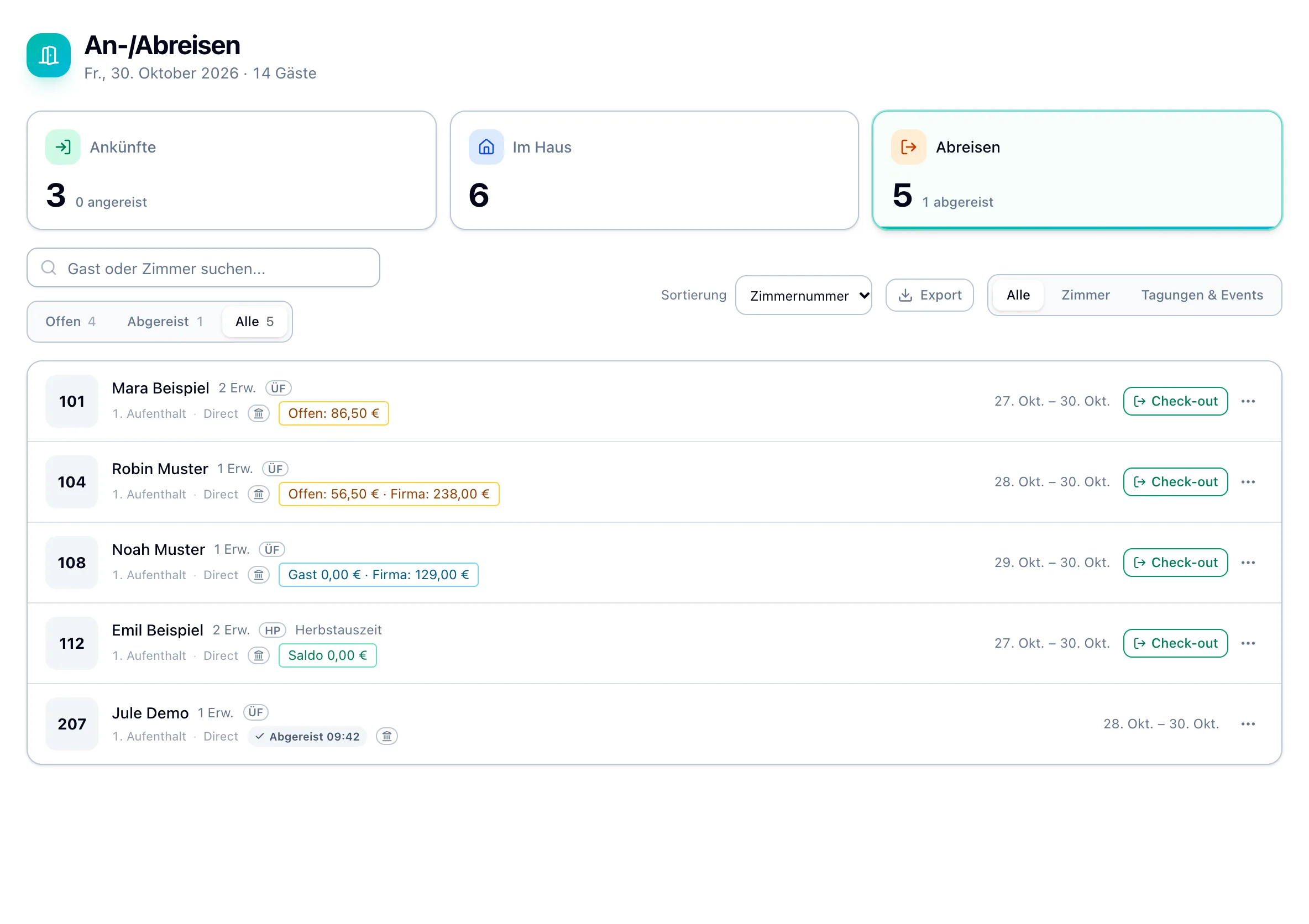
Abreisen am 30.10.2026: vier Zimmer mit offenem Betrag, Firmenanteil oder ausgeglichenem Saldo und dem Knopf Check-out; Jule Demo ist schon abgereist.

Wer reist heute ab?

Abreisen & Check-out

Sie sehen, wer heute abreist und noch zahlen muss, und vor jedem Check-out prüft die App alle Zimmerrechnungen.

  • Noch da oder abgereist
  • Offener Betrag an der Zeile
  • Suchen und drucken
  • Prüfung vor dem Check-out
  • Direkt zum Kassieren

Gästebetrieb → An-/Abreisen → Abreisen
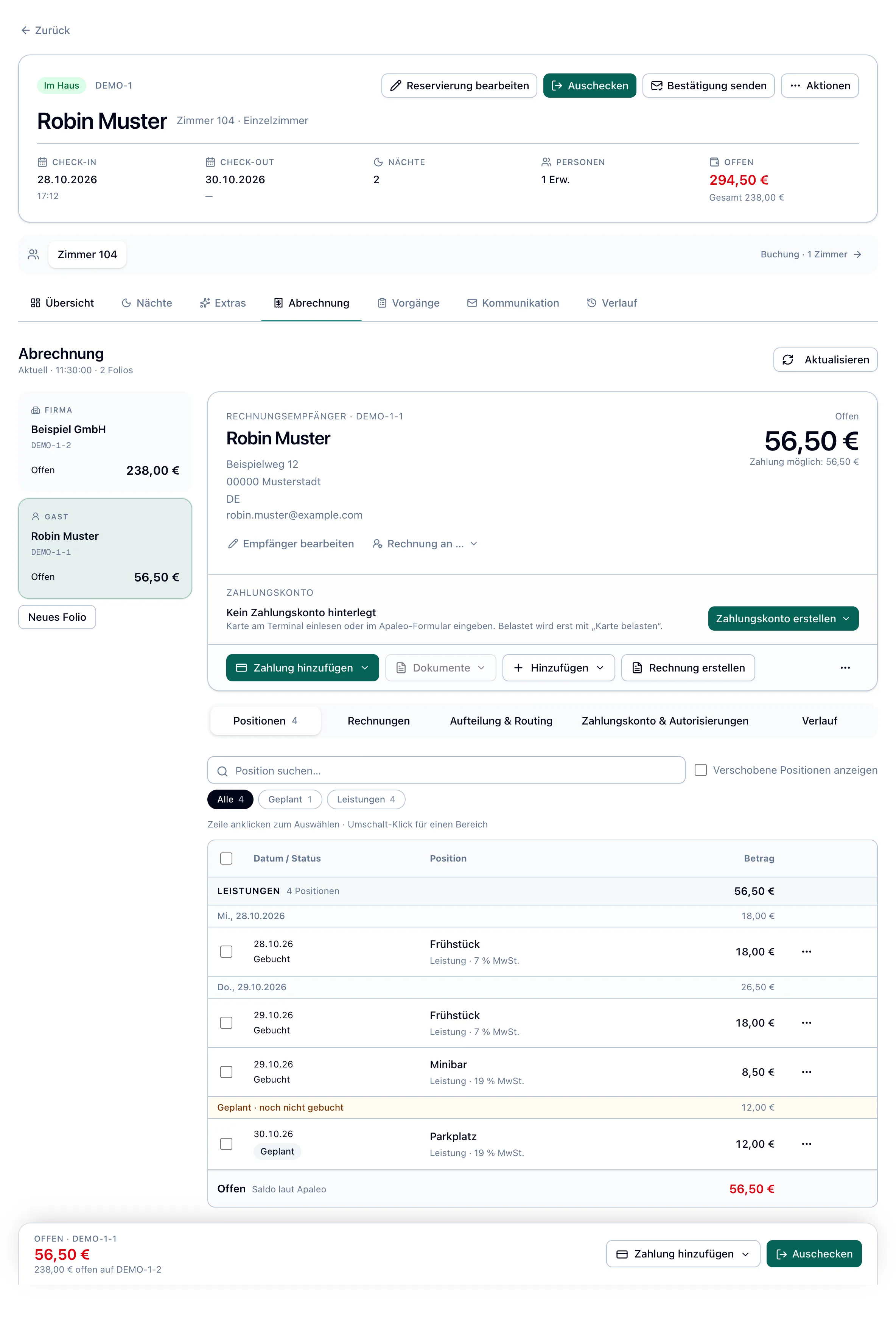
Abrechnung von Robin Muster: Zimmerrechnungen der Beispiel GmbH und des Gastes, Positionen nach Tag und 56,50 Euro noch zu zahlen.

Was ist noch offen?

Abrechnung

Sie prüfen die Zimmerrechnungen einer Reservierung mit Leistungen, Zahlungen und dem jeweils offenen Betrag.

  • Saldo im Kopf
  • Gast und Firma getrennt
  • Positionen nach Tag
  • Suchen und filtern
  • Verlauf

Reservierung → Abrechnung

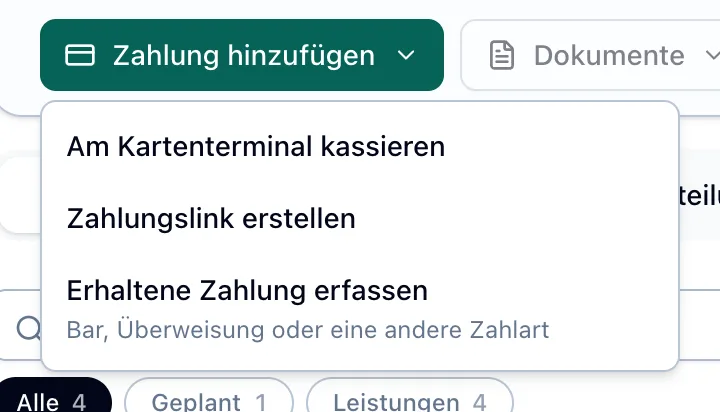
Geöffnetes Menü Zahlung hinzufügen über der Zimmerrechnung von Robin Muster: Am Kartenterminal kassieren, Zahlungslink erstellen, Erhaltene Zahlung erfassen.

Wie zahlt der Gast?

Kassieren

Sie kassieren direkt in der Reservierung: am Kartenterminal, über das Zahlungskonto oder per Zahlungslink.

  • Am Kartenterminal kassieren
  • Zahlungskonto
  • Zahlungslink
  • Bar und Überweisung
  • Jede Zahlung nachvollziehbar

Reservierung → Abrechnung → Zahlung hinzufügen · Zahlungskonto

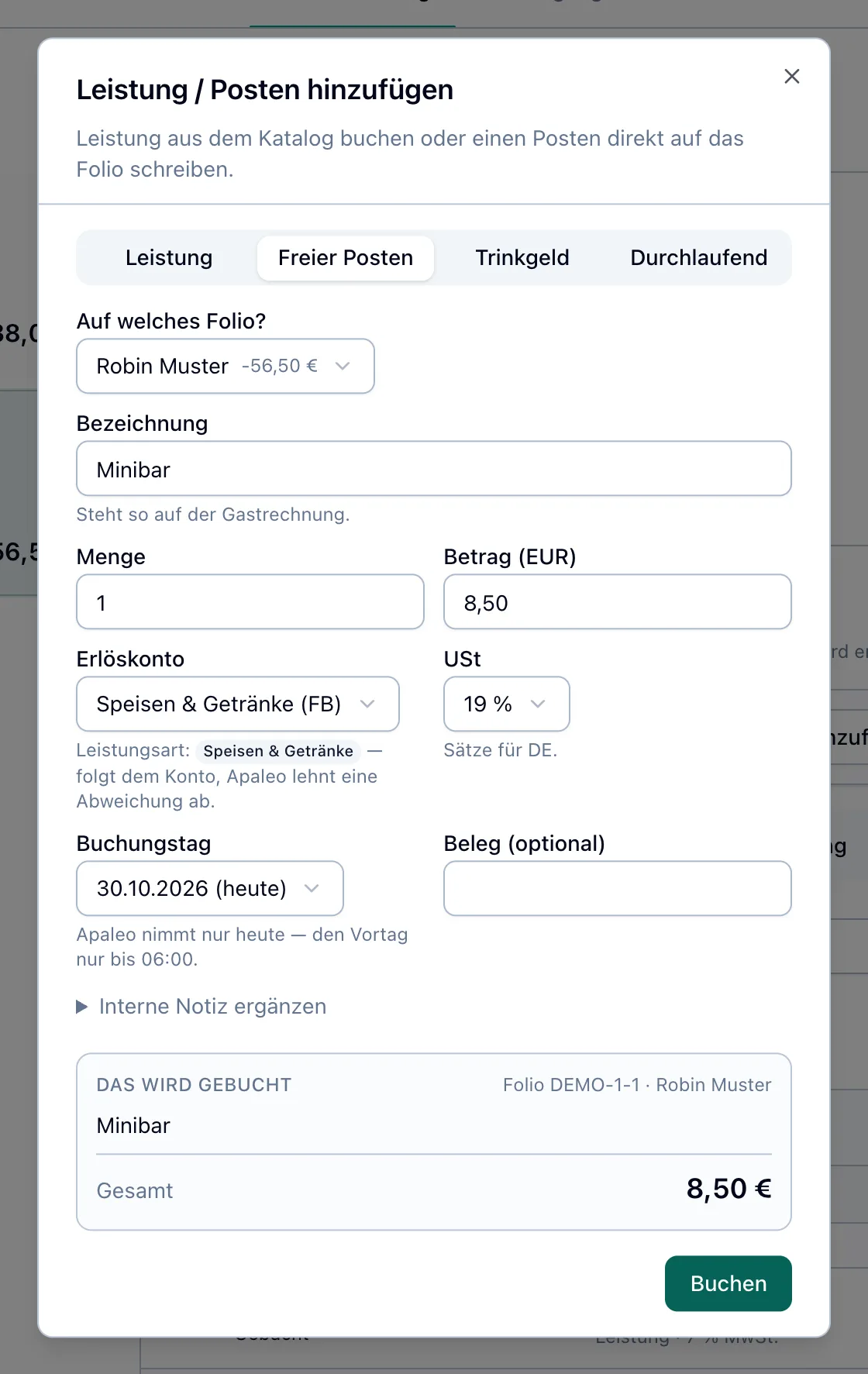
Dialog Leistung / Posten hinzufügen mit den Reitern Leistung, Freier Posten, Trinkgeld und Durchlaufend; ein freier Posten Minibar über 8,50 Euro für Robin Muster.

Fehlt noch etwas auf der Rechnung?

Leistungen & Korrekturen

Sie buchen Leistungen, Trinkgeld oder ein ausgelegtes Taxi nach und korrigieren Beträge mit einem Nachlass.

  • Leistung oder freier Posten
  • Durchlaufende Posten
  • Nachlass und Aufteilen
  • Verschieben

Abrechnung → Hinzufügen · Abreisezeile → ⋮ → Leistung / Posten hinzufügen…

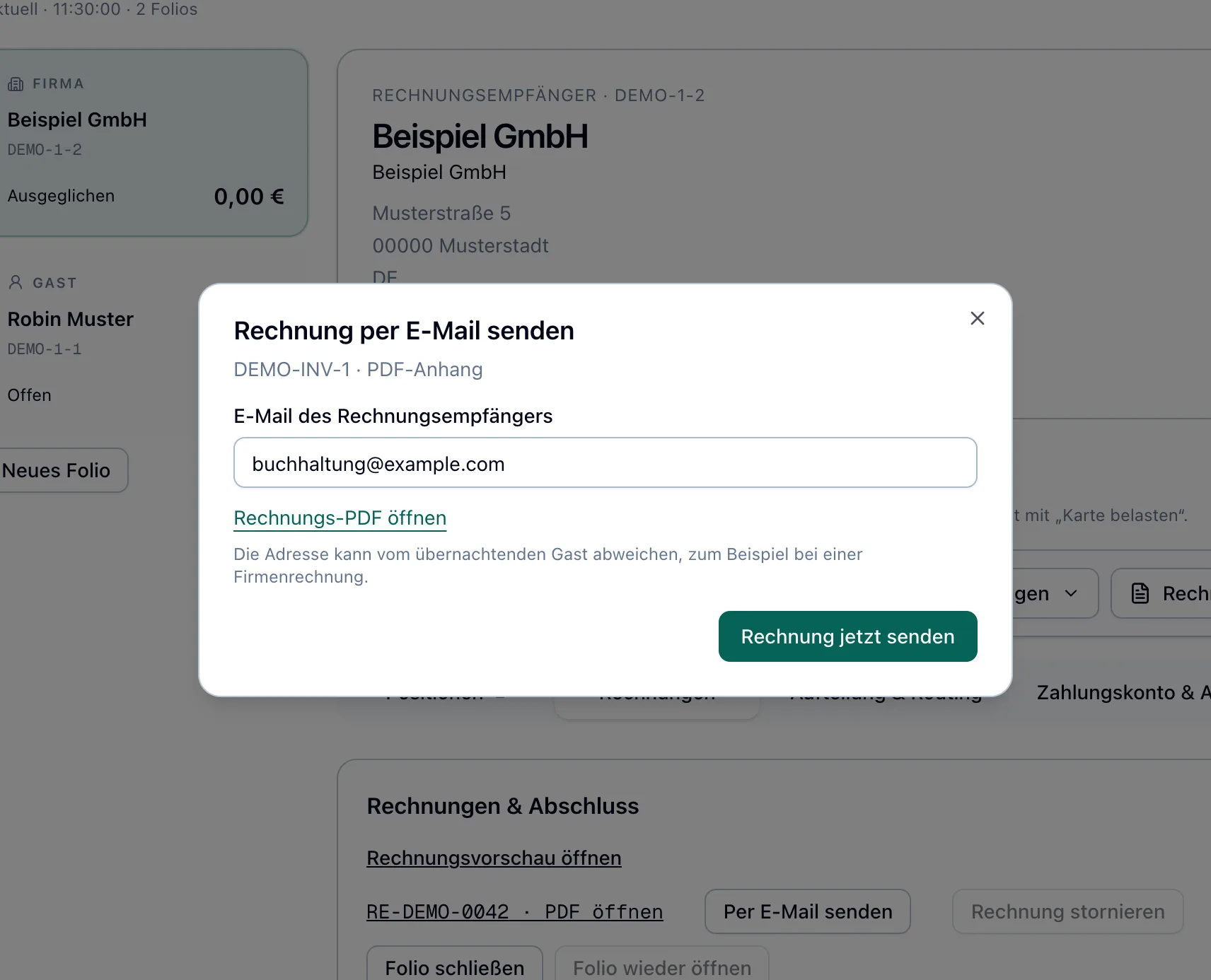
Dialog Rechnung per E-Mail senden: Rechnung der Beispiel GmbH an buchhaltung@example.com, mit Rechnungs-PDF öffnen und Rechnung jetzt senden.

Wer bekommt die Rechnung?

Rechnung & Versand

Sie stellen die Rechnung auf Gast oder Firma aus und senden sie direkt per E-Mail.

  • Rechnungsempfänger
  • Firma und Gast aufteilen
  • Künftige Leistungen zuordnen
  • Vorschau und PDF
  • Per E-Mail senden

Abrechnung → Rechnung erstellen · Rechnungen

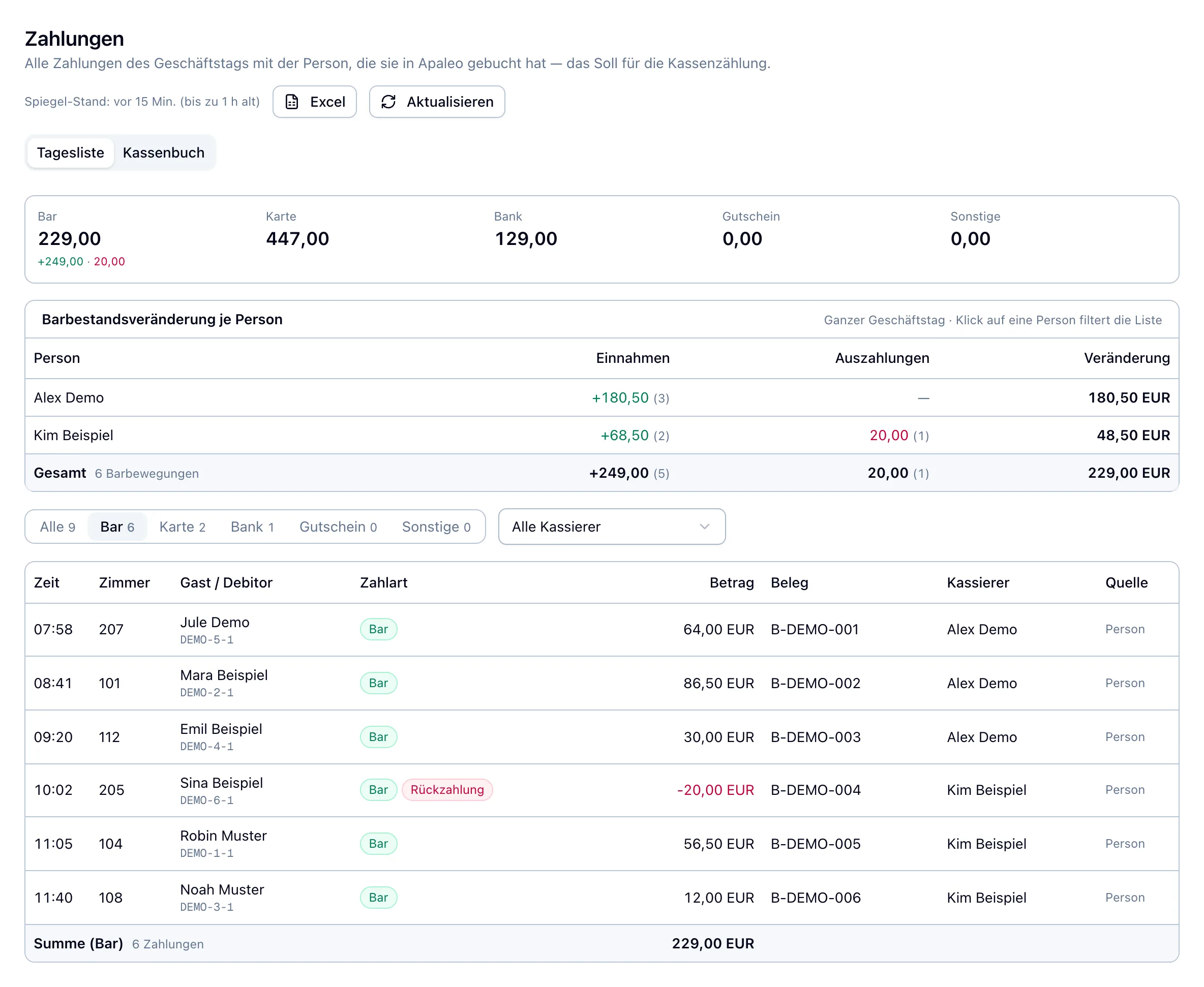
Zahlungen am 30.10.2026: Tagessummen je Zahlart, Bargeld je Person für Alex Demo und Kim Beispiel und sechs Barzahlungen, darunter eine Rückzahlung.

Stimmt die Kasse?

Zahlungen des Tages

Sie sehen alle Zahlungen des Tages nach Zahlart und Person, als Grundlage für die Kassenzählung.

  • Summen je Zahlart
  • Bargeld je Person
  • Nach Zahlart und Kassierer filtern
  • Excel-Export

Gästebetrieb → Zahlungen → Tagesliste

IM ALLTAG

Schritt für Schritt.

Wählen Sie Ihre Aufgabe und gehen Sie Schritt für Schritt bis zum sichtbaren Ergebnis.

Virtuelle Karte eines Buchungsportals belasten

Sina Beispiel hat über Booking.com gebucht und vorab bezahlt; Sie belasten die virtuelle Karte des Portals.

SCHRITT 1 VON 5

Virtuelle Karte erkennen

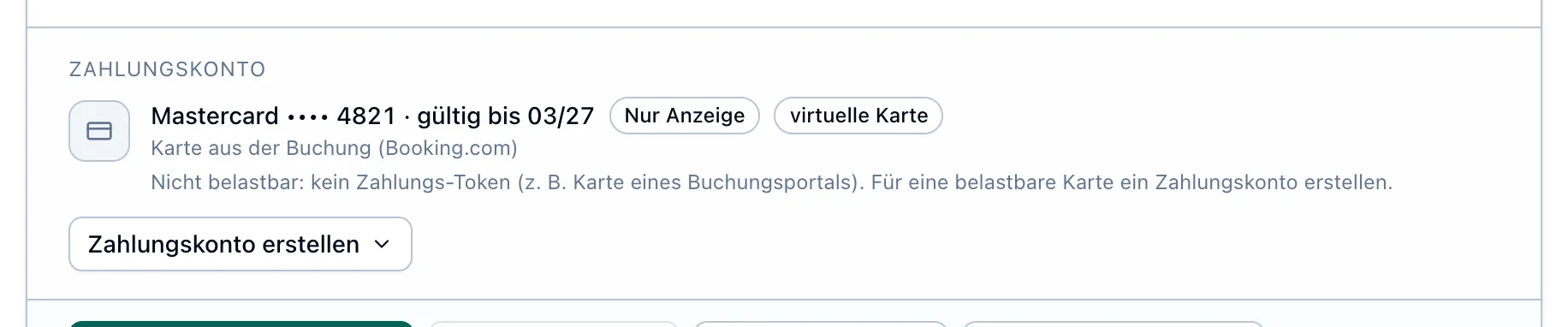
Öffnen Sie die Reservierung und „Abrechnung“. Steht unter „Zahlungskonto“ eine „Karte aus der Buchung“ mit „Nur Anzeige“ und „virtuelle Karte“, lässt sie sich noch nicht belasten.

Das Ergebnis
Sie wissen, dass Sie zuerst ein Zahlungskonto erstellen.
1 / 5
Zahlungskonto mit Mastercard •••• 4821 als Karte aus der Buchung (Booking.com), markiert mit Nur Anzeige und virtuelle Karte, darunter Zahlungskonto erstellen.
Originale Produktkomponente · DemodatenBild vergrößern

HÄUFIGE FEHLER

Damit die Abreise gut abgeschlossen ist.

Mit diesen Kontrollen behalten Sie Zahlungen und offene Beträge im Blick.

  1. Mit offenem Betrag ausgecheckt

    Was passiert
    Der Aufenthalt ist beendet, während die Forderung oder das Guthaben bestehen bleibt.
    So geht es richtig
    Klären Sie Gastbetrag, Firmenrechnung und Guthaben vor dem Check-out. Nutzen Sie „Trotzdem auschecken“ nur für eine bewusst vereinbarte offene Abrechnung. Anleitung „Gast auschecken“ →
  2. Zahlungsauftrag als Zahlungseingang behandelt

    Was passiert
    Ein gestarteter Terminalauftrag oder Zahlungslink kann noch unbezahlt sein.
    So geht es richtig
    Prüfen Sie den Status „Erfolgreich“ und den Restbetrag. Bei unklarem Ergebnis prüfen Sie den bestehenden Vorgang zuerst mit „Ergebnis prüfen“. Anleitung „Am Kartenterminal kassieren“ →
  3. Geld vor dem Eingang erfasst

    Was passiert
    Die Zimmerrechnung wirkt bezahlt, obwohl das Geld noch fehlt.
    So geht es richtig
    Erfassen Sie Bargeld erst nach der Übergabe und Überweisungen nach bestätigtem Eingang. Auch „Rechnung als bezahlt markieren“ verwenden Sie erst danach. Anleitung „Barzahlung oder Überweisung erfassen“ →
  4. Rechnung bei offenem Gastbetrag erstellt

    Was passiert
    Der offene Betrag wird auf Rechnung gestellt; dabei kann der Aufenthalt bereits ausgecheckt werden.
    So geht es richtig
    Kassieren Sie vor dem Erstellen, wenn der Gast bei Abreise zahlt. Bei Zahlung auf Rechnung prüfen Sie zuvor Empfänger und Zahlungsvereinbarung. Anleitung „Rechnung erstellen und versenden“ →
  5. Gast trotz Vorauszahlung belastet

    Was passiert
    Hat das Buchungsportal schon kassiert, zahlt der Gast den Aufenthalt doppelt.
    So geht es richtig
    Belasten Sie die virtuelle Karte nur mit ihrem Betrag. Beim Gast kassieren Sie nur die Extras. Anleitung „Virtuelle Karte eines Buchungsportals belasten“ →

FRAGEN & ANTWORTEN

Kurz beantwortet.

Was bedeutet „Offen“ in der Abreiseliste?

Der Filter „Offen“ zeigt Aufenthalte, die noch eingecheckt sind. Der Betrag „Offen: …“ an einer Zeile zeigt dagegen, was der Gast noch zu zahlen hat.

Warum wird direkt ausgecheckt?

Sind alle Zimmerrechnungen ausgeglichen und keine weiteren Prüfpunkte vorhanden, schließt „Auschecken“ den Aufenthalt direkt ab. Bei offenen Beträgen, Guthaben oder geplanten Positionen öffnet sich der Prüfdialog.

Was heißt „Gast 0,00 € · Firma: …“?

Der Gastanteil ist ausgeglichen; der Firmenanteil steht getrennt daneben. Prüfen Sie die Zimmerrechnung der Firma und die vereinbarte Zahlung auf Rechnung.

Was passiert mit geplanten Leistungen?

Der aktuelle Saldo berücksichtigt auch geplante Leistungen. Beim Check-out werden die noch geplanten Positionen gebucht; der Prüfdialog nennt Anzahl und Betrag.

Warum ist „Auschecken“ gesperrt?

Der Knopf zeigt den Grund, etwa ein zu weit entferntes Abreisedatum. Bei einer früheren Abreise passen Sie zuerst den Aufenthalt an; bei einem offenen Abrechnungsvorgang prüfen Sie dessen Ergebnis.

Wie breche ich eine Terminalzahlung ab?

Brechen Sie den Auftrag direkt am Terminal ab. Anschließend prüfen Sie den Zahlungsstatus in der Abrechnung.

Warum kann ich die Karte aus der Buchung nicht belasten?

Buchungsportale übermitteln ihre Karte nur zur Anzeige. Belastbar wird sie erst als Zahlungskonto; wie das geht, zeigt die Anleitung zur virtuellen Karte.

Wo finde ich die Daten der virtuellen Karte?

Im Extranet des Buchungsportals bei der jeweiligen Buchung. Dort stehen Kartennummer, Ablaufdatum, Prüfziffer, der freigegebene Betrag und das Datum, ab dem Sie belasten dürfen. Die Abrechnung zeigt nur die letzten vier Ziffern.

Muss ich jede virtuelle Karte belasten?

Nein. Manche Portale hinterlegen die virtuelle Karte nur als Garantie, dann zahlt der Gast selbst. Was gilt, steht bei der Buchung im Extranet des Portals.

Warum ist „Zahlungskonto erstellen“ grau?

Zeigen Sie mit der Maus auf den Knopf; der Hinweis nennt den Grund, etwa ein geschlossenes Folio. „Am Kartenterminal“ steht erst bereit, wenn für Ihr Hotel ein Terminal eingerichtet ist.

Warum verlangt das Kartenformular eine Bestätigung?

Manche Karten verlangen eine Bestätigung durch die Bank des Karteninhabers. Nennt Ihnen ein Gast seine Karte am Telefon, muss er diese Bestätigung selbst geben.

Wo finde ich die Rechnung nach dem Check-out?

Öffnen Sie die Reservierung und „Abrechnung“ → „Rechnungen“. Dort finden Sie die erstellten Rechnungen als PDF und den Eintrag „Per E-Mail senden“.

Ist die Rechnung nach „Rechnungsversand angenommen“ zugestellt?

Die Meldung bestätigt die Annahme des Versandauftrags. Den weiteren Versandstatus prüfen Sie im Kommunikationsverlauf.

Warum stimmt die Abreiseliste noch nicht mit der Zahlung überein?

Öffnen Sie „Abrechnung“ und wählen Sie „Aktualisieren“, um den aktuellen Stand zu laden. Die Abreiseliste und die Tagesliste der Zahlungen werden zeitversetzt aktualisiert.

Was mache ich bei einem Guthaben?

Prüfen Sie die betroffene Zimmerrechnung und die zugehörigen Zahlungen. Klären Sie die Erstattung mit der zuständigen Person, bevor Sie den Aufenthalt abschließen.

Was mache ich, wenn der aktuelle Saldo nicht geladen wird?

Öffnen Sie „Abrechnung“ und versuchen Sie „Aktualisieren“. Bleibt der Stand unklar, lassen Sie ihn durch die zuständige Person prüfen.

Ist die XRechnung nach dem Erzeugen bereits versendet?

Nein. Der Hub erzeugt und speichert die XML-Datei; übermitteln Sie sie über den vereinbarten Kanal und prüfen Sie dort den Eingang.

Kann ich Beträge in der E-Rechnung ändern?

Beträge und Steuersätze stammen aus dem apaleo-Beleg. Klären Sie fachliche Korrekturen an der Ausgangsrechnung; die Prüfseite ergänzt die vorgesehenen Angaben.

EINRICHTUNG

Gut vorbereitet an die Rezeption.

Die Leitung richtet das Terminal ein und stimmt den Ablauf mit dem Team ab.

Abrechnung → Zahlung hinzufügen → Am Kartenterminal kassieren → Terminal dieses Hotels einrichten

Kartenterminal zuordnen

Sie ordnen das Terminal zu, an dem Ihr Team Kartenzahlungen entgegennimmt.

So richten Sie es ein

  1. Öffnen Sie „Terminal dieses Hotels einrichten“ und prüfen Sie die Terminal-ID in den Apaleo-Einstellungen Ihres Hotels.
  2. Tragen Sie „Terminal-ID“ und eine eindeutige „Bezeichnung“ ein, setzen Sie „Aktiv“ und wählen Sie „Speichern“.
  3. Öffnen Sie die Terminalauswahl erneut und prüfen Sie das angebotene Gerät.

Fertig, wenn …

… Fertig, wenn das richtige Gerät unter „Terminal dieses Hotels“ auswählbar ist.

1 / 2
Checkliste vor der Freigabe
  • Das Team kann Abreiseliste, Abrechnung und Tagesliste öffnen.
  • Das Terminal ist eindeutig benannt und dem Hotel zugeordnet.
  • Die Rezeption hat Zugang zum Extranet der Buchungsportale und findet dort die Daten virtueller Karten.
  • Zuständigkeiten für Firmenrechnungen, Guthaben und Rechnungskorrekturen sind geklärt.
  • Das Team kennt den Unterschied zwischen Zahlungsauftrag, bestätigter Zahlung und Check-out.