InhaltsübersichtÖffnen / schließen

TEAM & PERSONAL

Dienstplanung.
Ein abgestimmter Plan für jede Woche.

Sie besetzen Schichten je Haus und Abteilung und geben den abgestimmten Wochenplan frei. Mara plant den Frühdienst für Robin, prüft die übrige Besetzung und veröffentlicht anschließend die richtige Woche.

Zum Überblick

Für Abteilungsleitung, Hotelleitung und Personalabteilung

Dienstplanung mit fiktiven Daten.
Originale Produktkomponenten mit erfundenen Daten · vereinfachter Demo-Rahmen
WO FINDE ICH DAS?

Personal → „Dienstplan“

Zur Einrichtung

ÜBERBLICK

Das Team gut begleiten.

Wählen Sie die Aufgabe, die Sie gerade erledigen möchten. Welche Funktionen Sie sehen, hängt von der Freischaltung Ihres Hotels und Ihrer Rolle ab.

Woche & Abteilungen im Demo-Hotel.

Wer arbeitet wann und wo?

Woche & Abteilungen

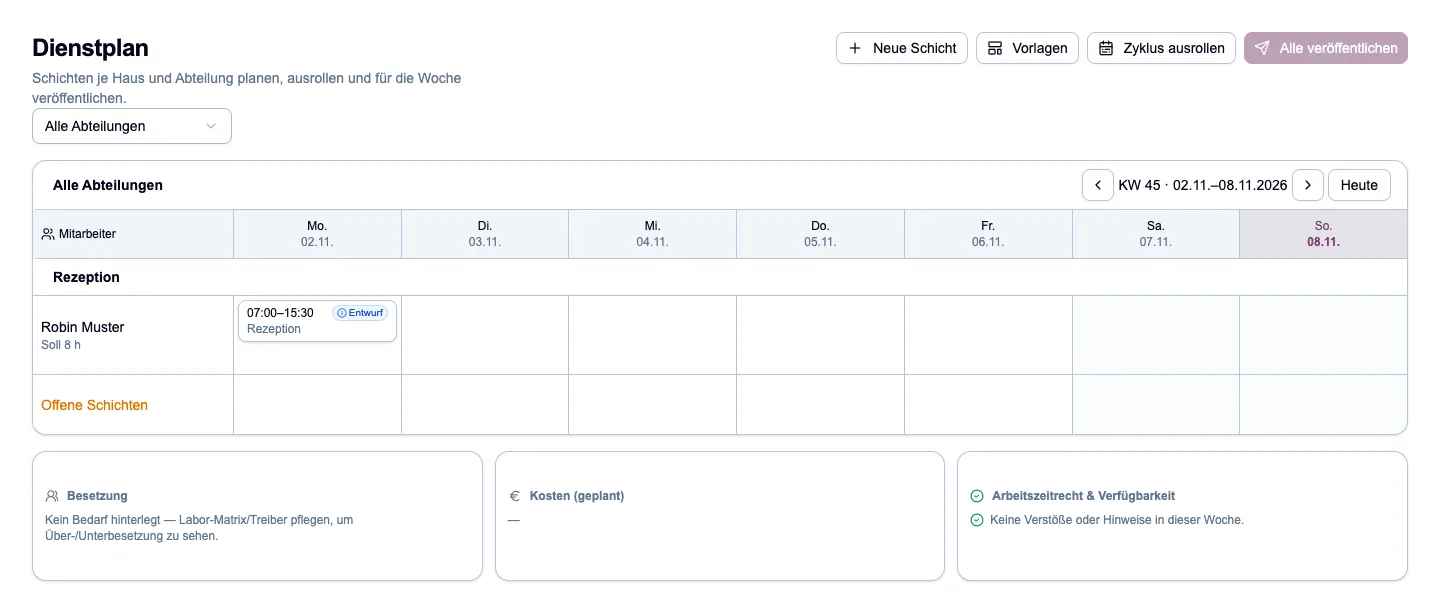
Sie sehen die Besetzung im Zusammenhang mit Haus, Abteilung und Kalenderwoche.

  • Wochenraster
  • Alle Abteilungen
  • Hinweise

„Dienstplan“

Schichten bearbeiten im Demo-Hotel.

Wie besetze ich den Dienst?

Schichten bearbeiten

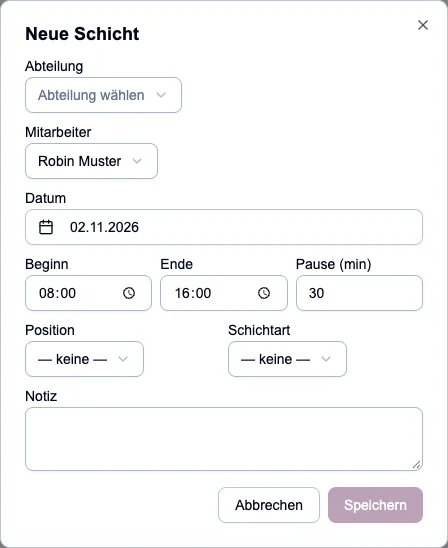
Sie legen Dienste an, ändern Zeiten und ordnen eine passende Person zu.

  • Offene Schicht
  • Beginn, Ende & Pause
  • Position & Schichtart

„Dienstplan“ → „Neue Schicht“

Vorlagen & Zyklus im Demo-Hotel.

Was kann ich wiederverwenden?

Vorlagen & Zyklus

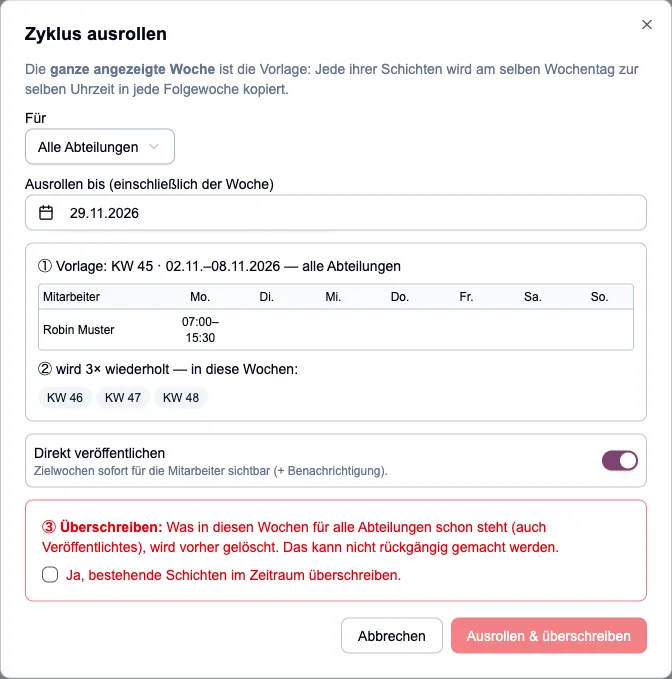
Sie übernehmen wiederkehrende Dienste kontrolliert in die nächste Planung.

  • Vorlagen
  • Quellwoche
  • Zielauswahl

„Dienstplan“ → „Vorlagen“ · „Zyklus ausrollen“

Veröffentlichung im Demo-Hotel.

Welcher Plan ist für das Team bestimmt?

Veröffentlichung

Sie veröffentlichen die geprüfte Woche und kontrollieren das Ergebnis je Abteilung.

  • Entwurf
  • Woche veröffentlichen
  • Alle veröffentlichen

„Dienstplan“ → „Woche veröffentlichen“

IM ALLTAG

Schritt für Schritt.

Die Beispiele begleiten Mara Beispiel und Robin Muster durch den Arbeitsalltag im Demo-Hotel.

Die richtige Woche vorbereiten

Mara plant den nächsten Frühdienst im Demo-Hotel.

SCHRITT 1 VON 2

Haus und Woche wählen

Wählen Sie in der Kopfleiste genau ein Haus und öffnen Sie „Dienstplan“. Stellen Sie die gewünschte Kalenderwoche ein.

Das Ergebnis
Der Plan zeigt das vorgesehene Haus und die richtige Woche.
1 / 2
Haus und Woche wählen mit fiktiven Personaldaten.
Originale Produktkomponente · DemodatenBild vergrößern

HÄUFIGE FEHLER

Darauf kommt es an.

Diese Unterscheidungen helfen, Personalangaben und Entscheidungen richtig zu behandeln.

  1. Geplante Dienste als geleistete Arbeit behandelt

    Was passiert
    Der Dienstplan beschreibt den vorgesehenen Einsatz und belegt keine tatsächlich gestempelte Arbeitszeit.
    So geht es richtig
    Prüfen und korrigieren Sie geleistete Arbeit unter „Arbeitszeiten“. Anleitung „Eine Schicht anlegen oder ändern“ →
  2. Zyklus über bereits abgestimmte Zielwochen ausgerollt

    Was passiert
    Die Aktion ersetzt vorhandene Schichten im gewählten Umfang, einschließlich veröffentlichter Dienste.
    So geht es richtig
    Prüfen Sie Zielwochen und Personenauswahl und entscheiden Sie bewusst über „Direkt veröffentlichen“. Anleitung „Einen Wochenzyklus gezielt ausrollen“ →
  3. Endzeit einer Nachtschicht falsch verstanden

    Was passiert
    Eine Endzeit vor oder gleich der Beginnzeit wird als Ende am Folgetag behandelt.
    So geht es richtig
    Prüfen Sie Datum und Dauer einer Schicht über Mitternacht vor dem Speichern. Anleitung „Eine Schicht anlegen oder ändern“ →
  4. Gemeinsame Veröffentlichung als vollständig erledigt betrachtet

    Was passiert
    Einzelne Abteilungen können erfolgreich veröffentlicht sein, während andere scheitern.
    So geht es richtig
    Lesen Sie die Rückmeldung je Abteilung und bearbeiten Sie die noch offenen Teile gezielt. Anleitung „Die Woche veröffentlichen“ →

FRAGEN & ANTWORTEN

Kurz beantwortet.

Warum muss ich genau ein Haus auswählen?

Der Wochenplan wird für ein einzelnes Haus geführt. Wählen Sie das Haus in der Kopfleiste; innerhalb des Hauses können Sie zwischen einer Abteilung und der gemeinsamen Ansicht wechseln.

Ist eine offene Schicht schon besetzt?

Eine offene Schicht beschreibt einen noch unbesetzten Dienst. Prüfen Sie die tatsächliche Personenzuordnung, bevor Sie die Besetzung als vollständig betrachten.

Wird beim Ausrollen auch die Quellwoche überschrieben?

Der Zielbereich beginnt in der Folgewoche. Prüfen Sie trotzdem die Quellwoche vollständig, denn ihre Schichten bilden das Muster für die Übernahme.

Was bedeutet die Personenauswahl beim Ausrollen?

Bei gezielt ausgewählten Personen werden deren Schichten im Zielumfang ersetzt. Andere Mitarbeitende und offene Schichten bleiben außerhalb dieser Personenauswahl.

Wie nutze ich Schichtvorlagen?

Öffnen Sie „Vorlagen“ und pflegen Sie die abgestimmten wiederkehrenden Dienste. Prüfen Sie nach jeder Übernahme Person, Datum und Abteilung; eine Vorlage ersetzt die Prüfung der konkreten Woche nicht.

Ist eine Benachrichtigung ein Lesebeleg?

Die Veröffentlichung stößt Benachrichtigungen an. Daraus folgt noch nicht, dass jede betroffene Person den Plan gelesen hat; klären Sie kurzfristige Änderungen zusätzlich im Team.

EINRICHTUNG

Die Zusammenarbeit vorbereiten.

Klären Sie die Grundlagen, bevor das Team mit dem Bereich arbeitet.

„Mitarbeiter“ · „Abteilungen“ · „Dienstplan“

Personal und Planungsgrundlagen vorbereiten

Prüfen Sie die aktiven Mitarbeitenden und deren Abteilungszuordnung.

So richten Sie es ein

  1. Prüfen Sie die aktiven Mitarbeitenden und deren Abteilungszuordnung.
  2. Stimmen Sie Positionen, Schichtarten und Vorlagen ab.
  3. Legen Sie fest, wer plant und wer die Woche veröffentlicht.
Personal und Planungsgrundlagen vorbereiten im Demo-Hotel.
Originale Oberfläche mit Demodaten · Bild vergrößern

Fertig, wenn …

… Das Team kann die richtige Abteilung planen und den Plan gezielt freigeben.

1 / 1
Checkliste vor der Freigabe
  • Haus, Zeitraum und Zuständigkeit sind geprüft.
  • Die erforderlichen Daten sind vollständig und aktuell.
  • Freigaben und Folgeaufgaben sind mit den Verantwortlichen abgestimmt.