InhaltsübersichtÖffnen / schließen

EINRICHTUNG & BERECHTIGUNGEN

Hoteleinstellungen.
Die Grundlagen für Ihr Haus abstimmen.

Im Hotel Beispiel gilt künftig eine andere Check-in-Zeit. Sie finden die passende Einstellung, prüfen das ausgewählte Hotel und unterscheiden Aufgaben-Abteilungen vom Hotelkatalog.

Zum Überblick

Für Hotelleitung und Rezeption

Hoteleinstellungen mit erfundenen Hoteldaten.
Originale Produktkomponenten mit erfundenen Daten · vereinfachter Demo-Rahmen
WO FINDE ICH DAS?

Operations Hub → „System“ → „Einstellungen“

Zur Einrichtung

ÜBERBLICK

Den richtigen Bereich finden.

Wählen Sie den Bereich passend zu Ihrer Aufgabe. Sichtbarkeit und Bearbeitung hängen von Ihren Berechtigungen und der Freischaltung im Hotel ab.

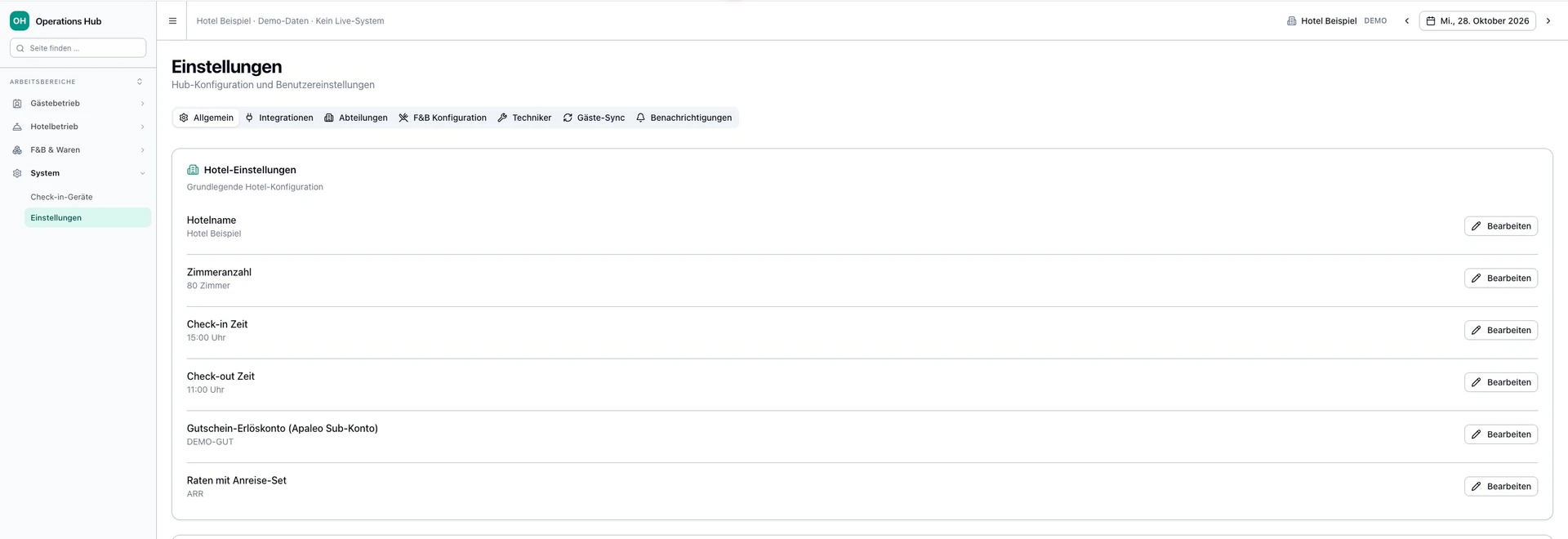
Hotelgrunddaten im Demo-Hotel.

Wo pflege ich Name und Standardzeiten?

Hotelgrunddaten

Sie halten die Grunddaten des ausgewählten Hotels aktuell.

  • Hotelbezug
  • Einzelne Felder
  • Fachliche Werte

„Einstellungen“ → „Allgemein“

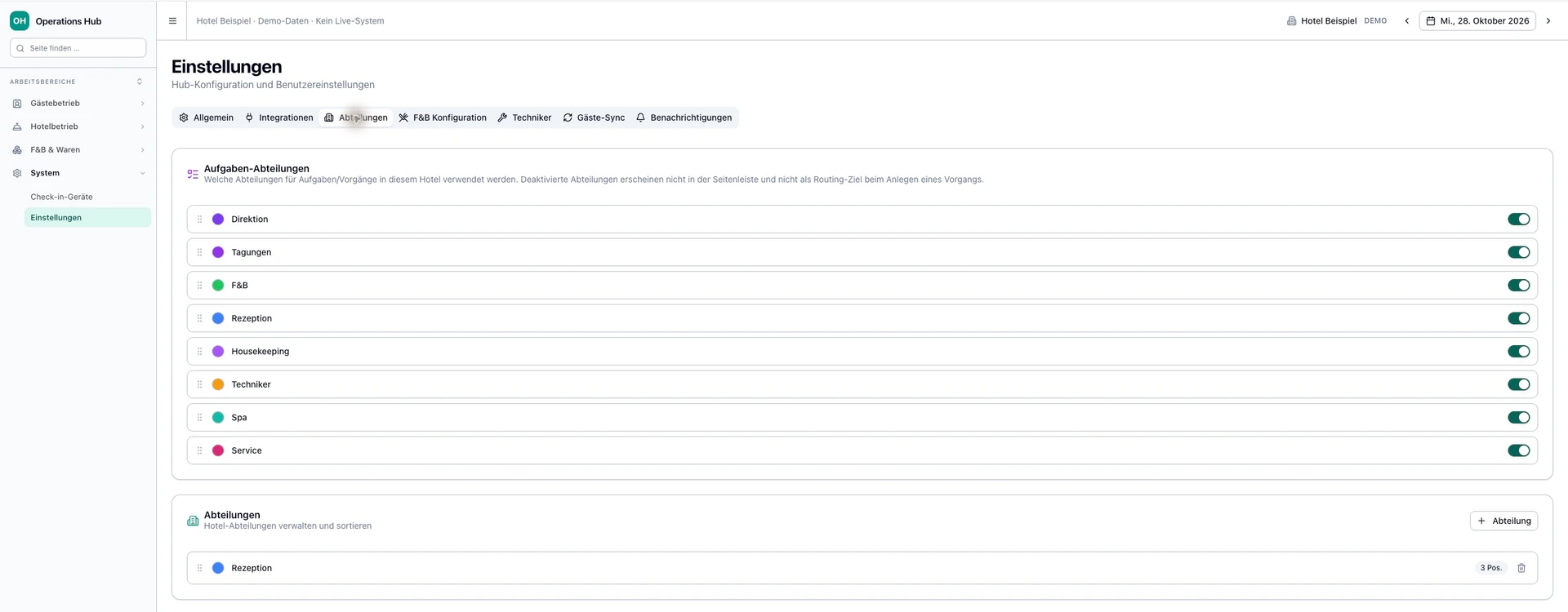
Aufgaben-Abteilungen im Demo-Hotel.

Welche Bereiche übernehmen Vorgänge?

Aufgaben-Abteilungen

Sie erkennen, welche Abteilungen für die Aufgabenverteilung zur Verfügung stehen.

  • Aufgabenverteilung
  • Darstellung
  • Aktivierung

„Einstellungen“ → „Abteilungen“ → „Aufgaben-Abteilungen“

Hotel-Abteilungen im Demo-Hotel.

Welche Abteilungen gehören zum Hotelkatalog?

Hotel-Abteilungen

Sie unterscheiden den Hotelkatalog von den Zielen der Aufgabenverteilung.

  • Eigener Katalog
  • Zuordnung
  • Darstellung

„Einstellungen“ → „Abteilungen“ → „Abteilungen“

Fachkonfiguration im Demo-Hotel.

Wo gehen die Fachbereiche weiter?

Fachkonfiguration

Sie finden den Einstieg für abgestimmte Einstellungen in Küche und Technik.

  • Küche und Service
  • Technik
  • Weitere Anleitungen

„Einstellungen“ → „F&B Konfiguration“ oder „Techniker“

IM ALLTAG

Schritt für Schritt.

Ändern Sie einen abgestimmten Wert und prüfen Sie anschließend die Anzeige.

Eine Standardzeit ändern

Im Hotel Beispiel soll der Check-in ab 15:30 Uhr beginnen. Sie haben die Änderung abgestimmt und Schreibrechte für dieses Hotel.

SCHRITT 1 VON 3

Hotel und Feld prüfen

Öffnen Sie „Einstellungen“ → „Allgemein“ und prüfen Sie die Hotelauswahl sowie „Check-in Zeit“.

Das Ergebnis
Sie sehen den bisherigen Wert des richtigen Hotels.
1 / 3
Hotel und Feld prüfen im Demo-Hotel.
Originale Produktkomponente · DemodatenBild vergrößern

HÄUFIGE FEHLER

Drei Verwechslungen vermeiden.

Hotelbezug, Speicherverhalten und Zugriffsrechte haben unterschiedliche Aufgaben.

  1. Das falsche Hotel ist ausgewählt.

    Was passiert
    Die Änderung betrifft die Grunddaten eines anderen Hauses.
    So geht es richtig
    Prüfen Sie vor „Bearbeiten“ die Hotelauswahl und den angezeigten Hotelnamen. Anleitung „Eine Standardzeit ändern“ →
  2. Sie probieren Abteilungsschalter oder Farben unverbindlich aus.

    Was passiert
    Aktivierung, Farbe und Reihenfolge werden direkt gespeichert; es gibt keine abschließende gemeinsame Freigabe.
    So geht es richtig
    Stimmen Sie solche Änderungen vorher ab; zur Orientierung genügt das Lesen beider Listen. Anleitung „Den richtigen Abteilungsbereich finden“ →
  3. Eine Abteilung soll den Zugang einer Person sperren.

    Was passiert
    Abteilungskatalog und Aufgabenverteilung ersetzen keine Benutzerberechtigungen.
    So geht es richtig
    Nutzen Sie für Zugänge die Anleitung „Benutzer & Hotelzugriff“. Anleitung „Den richtigen Abteilungsbereich finden“ →

FRAGEN & ANTWORTEN

Kurz beantwortet.

Warum kann ich eine sichtbare Einstellung nicht speichern?

Lesen und Schreiben können unterschiedliche Rechte verlangen. Lassen Sie Ihre Berechtigung für das betreffende Hotel durch die Benutzerverwaltung prüfen.

Wo liegen E-Mail- und Zahlungseinstellungen?

Im Vertriebs Hub unter „Stammdaten“ → „Hotels“ öffnen Sie die „Einstellungen“ des betreffenden Hotels. Dort liegen unter anderem „E-Mail“, „Zahlungen“ und „Garantien“; stimmen Sie Änderungen an Empfängern und Belastungsregeln mit den Verantwortlichen ab.

Ändert die Standardzeit auch bestehende Reservierungen?

Diese Anleitung beschreibt das Speichern der Hotelgrunddaten. Eine nachträgliche Anpassung bestehender Reservierungen ist damit nicht belegt; prüfen Sie abweichende Ankunftszeiten an der jeweiligen Reservierung.

Wie verwerfe ich eine noch nicht gespeicherte Feldänderung?

Schließen Sie die Bearbeitung mit dem X oder Escape. Enter und das Häkchen speichern den Feldwert.

EINRICHTUNG

Vor der ersten Änderung.

Legen Sie Zuständigkeiten und gewünschte Werte gemeinsam fest.

„Einstellungen“ → „Allgemein“

Hotelgrundlagen abstimmen

Sie schaffen eine abgestimmte Grundlage für Änderungen am Hotel.

So richten Sie es ein

  1. Prüfen Sie Hotelname, Zimmeranzahl sowie Check-in- und Check-out-Zeit.
  2. Stimmen Sie fachliche Konten und Ratenpräfixe mit den Verantwortlichen ab.
  3. Nutzen Sie „Küche & Service“ und „Housekeeping & Technik“ für die jeweilige Fachkonfiguration.

Fertig, wenn …

… Die Sollwerte und die zuständige Person sind geklärt.

1 / 1
Checkliste vor der Freigabe
  • Das richtige Hotel ist ausgewählt.
  • Die Änderung ist fachlich abgestimmt.
  • Der gespeicherte Wert wurde erneut nachgelesen.